Puedes usar el editor de contenido enriquecido para editar y dar formato al texto en la aplicación para profesores. El editor de contenido enriquecido está disponible en Tareas, Anuncios, Debates, Páginas y Cuestionarios.
Ver editor de contenido enriquecido
Puedes usar el editor de contenido enriquecido al editar contenido en Tareas, Anuncios, Debates, Páginas y Cuestionarios.
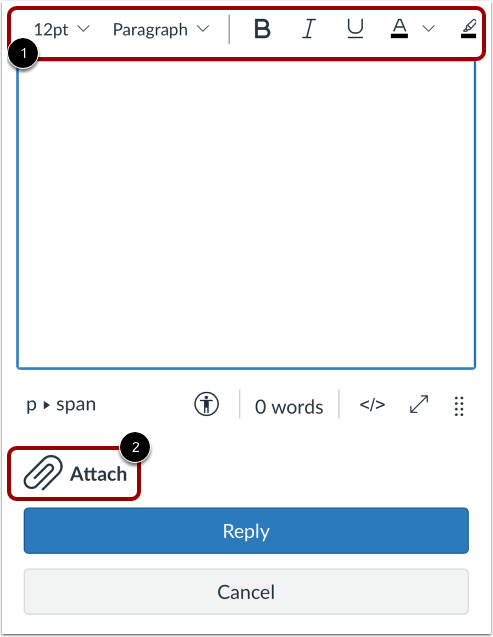
El editor de contenido enriquecido le permite dar formato al texto [1] o adjuntar imágenes [2]. Es posible que deba deslizar la pantalla hacia la izquierda o hacia la derecha para ver todos los iconos del editor de contenido enriquecido.
Nota: Dependiendo de la función, es posible que pueda grabar o cargar archivos multimedia.
Formato de texto
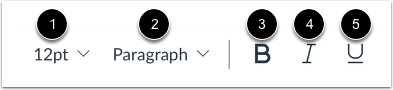
Para deshacer tu última acción, toca el icono Deshacer [1]. Para rehacer lo que se deshizo anteriormente, toca el icono Rehacer [2].
Para poner el texto en negrita, pulse el icono de Negrita [3]. Para poner el texto en cursiva, pulse el icono de Cursiva [4]. Para subrayar el texto, pulse el icono de Subrayado [5]. Para dejar de usar el formato de negrita, cursiva o subrayado, vuelva a pulsar el icono de Negrita, Cursiva o Subrayado.
Cambiar el color del texto
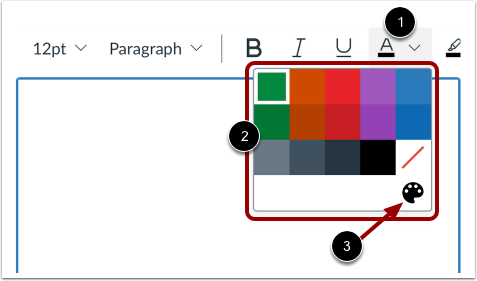
Para cambiar el color del texto, toque el icono de Color [1]. A continuación, toque el color que desee utilizar [2]. Para seleccionar un color personalizado, toque el icono de Paleta [3].
Crear lista
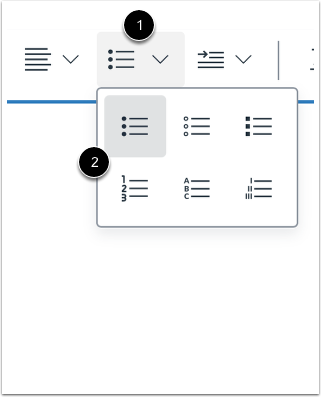
Para formatear el texto como una lista con viñetas, pulse el icono de Lista con viñetas [1]. Para usar un formato de lista diferente, seleccione una de las opciones disponibles en el menú desplegable [2].
Agregar enlace
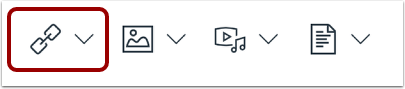
Para añadir un enlace, pulsa el icono de Enlace .
Enlace a la URL del sitio web
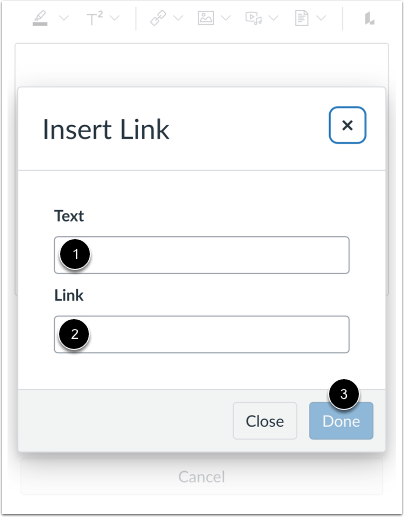
Introduzca el título del enlace en el campo Título [1] y la URL del enlace en el campo Enlace [2]. A continuación, pulse el botón Listo [3].
Adjuntar imagen
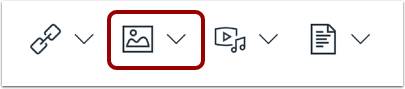
Puedes adjuntar archivos de imagen compatibles pulsando el icono de Imagen .
Agregar archivo adjunto
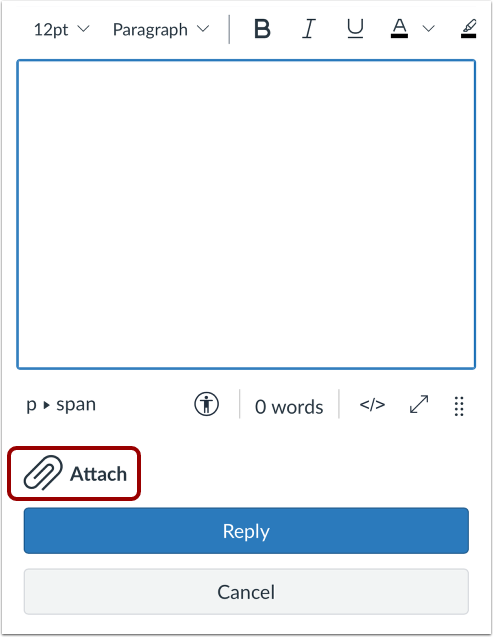
A continuación, pulsa el icono de Adjuntar .
Seleccione la opción de adjunto
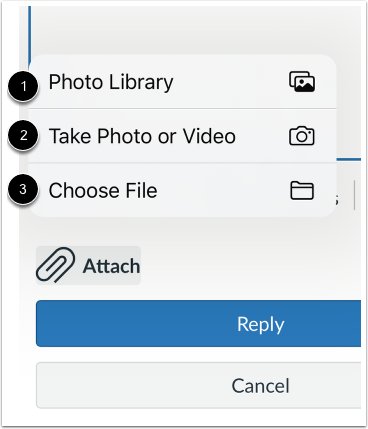
Puede seleccionar entre las siguientes opciones para adjuntar imágenes:
- Biblioteca de fotos [1]: seleccione una imagen de su biblioteca de fotos.
- Tomar foto o video [2]: toma una foto con tu cámara.
- Seleccionar archivo [3]: seleccione un archivo de sus archivos personales de Canvas.
Ver archivo adjunto
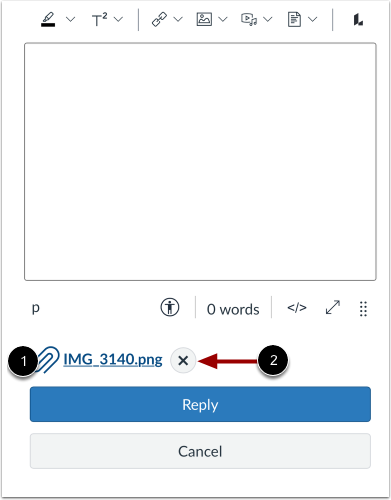
Una vez que haya seleccionado su imagen, se mostrará junto al icono Adjuntar [1].
Para eliminar la imagen, toque el icono Eliminar [2].