La aplicación Canvas Teacher te ayuda a ver y editar las tareas del curso existente.
Esta lección muestra imágenes para la pantalla de un teléfono; sin embargo, a menos que se indique lo contrario, los pasos son los mismos para las tabletas.
Curso abierto
En la pestaña Cursos , toque el nombre del curso que desea ver.
Tareas abiertas
Toque el enlace Asignaciones .
Ver asignaciones
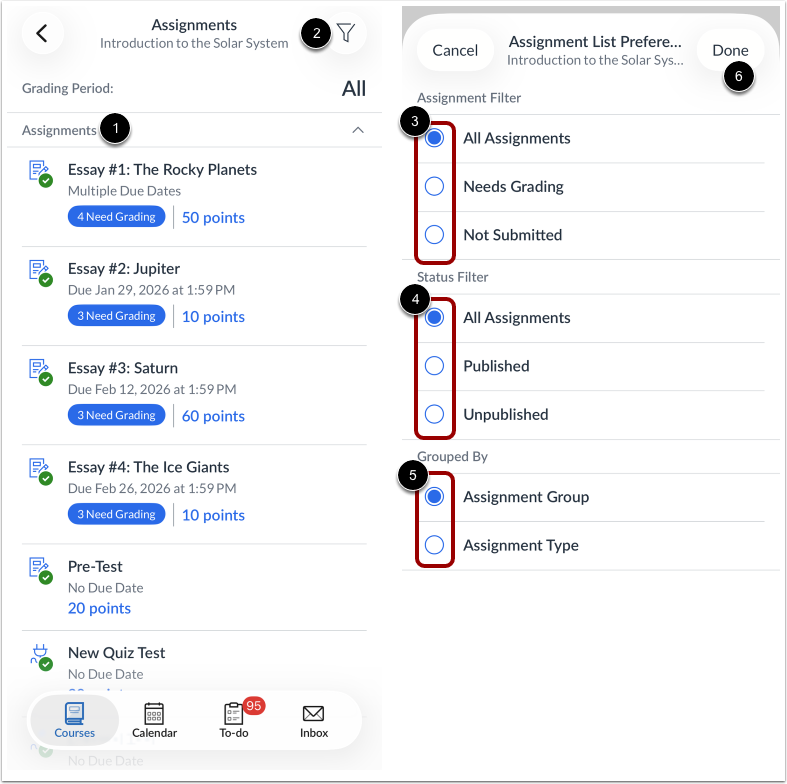
Las tareas se organizan por grupo de tareas y fecha de entrega [1].
Para filtrar las asignaciones, toque el ícono Filtro [2].
Para filtrar por filtros de tareas, toque el botón de opción Todas las tareas , Necesita calificación o No enviado [3].
Para filtrar por filtros de estado, toque el botón de opción Todas las tareas , Publicadas o No publicadas [4].
Para filtrar por grupos de tareas, toque el botón de opción Grupo de tareas o Tipo de tarea [5].
Toque el enlace Listo [6].
Nota: Si su curso incluye períodos de calificación, también puede filtrar por período de calificación.
Asignación abierta
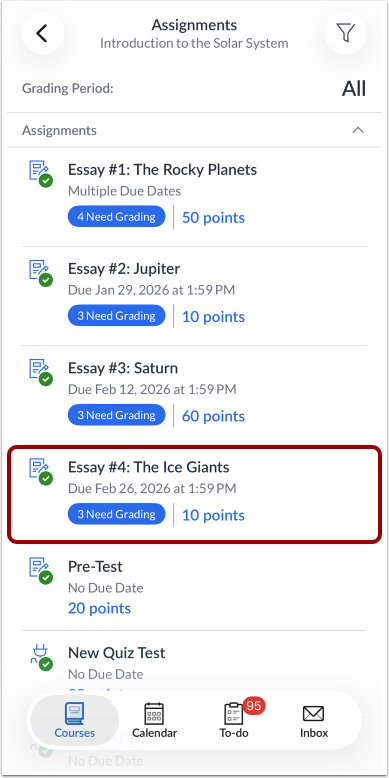
Para ver una tarea, toque el nombre de la tarea.
Ver tarea
Para cada tarea, puede ver todos los detalles de la tarea, incluido el título [1], los puntos [2], la fecha de entrega [3] y el tipo de entrega [4].
Administrar asignación
Para editar la tarea, toque el enlace Editar [1].
Para ver todos los envíos para la tarea, toque el enlace Todos [2].
Editar detalles de la tarea
Para editar el título de la tarea, toque el campo Título [1]. Para editar la descripción de la tarea, toque el campo Descripción [2]. Puede usar el Editor de contenido enriquecido para dar formato al texto de la descripción .
Para editar el total de puntos, toque el campo Puntos [3]. Para editar cómo se muestra la calificación a los estudiantes, toque el campo Mostrar calificación como [4]. Las opciones de calificación incluyen Porcentaje, Completo/Incompleto, Puntos, Calificación con letras, Escala de GPA y Sin calificación.
Nota: Si la tarea no tiene ningún envío, puedes publicarla o anular su publicación tocando el botón Publicar .
Editar cesionarios
Para editar a quién está asignada la tarea, toque el campo Asignar a .
Ver cesionarios
Ver los asignados actuales para la tarea [1].
Para agregar cesionarios, toque el campo Agregar cesionario [2].
Agregar cesionarios
Selecciona las secciones, grupos o estudiantes que quieres que reciban la tarea [1]. También puedes buscar asignados en el campo de búsqueda [2]. Los asignados seleccionados se muestran en la pantalla [3].
Para guardar sus asignaciones, toque el enlace Listo [4].
Editar disponibilidad y fechas de vencimiento
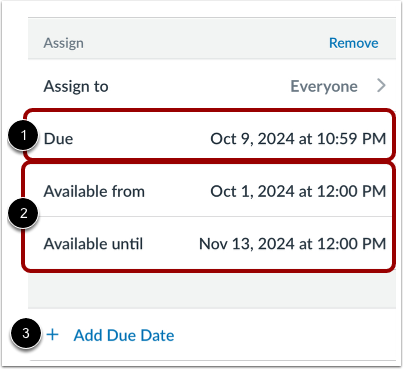
Para editar la fecha y hora de entrega de la tarea, toque los campos Fecha de entrega [1]. Para editar la fecha y hora de disponibilidad, toque los campos Disponible desde o Disponible hasta [2].
Para agregar fechas de vencimiento adicionales o fechas de disponibilidad, toque el enlace Agregar fecha de vencimiento [3].