Una vez que descargue la aplicación Canvas Teacher de la App Store, podrá usarla para iniciar sesión en su cuenta de Canvas.
Puedes generar un código QR único desde tu navegador web de Canvas para iniciar sesión rápidamente en la app. Este método utiliza tus credenciales del código QR para iniciar sesión. El código QR se encuentra en el perfil de tu cuenta (Menú de Navegación de Usuario).
Si no desea localizar su URL de Canvas cada vez que inicie sesión en Canvas, puede cambiar a otra cuenta de usuario .
Esta lección muestra imágenes para la pantalla de un teléfono; sin embargo, a menos que se indique lo contrario, los pasos son los mismos para las tabletas.
Aplicación Open Canvas para profesores
Abra su dispositivo y toque el ícono de Canvas Teacher .
Iniciar sesión con código QR abierto
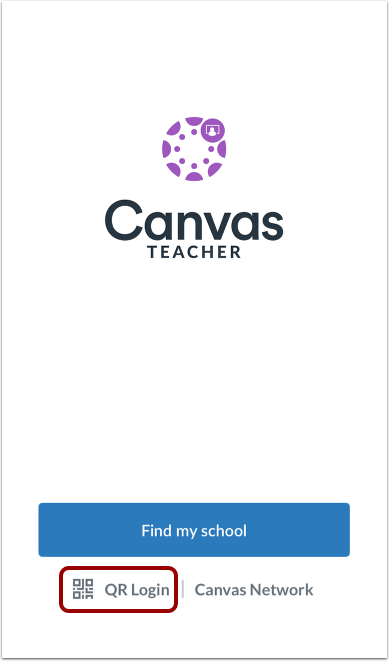
Toque el enlace de inicio de sesión QR .
Ver instrucciones
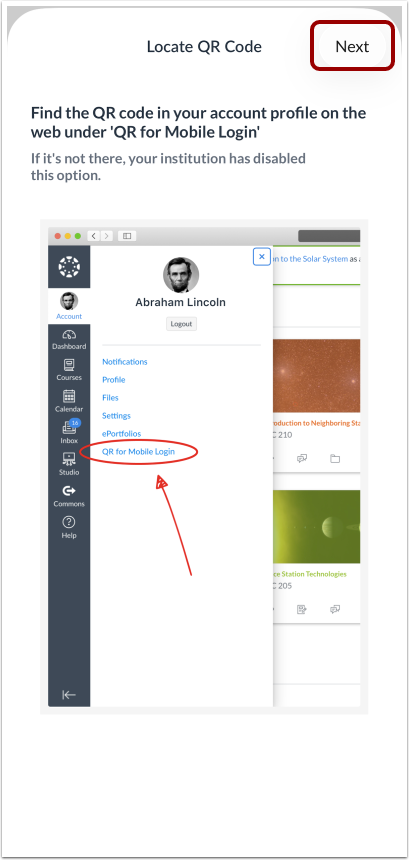
Revise las instrucciones para encontrar el código QR en la versión web de Canvas. El código QR se encuentra en el perfil de su cuenta (Menú de Navegación de Usuario).
Cuando haya localizado el código QR, haga clic en el botón Siguiente .
Escanear código QR
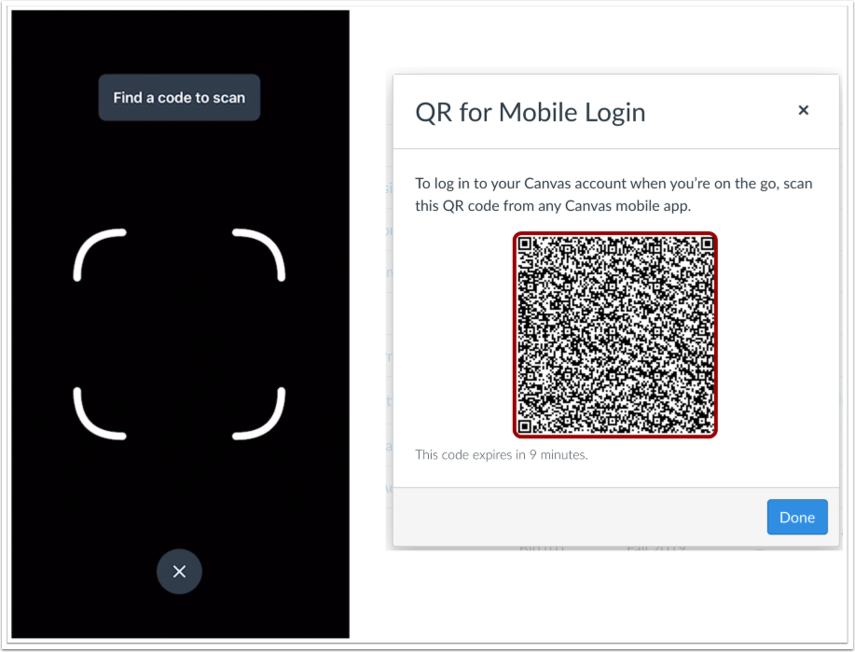
Acerca el teléfono a la pantalla de la computadora para escanear el código QR. Una vez que lo reconozca, la aplicación se actualizará automáticamente.
Notas:
- Es posible que tengas que conceder permiso a tu teléfono para usar la cámara.
- La aplicación puede tardar unos minutos en iniciar sesión.
Ver el panel de control
Ver el Panel de Control de su cuenta de usuario.
Para obtener más información, visita nuestra guía sobre cómo utilizar la aplicación Canvas Teacher .