Puede crear anuncios en la aplicación para profesores para notificar a los estudiantes sobre eventos sin tener que iniciar sesión en la versión del navegador de Canvas.
Esta lección muestra imágenes para la pantalla de un teléfono; sin embargo, a menos que se indique lo contrario, los pasos son los mismos para las tabletas.
Curso abierto
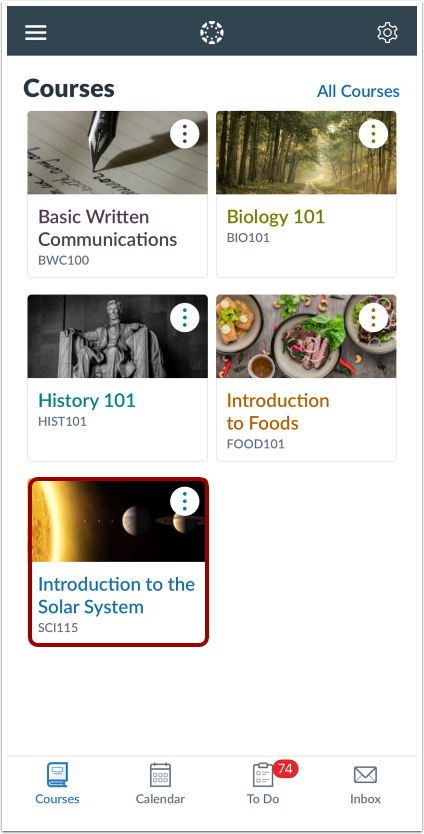
En la pestaña Cursos , toque el nombre del curso que desea ver.
Anuncios abiertos
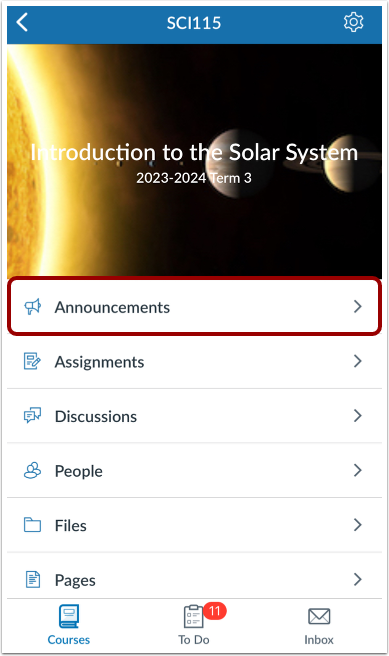
Toque el enlace Anuncios .
Agregar anuncio
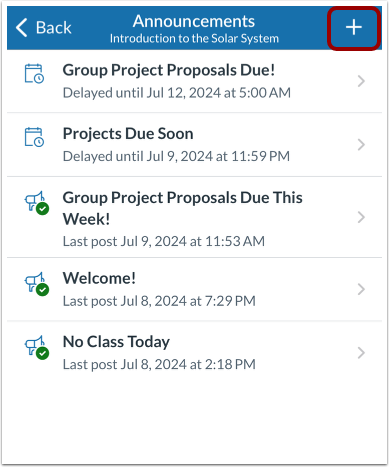
Toque el ícono Agregar .
Ingrese los detalles del anuncio
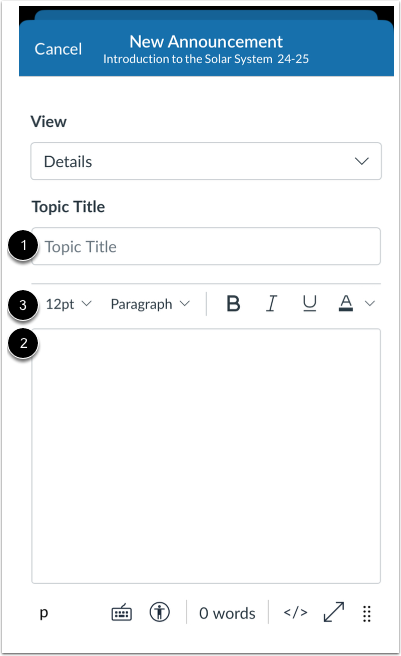
En el campo Título del tema [1], agregue un título para su anuncio.
En el campo Descripción [2], añade una descripción para el anuncio. Puedes usar el Editor de Contenido Enriquecido para dar formato al título y la descripción [3]. Obtén más información sobre el uso del Editor de Contenido Enriquecido .
Establecer opciones
Para enviar un anuncio a secciones específicas, toque la opción Secciones [1]. Puede seleccionar enviar el anuncio a todas las secciones, a una sección o a varias.
Si desea permitir que los usuarios comenten, marque la casilla "Permitir que los participantes comenten" [2]. También puede marcar la casilla " No permitir respuestas en hilo" [3] y la casilla "Los participantes deben responder al tema antes de ver otras respuestas " [4].
Si desea agregar una fuente de podcast, toque la casilla de verificación Habilitar fuente de podcast [5].
Si quieres permitir que se les dé "me gusta" al anuncio, marca la casilla "Permitir me gusta" [6]. Puedes permitir que solo los evaluadores den "me gusta" y/o ordenar por "me gusta".
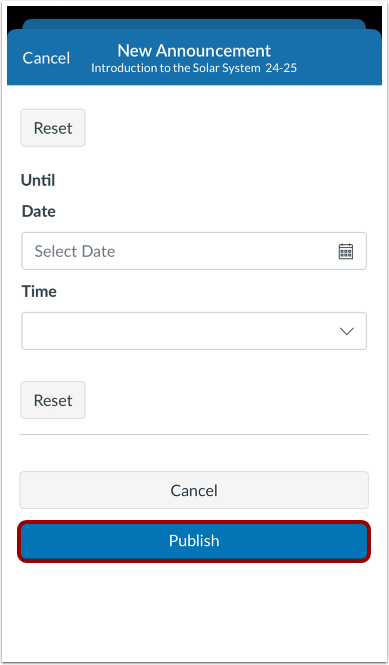
Para que su anuncio esté disponible en una fecha específica o durante un rango de fechas específico, ingrese las fechas en el campo Disponible desde [7] y en el campo Hasta [8], o toque los íconos del calendario para seleccionar fechas [9].
Para agregar una hora, toque el menú desplegable Hora [10]. Puede ingresar una hora o seleccionarla en el menú desplegable.
Para restablecer los campos de fecha y hora, toque el botón Restablecer [11].
Adjuntar archivo
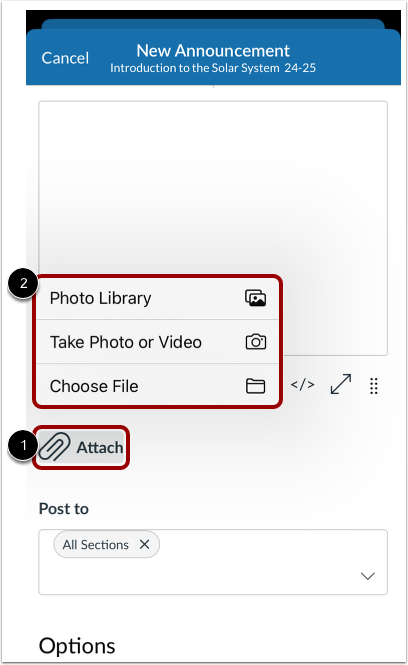
Para adjuntar un archivo al mensaje, toque el ícono Adjuntar [1].
Seleccione cómo desea adjuntar un archivo [2].
Nota: Para obtener más información sobre los archivos adjuntos de medios, consulte el PDF de comparación de medios de Canvas .
Publicar anuncio
Toque el botón Publicar .