En la aplicación Canvas Teacher, puedes ver los módulos de tu curso.
Esta lección muestra imágenes para la pantalla de un teléfono; sin embargo, a menos que se indique lo contrario, los pasos son los mismos para las tabletas.
Nota: No puedes agregar, editar ni administrar módulos desde la app para profesores. Puedes publicar y anular la publicación de módulos y elementos de módulo.
Curso abierto
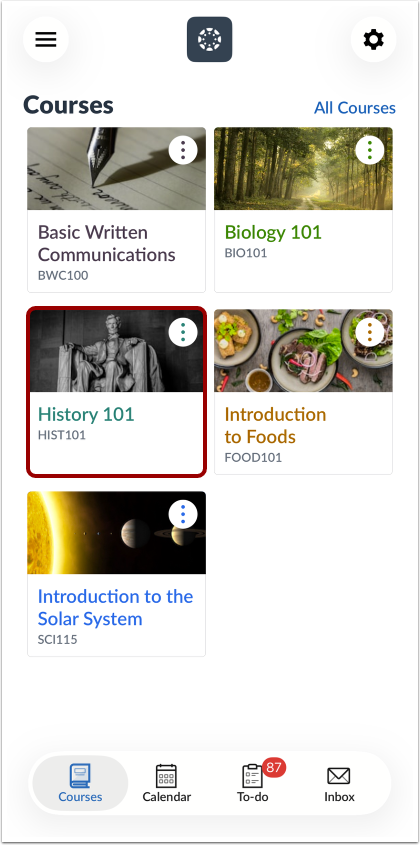
En la pestaña Cursos [1], toque el nombre del curso que desea ver [2].
Módulos abiertos
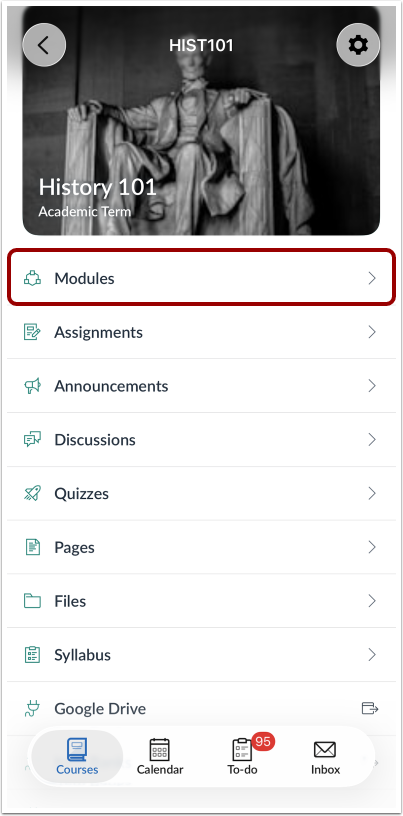
Toque el enlace Módulos .
Ver módulos
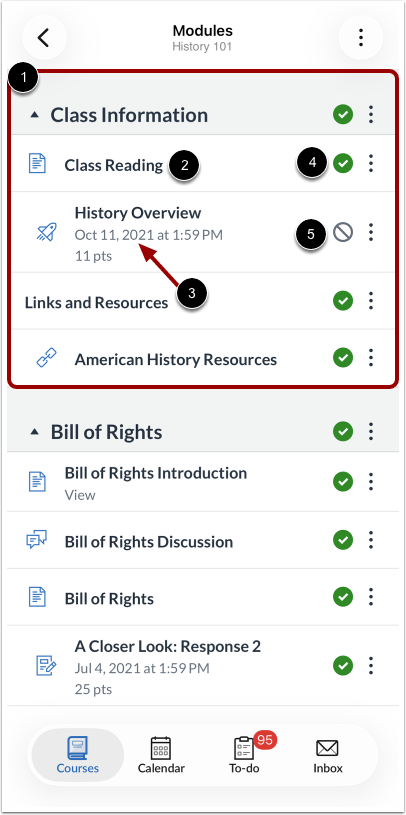
Visualiza los módulos de tu curso [1]. Los módulos contienen los elementos dentro de cada módulo.
Los elementos del módulo muestran el título del elemento [2] y, si corresponde, la fecha de vencimiento [3].
Todos los módulos y elementos de módulo se muestran en estado de borrador. Los módulos y elementos de módulo publicados muestran el icono " Publicado" [4]. Los módulos y elementos de módulo no publicados muestran el icono "No publicado" [5].
Nota: No puedes editar módulos ni administrar su configuración desde la app para profesores. Puedes publicar y anular la publicación de módulos y elementos de módulo.
Contraer o expandir módulos
De forma predeterminada, los módulos se expanden y muestran todos sus elementos. Para contraer un módulo, toque el icono Contraer [1].
Para expandir un módulo contraído, toque el ícono Expandir [2].
Publicar y cancelar la publicación masiva de todos los módulos
Para publicar módulos de forma masiva, toque el ícono Opciones [1]. Luego, puede elegir entre tocar la opción Publicar todos los módulos y elementos [2], Publicar solo módulos [3] o Cancelar la publicación de todos los módulos y elementos [4].
Nota: Si el ícono de publicación no se muestra opaco, no podrá cambiar el estado del módulo o del elemento del módulo.
Publicación y cancelación de publicación masiva de módulos individuales
Para publicar módulos individuales de forma masiva, toque el ícono Opciones [1]. Luego, puede elegir entre Publicar módulo y todos los elementos [2], Publicar solo módulo [3] o Cancelar la publicación de módulos y todos los elementos [4].
Nota: Si el ícono de publicación no se muestra opaco, no podrá cambiar el estado del módulo.
Ver el progreso de publicación y cancelación de publicación masiva
Al publicar o cancelar la publicación de módulos y elementos de módulo en bloque, se muestra un indicador de progreso [1]. Para volver a la página de módulos, toque el enlace Listo [2].
Nota: El progreso continúa en segundo plano al tocar el ícono Cerrar [3].
Publicar y anular la publicación de elementos de módulos individuales
Para publicar o anular la publicación de elementos de módulos individuales, toque el ícono Opciones [1] y toque la opción Publicar o Anular publicación [2].
Notas:
- Los elementos del módulo con envíos de estudiantes no se pueden despublicar.
- Si el ícono de publicación no se muestra opaco, no podrá cambiar el estado del elemento del módulo.
Elemento de módulo abierto
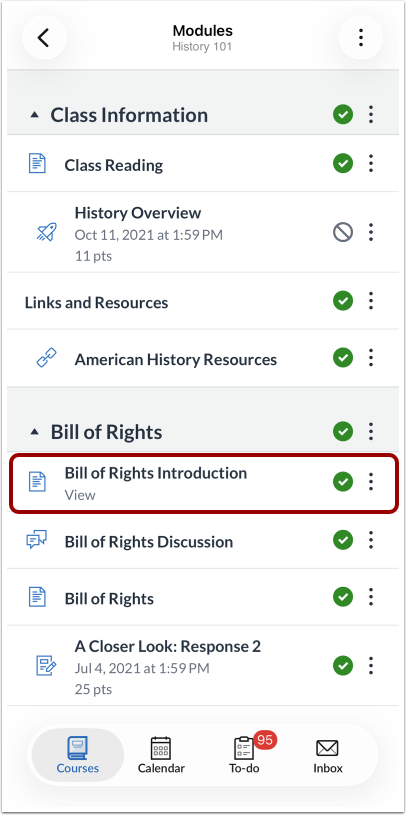
Para abrir un elemento del módulo, toque el nombre del elemento.