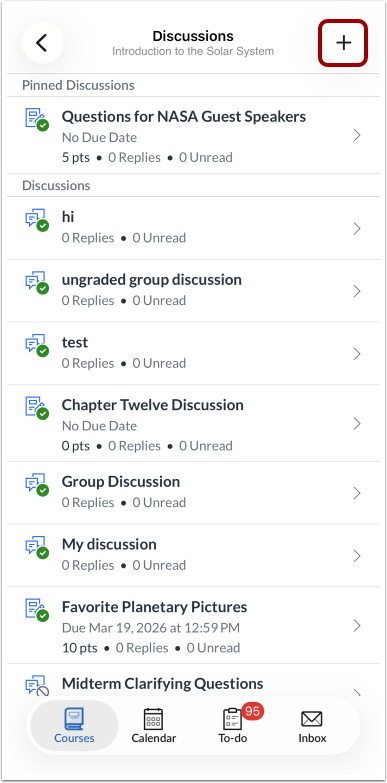
Puedes agregar una discusión sin calificar en tu curso usando la aplicación para profesores.
Esta lección muestra imágenes para la pantalla de un teléfono; sin embargo, a menos que se indique lo contrario, los pasos son los mismos para las tabletas.
Nota: No es posible agregar discusiones calificadas mediante la aplicación.
Curso abierto
En la pestaña Cursos , toque el nombre del curso que desea ver.
Discusiones abiertas
Toque el enlace Discusiones .
Agregar discusión
Para agregar una discusión, toque el ícono Agregar .
Agregar detalles de la discusión
En el campo Título del tema [1], agregue un título para la discusión.
En el campo Descripción [2], añada una descripción para la discusión. Para dar formato al título y la descripción, utilice el Editor de Contenido Enriquecido [3].
Establecer opciones
De forma predeterminada, las discusiones no son anónimas; los nombres de los estudiantes y las fotos de perfil se muestran en las discusiones [1].
Para permitir que los estudiantes decidan si desean mostrar sus nombres y fotos de perfil, toque la opción Parcial: los estudiantes pueden elegir revelar su nombre y foto de perfil [2].
Para habilitar discusiones anónimas y ocultar los nombres de los estudiantes y las fotos de perfil, toque la opción Completo: los nombres de los estudiantes y las fotos de perfil se ocultarán [3].
Para permitir solo respuestas al tema de discusión y evitar que los usuarios respondan a las respuestas, toque la casilla de verificación No permitir respuestas en hilo [4].
Para exigir a los estudiantes que respondan a la discusión antes de poder ver otras respuestas, marque la casilla "Los participantes deben responder al tema antes de ver otras respuestas" [5]. Los estudiantes ven un mensaje " Debes publicar antes de ver las respuestas " cuando ven el tema de la Discusión.
Para habilitar una fuente de podcast de discusión, toque la casilla de verificación Habilitar fuente de podcast [6].
Para crear una tarea calificada , marque la casilla "Calificado" [7]. Al crear una tarea calificada, se mostrarán opciones adicionales, donde podrá seleccionar una cantidad de puntos, agregar revisiones de pares y seleccionar otras opciones.
Para permitir que los usuarios den "Me gusta" a las respuestas de la discusión, marque la casilla " Permitir Me gusta" [8]. Para limitar la función de "Me gusta" solo a los calificadores del curso, marque la casilla " Solo los calificadores pueden dar "Me gusta". Solo los usuarios con el permiso "Editar Calificaciones" pueden ver el enlace "Me gusta". Sin embargo, todos los usuarios siguen viendo el número total de "Me gusta" de cada respuesta.
Para añadir una discusión sin calificar a la lista de tareas del estudiante, marque la casilla "Añadir a la lista de tareas del estudiante " [9]. Las tareas del estudiante se muestran en el calendario del curso, en el panel de vista de lista específico del estudiante y en las listas de tareas globales y de la página de inicio del curso. Las discusiones calificadas se muestran automáticamente en la lista de tareas del estudiante.
Para convertir la discusión en una discusión grupal , toque la casilla de verificación Esta es una discusión grupal [10].
Notas:
- Si no hay envíos de discusión, puede editar las opciones de discusión anónima.
- Las respuestas realizadas por usuarios con rol de Profesor, Asistente de Profesor o Diseñador en el curso nunca serán anónimas.
- Las discusiones calificadas no admiten calificación anónima.
- Las discusiones calificadas no pueden ser anónimas; los nombres de los estudiantes y las fotos de perfil deben ser visibles para los demás miembros del curso.
- Una vez que haya respuestas enhebradas en una discusión, no podrás cambiar la configuración No permitir respuestas enhebradas.
- A veces, los estudiantes eliminan sus publicaciones para evitar el requisito de publicar antes de ver las respuestas. Puedes cambiar la configuración del curso para evitar que los estudiantes eliminen sus publicaciones .
Establecer disponibilidad
Para establecer fechas de disponibilidad para la discusión, ingrese las fechas en el campo Disponible desde [1] y en el campo Hasta [2], o toque los íconos del calendario para seleccionar fechas [3].
Para agregar una hora, toque el menú desplegable Hora [4]. Puede ingresar una hora o seleccionarla en el menú desplegable.
Adjuntar archivo
Para adjuntar un archivo al mensaje, toque el ícono Adjuntar [1].
Seleccione cómo desea adjuntar un archivo [2].
Nota: Para obtener más información sobre los archivos adjuntos de medios, consulte el documento de recursos Comparación de medios de Canvas .
Guardar discusión
Si está listo para publicar su discusión, toque el botón Guardar y publicar [1].
Para crear un borrador de su discusión y publicarlo más tarde, toque el botón Guardar [2].