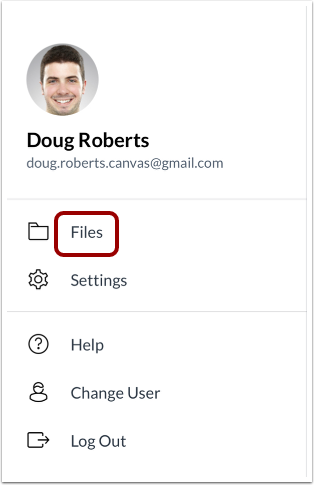
Puedes ver los archivos personales que hayas añadido a tu cuenta en la aplicación Canvas Teacher.
Esta lección muestra imágenes para la pantalla de un teléfono; sin embargo, a menos que se indique lo contrario, los pasos son los mismos para las tabletas.
Abrir menú de usuario
En el Panel de control, pulse el icono de Menú .
Abrir archivos de usuario
Pulsa el enlace Archivos .
Ver archivos de usuario
Los archivos muestran el tamaño de cada archivo [1]. Para ver un archivo específico, toque el nombre del archivo [2].
Las carpetas muestran cuántos elementos hay dentro de cada una [3]. Para ver los elementos dentro de una carpeta, toque el icono de flecha junto a la carpeta [4].
Buscar archivos
Para buscar un archivo, pulse el campo de búsqueda [1]. A continuación, introduzca el nombre del archivo que desea ver.
Para abrir el archivo, toque el nombre del archivo en los resultados de la búsqueda [2].
Notas:
- Debe escribir tres o más caracteres para que se muestren los resultados de la búsqueda.
- Los resultados de la búsqueda no incluirán carpetas de archivos.
Ver archivo
Vea su archivo [1].
Para compartir tu archivo, toca el icono Compartir [2]. Para copiar tu archivo, toca el icono Copiar [3].
Para editar su archivo, toque el enlace Editar [4].
Para anotar tu archivo, toca el icono de Anotar [5].
Para buscar un elemento en su archivo, toque el icono de búsqueda [6].
Para volver a la carpeta de archivos, pulse el enlace Atrás [7].
Nota: No todos los tipos de archivo admiten la función de compartir.
Editar archivo
Puedes editar el nombre [1] y acceder a la configuración [2] de tus archivos. Para eliminar tu archivo, toca el enlace Eliminar archivo [3].
Agregar archivo o carpeta
Para añadir un nuevo archivo o carpeta, pulse el icono Añadir .
Crear carpeta
Para crear una nueva carpeta, pulse el botón Crear carpeta .
Nombre de la carpeta
Ingrese el nombre de su carpeta [1]. Luego, toque el enlace Aceptar [2].
Agregar archivo
Para añadir un archivo, pulse el botón Añadir archivo .
Seleccione la ubicación del archivo.
Seleccione la ubicación de su archivo. Puede tomar una nueva foto con su cámara [1], grabar audio [2], buscar un archivo en su biblioteca de fotos [3] o cargar un archivo [4].
Nota: Para obtener más información sobre la carga de archivos multimedia, consulte el documento de recursos Comparación de archivos multimedia de Canvas .