Al visualizar las entregas de tareas , es posible que puedas añadir comentarios. Canvas DocViewer es una herramienta que permite realizar anotaciones en las entregas de tareas en línea. Las anotaciones realizadas en Canvas Teacher se sincronizan con SpeedGrader en la versión web de Canvas.
Si un estudiante envía un archivo que no es compatible con DocViewer, la vista previa del documento aún mostrará el archivo, pero el marcado y los comentarios de DocViewer no estarán disponibles.
Al abrir un envío, DocViewer guardará automáticamente las anotaciones realizadas durante una hora. Puede reiniciar DocViewer en cualquier momento actualizando la página de envío.
Esta lección muestra imágenes para la pantalla de un teléfono; sin embargo, a menos que se indique lo contrario, los pasos son los mismos para las tabletas.
Notas:
- DocViewer no convertirá archivos de más de 100 MB ni archivos protegidos con contraseña.
- SpeedGrader puede tardar hasta diez minutos después de enviar una tarea para mostrar un documento compatible con DocViewer.
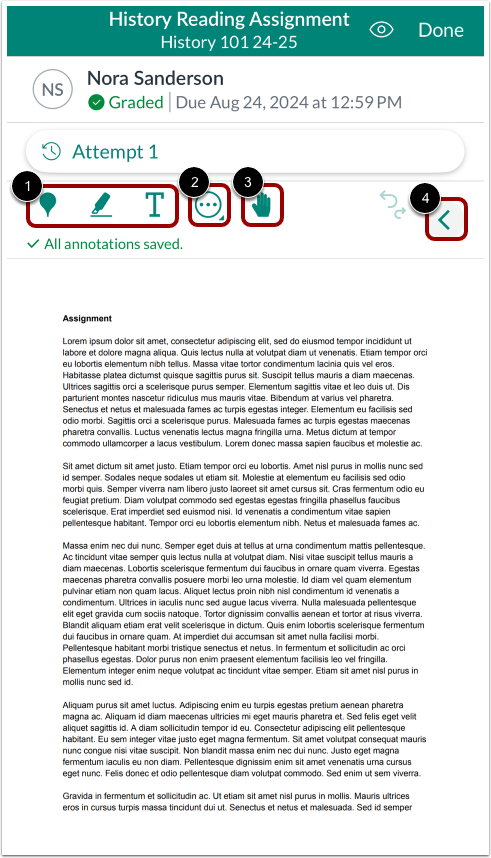
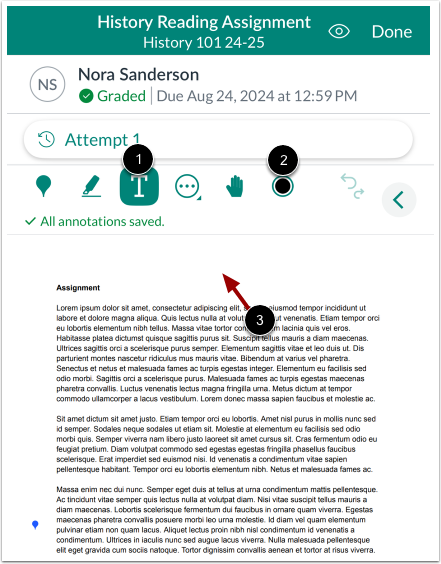
Los archivos compatibles con DocViewer muestran la barra de herramientas de DocViewer en la parte superior del documento e incluyen seis tipos de anotaciones diferentes. Seleccione una herramienta de anotación tocando el icono de anotación [1]. Al seleccionarla, el icono tendrá un fondo blanco. Para dejar de usar una herramienta de anotación, vuelva a tocar el icono de anotación.
Al agregar una anotación o un comentario, puede deshacer o rehacer la última acción realizada en el envío tocando el ícono Más opciones [2].
Para capturar la página, toque el ícono Capturar anotación [3].
Para ocultar o mostrar la barra de herramientas de DocViewer, toque el botón Ocultar [4].
Si un envío incluye más de una página, vea las páginas adicionales deslizando la pantalla hacia arriba.
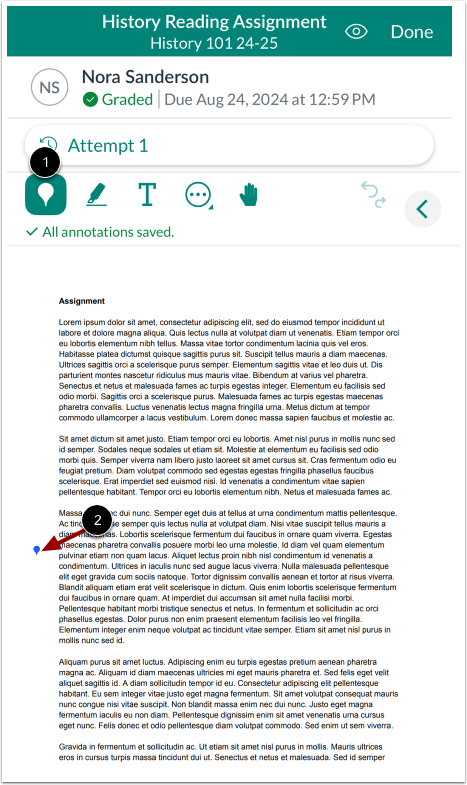
Para dejar una anotación de punto, toque el ícono Punto [1].
Toque el área donde desea agregar la anotación [2].
Modificar anotación de puntos
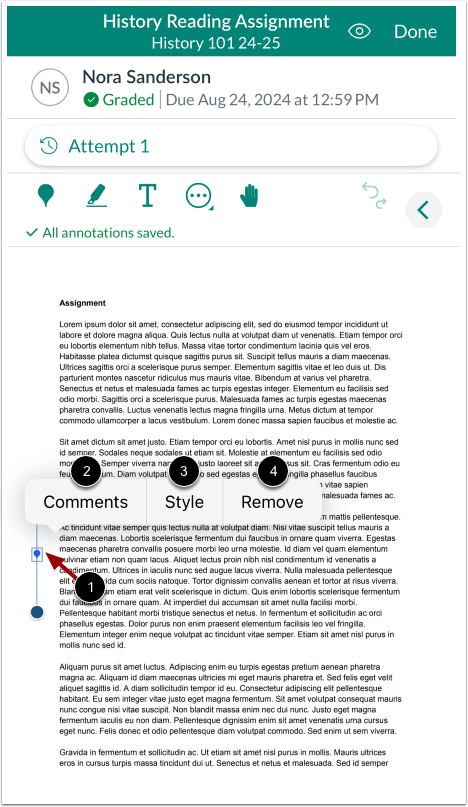
Para mover la anotación, mantenga pulsado el icono de anotación en el documento [1]. Arrástrela a la nueva área.
Para ver y modificar su comentario, toque el enlace "Comentarios" [2]. También puede usar este enlace para ver y responder los comentarios de los estudiantes en DocViewer.
Para cambiar el color de la anotación del punto, toque el enlace Estilo [3].
Para eliminar la anotación, toque el icono Eliminar [4]. Al eliminar una anotación, también se eliminarán inmediatamente todos los comentarios asociados.
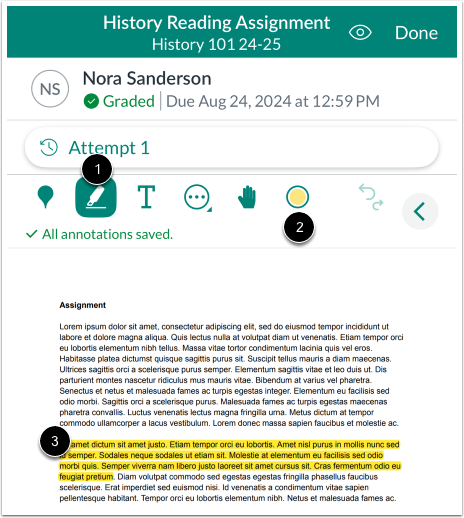
Para resaltar texto dentro del documento, toque el ícono Resaltar [1].
Para seleccionar un color para la anotación resaltada, toque el ícono Color [2].
Luego, toque y arrastre para resaltar el texto dentro del envío [3].
Modificar anotación destacada
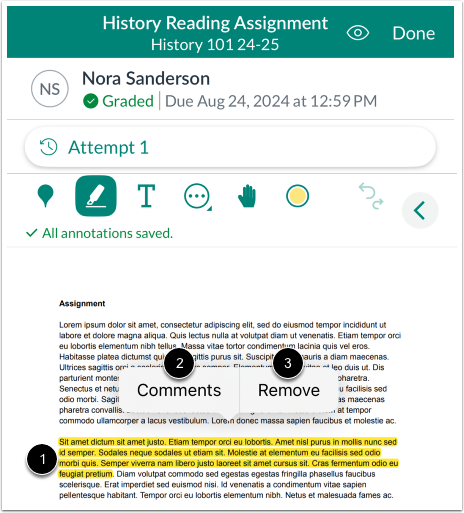
Para modificar la anotación, manténgala presionada [1].
Para agregar un comentario a la anotación destacada, toque el enlace "Comentarios" [2]. También puede usar este enlace para ver y responder los comentarios de los estudiantes en DocViewer.
Para eliminar una anotación destacada, toque el icono Eliminar [3]. Al eliminar una anotación, también se eliminarán inmediatamente todos los comentarios asociados.
Agregar anotación de texto
Para agregar texto directamente en el envío, toque el ícono de Texto libre [1].
Para seleccionar un color para la anotación de texto, toque el ícono Color [2].
Toque el área donde desea agregar la anotación [3].
Agregar texto en la anotación
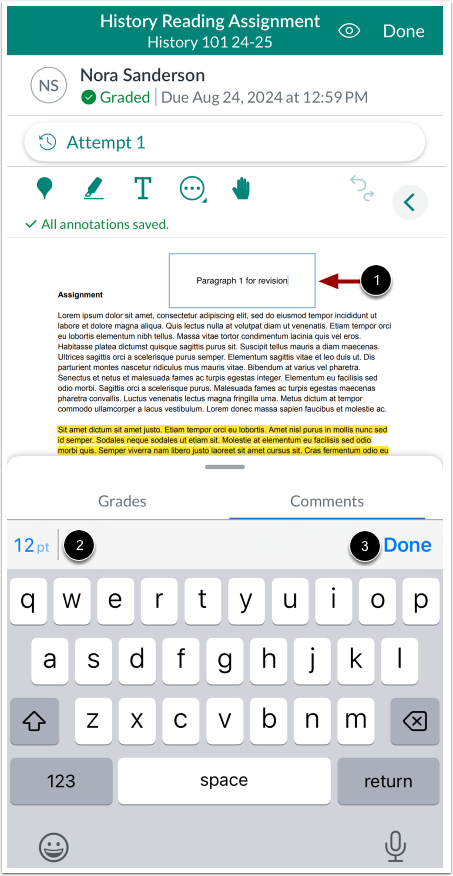
En el campo de texto [1], introduzca el texto que desea añadir a la anotación. Para cambiar el tamaño del texto, pulse el enlace [2].
Cuando haya terminado, toque el enlace Listo [3].
Modificar anotación de texto
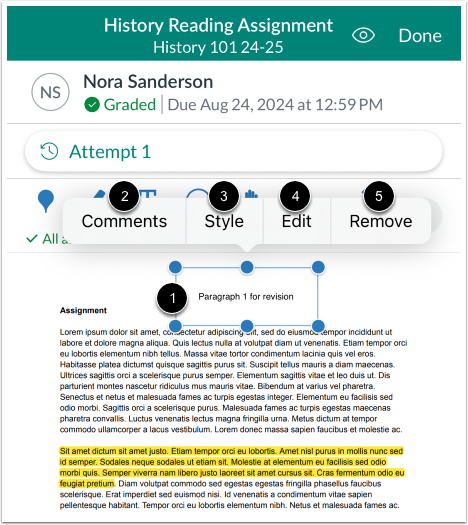
Para modificar la anotación, toque el cuadro de texto de anotación [1].
Para mover la anotación, mantenga pulsado su contorno en el documento. Arrástrela a la nueva área.
Para agregar un comentario a la anotación de texto, toque el enlace "Comentarios" [2]. También puede usar este enlace para ver y responder los comentarios de los estudiantes en DocViewer.
Para cambiar el tamaño o el color del texto, toque el enlace Estilo [3].
Para editar el texto anotado, toque el enlace Editar [4].
Para eliminar una anotación de texto, toque el icono Eliminar [5]. Al eliminar una anotación, también se eliminarán inmediatamente los comentarios asociados.
Seleccione más opciones
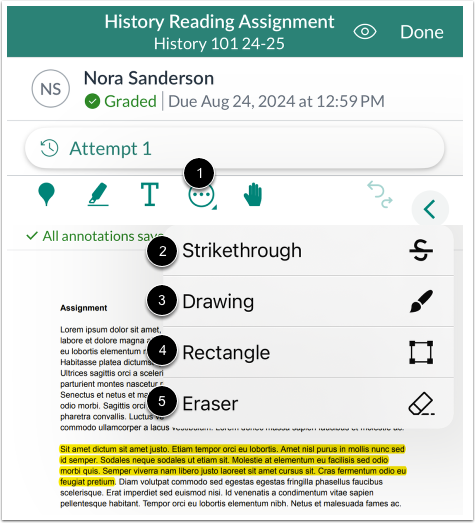
Para elegir entre una selección más amplia de herramientas de anotación, toque el ícono Más opciones [1].
La lista de herramientas de anotaciones adicionales incluye:
- Tachado [2]
- Dibujo [3]
- Rectángulo [4]
- Borrador [5]
Agregar anotación de tachado
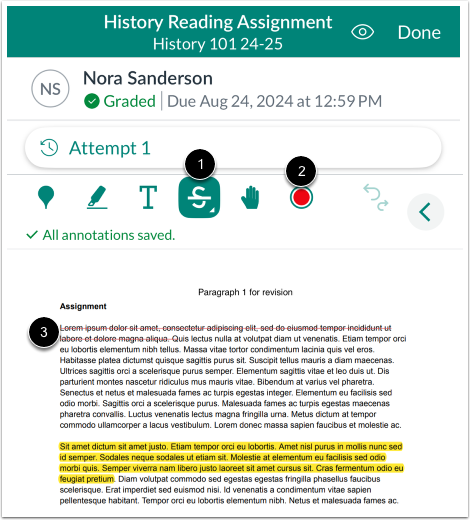
Para indicar que se debe eliminar el texto, toque el ícono Tachado [1].
Para seleccionar un color para la anotación tachada, toque el ícono Color [2].
Toque y arrastre para tachar el texto dentro del envío. Aparecerá una línea indicando que el texto ha sido tachado [3].
Modificar anotación de texto tachado
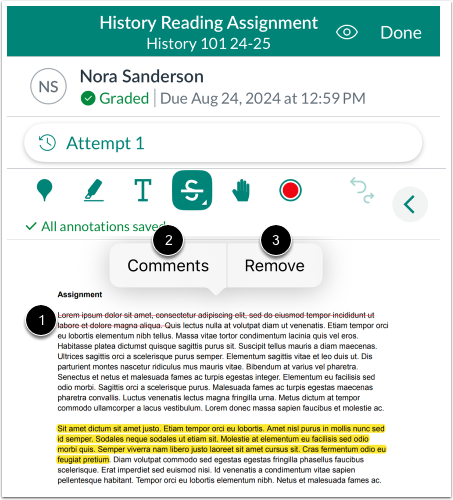
Para modificar la anotación, toque la anotación [1].
Para agregar un comentario a la anotación de texto, toque el enlace "Comentarios" [2]. También puede usar este enlace para ver y responder los comentarios de los estudiantes en DocViewer.
Para eliminar una anotación tachada, toque el icono Eliminar [3]. Al eliminar una anotación, también se eliminarán los comentarios asociados.
Para dejar una anotación en el área, toque el ícono Área [1].
Para seleccionar un color para la anotación del área, toque el ícono Color [2].
Toque y arrastre el rectángulo alrededor de un área del envío [3]. Aparecerá un cuadro que indica el área para la anotación.
Modificar anotación de área
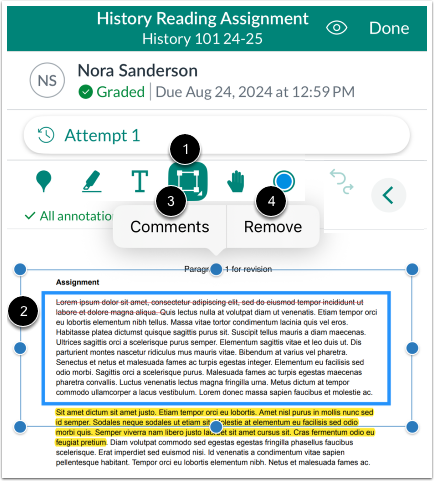
Para modificar la anotación, desmarque el tipo de anotación [1]. Pulse el icono de anotación en el documento [2]. Aparecerá un contorno azul alrededor del área de anotación.
Para mover la anotación, mantenga pulsado el contorno del área de anotación en el documento. Arrastre la anotación a la nueva área.
Para agregar un comentario a la anotación del área, toque el enlace "Comentarios" [3]. También puede usar este enlace para ver y responder los comentarios de los estudiantes en DocViewer.
Para eliminar la anotación, toque el icono Eliminar [4]. Al eliminar una anotación, también se eliminarán los comentarios asociados.
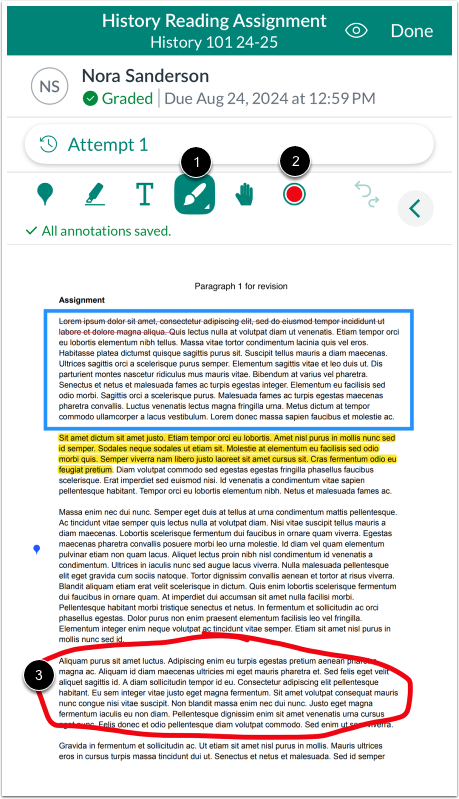
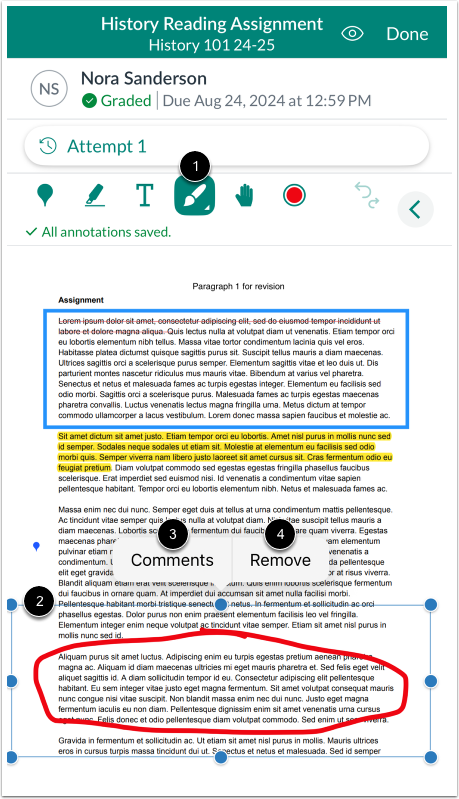
Para realizar dibujos y anotaciones a mano alzada, toque el ícono Dibujar [1].
Para seleccionar un color para la anotación del dibujo, toque el ícono Color [2].
Toque y arrastre para comenzar a dibujar. Aparecerán líneas libres que indican el área de dibujo [3]. Puede agregar varios trazos a una anotación dibujada.
Nota: Es posible que tengas que tocar el ícono Opciones para ver la herramienta Dibujar.
Modificar anotación de dibujo
Para modificar la anotación, asegúrese de que el tipo de anotación no esté seleccionado [1]. Luego, toque la anotación [2]. Se mostrará un contorno azul alrededor del dibujo de la anotación. Para mover la anotación, mantenga presionado el contorno de dibujo de la anotación en el documento. Arrastre la anotación a la nueva área.
Para agregar un comentario a la anotación del dibujo, toque el enlace "Comentarios" [3]. También puede usar este enlace para ver y responder los comentarios de los estudiantes en DocViewer.
Para eliminar la anotación, toque el icono Eliminar [4]. Al eliminar una anotación, también se eliminarán los comentarios asociados.
Borrar anotación de dibujo
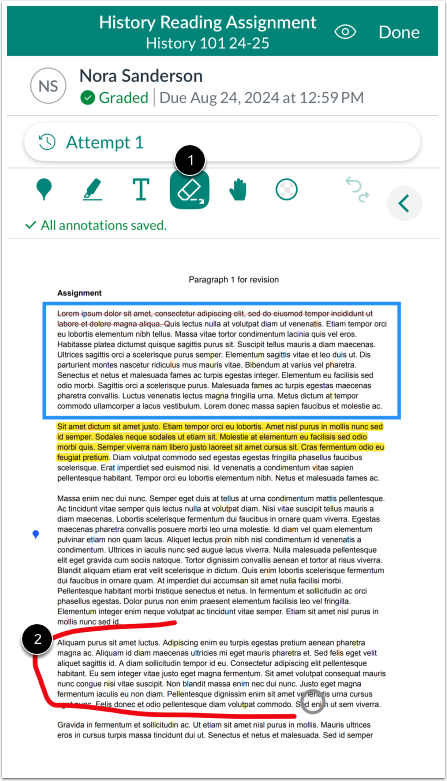
Para borrar la anotación de tu dibujo, toca el ícono Borrar [1]. Luego, mantén presionada la pantalla para usar la herramienta de borrador [2].
Notas:
- La herramienta Borrador solo se puede utilizar para borrar anotaciones del dibujo.
- Es posible que tengas que tocar el ícono Opciones para ver la herramienta Borrador.
Deshacer anotación
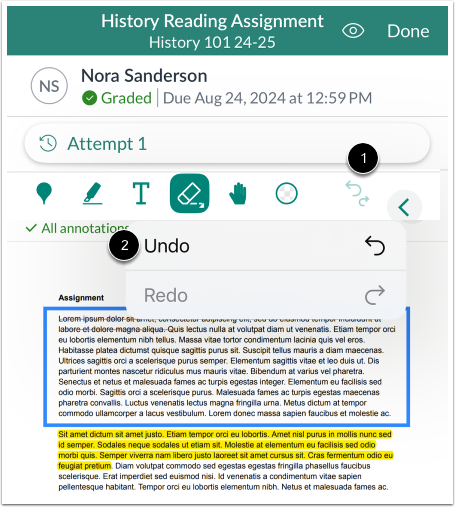
Para deshacer la anotación más reciente, toque el ícono Deshacer/Rehacer [1]. Luego, seleccione el enlace Deshacer [2].