Si eres administrador, puedes actuar como instructor en la app para profesores y realizar cualquier acción como si lo fueras. Solo los usuarios de cuenta con el permiso "Actuar como usuarios" pueden actuar como otros usuarios. Este permiso no aplica a los administradores de subcuentas.
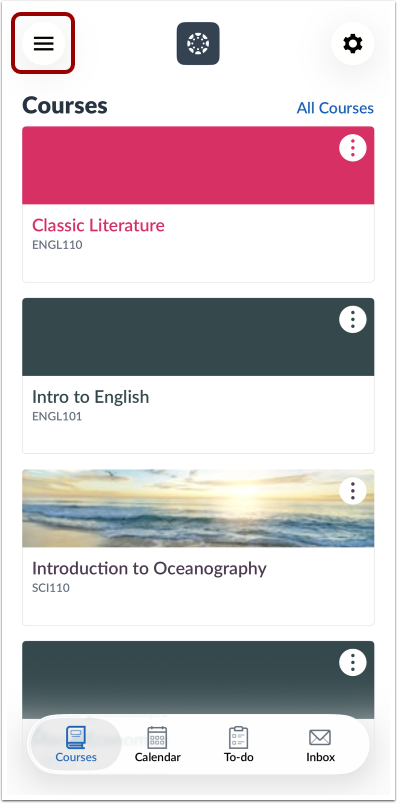
Toque el ícono Menú .
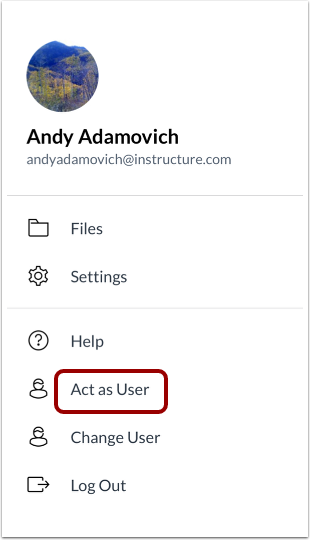
Actuar como usuario
Toque el enlace Actuar como usuario .
Nota: Si el enlace Actuar como usuario no está disponible en su menú de usuario, no tiene permiso para realizar esta acción.
Introduzca el ID de usuario
En el campo ID de usuario [1], introduzca el ID de Canvas del usuario. El dominio ya estará configurado [2]. A continuación, pulse el enlace "Actuar como usuario" [3].
Nota: El ID de Canvas del usuario se encuentra en la URL del usuario en la versión web de Canvas. Asegúrese de tener el ID del usuario asociado a la URL de Canvas correcta.
Ver la aplicación como usuario
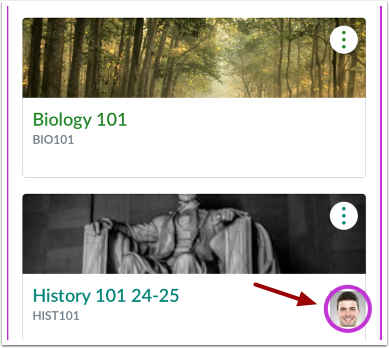
Visualiza la aplicación Profesor como usuario. Un borde magenta [1] y el icono de perfil del usuario se muestran en cada página mientras actúas como usuario [2].
Dejar de actuar como usuario
Para dejar de actuar como usuario, toque el ícono de Perfil del usuario.
Regresar a la cuenta
Para confirmar y regresar a su cuenta, toque el botón Aceptar .