Esta lección muestra imágenes para la pantalla de un teléfono; sin embargo, a menos que se indique lo contrario, los pasos son los mismos para las tabletas.
Puedes tomar asistencia en tu curso usando la aplicación Canvas Teacher en tu dispositivo iOS.
La herramienta de Asistencia está configurada por defecto para permitir pasar lista los siete días de la semana. Esta configuración es útil para cursos donde se requiere pasar lista para un evento fuera de la semana escolar. Sin embargo, la herramienta de Asistencia solo calculará las calificaciones en el libro de calificaciones del total de días de asistencia.
Los estudiantes no pueden acceder a la herramienta de Asistencia; solo los instructores pueden tomar asistencia. Sin embargo, pueden ver la tarea de Asistencia en la página de Tareas y ver su informe de asistencia en la página de detalles de envío de la Lista de Asistencia. Si usa la asistencia para calificar, los estudiantes también pueden ver su calificación de asistencia en la página de Calificaciones.
Nota: La herramienta de Asistencia debe estar habilitada por el administrador de Canvas para poder usarla en el curso. Si no ve el enlace de Asistencia en la aplicación Canvas Teacher, comuníquese con el administrador.
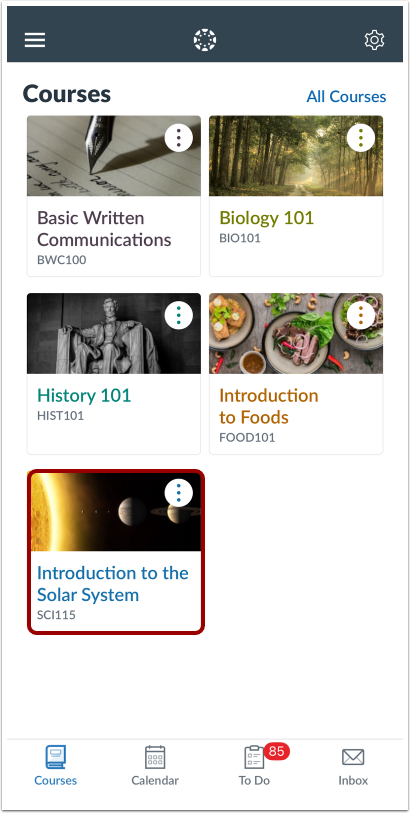
Curso abierto
En la pestaña Cursos , toque el nombre del curso que desea ver.
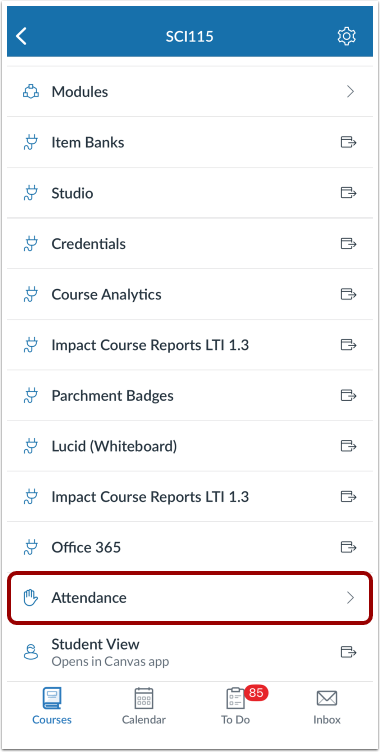
Asistencia abierta
Toque el enlace Asistencia .
Ver asistencia
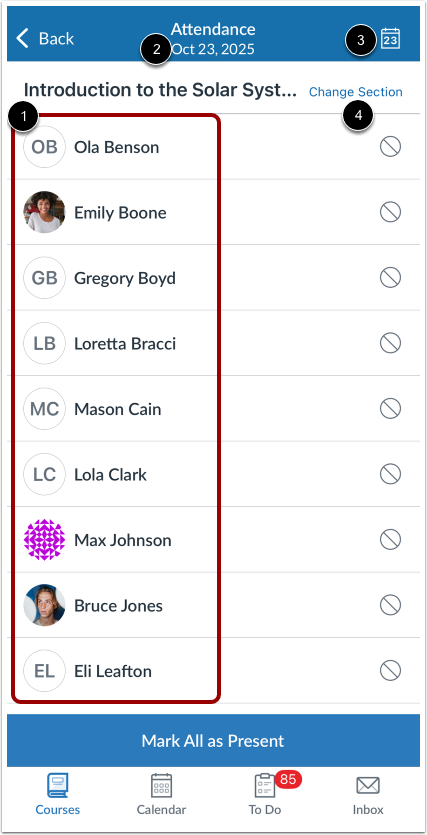
De forma predeterminada, la herramienta de Asistencia muestra a todos los estudiantes del curso [1] y el estado de asistencia para la fecha actual [2]. Para cambiar la fecha de asistencia, toque el icono de Calendario [3].
Para filtrar los estudiantes que se muestran en la herramienta por sección, toque el enlace Cambiar sección [4].
Tomar asistencia
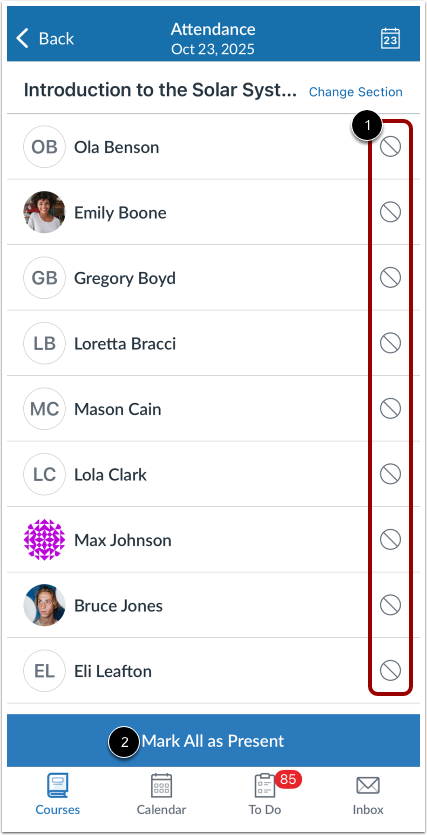
Para cambiar el estado de asistencia de un estudiante, toque el ícono de Asistencia junto al estudiante [1]. Para marcar a todos los estudiantes como presentes, toque el botón Marcar a todos como presentes [2].
Nota: Una vez que haya marcado la asistencia de un estudiante, el botón "Marcar a todos como presentes" se convertirá en el botón "Marcar a los restantes como presentes". Al pulsar este botón, solo se marcarán como presentes los estudiantes sin marcar.
Ver opciones de asistencia
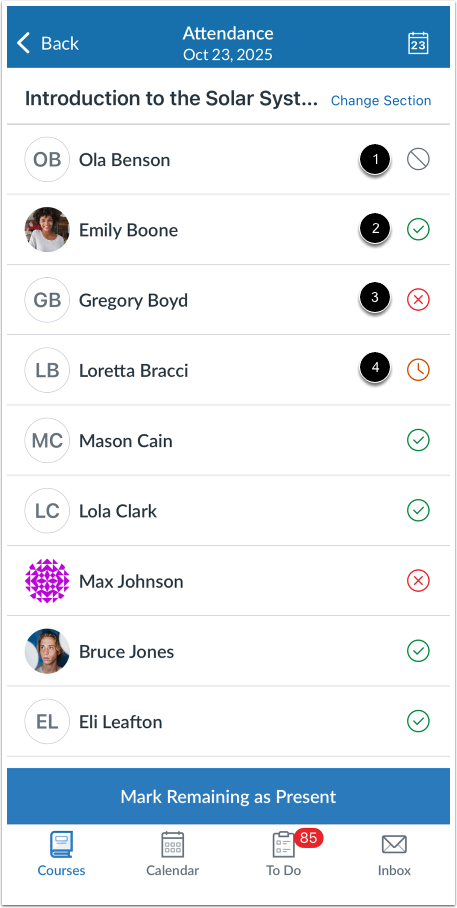
Hay cuatro opciones de asistencia en la herramienta Asistencia:
- El ícono gris Sin símbolo indica que la asistencia no está marcada [1].
- El icono de marca de verificación verde indica que el estudiante está presente y a tiempo [2].
- El icono X rojo indica que el estudiante no está presente [3].
- El icono del reloj naranja indica que el estudiante llega tarde [4].