En la aplicación Canvas Teacher, puedes ver las páginas de tu curso.
Esta lección muestra imágenes para la pantalla de un teléfono; sin embargo, a menos que se indique lo contrario, los pasos son los mismos para las tabletas.
Curso abierto
En la pestaña Cursos , toque el nombre del curso que desea ver.
Páginas abiertas
Toque el enlace Páginas .
Ver páginas
Páginas muestra todas las páginas de tu curso. Las páginas publicadas muestran el icono "Publicado" [1]. Las páginas no publicadas muestran el icono "No publicado" [2]. La página principal del curso se indica con la etiqueta "Página principal" [3].
Abrir página
Para abrir una página, toque el nombre de la página.
Ver página
Ver tu página
Editar página
Para editar su página, toque el ícono Opciones [1] y luego toque el botón Editar [2].
Para eliminar su página, toque el botón Eliminar [3].
Nota: Las páginas configuradas como página principal no se pueden eliminar.
Editar detalles de la página
Para editar el título de la página, ingrese el nombre de la página en el campo Título [1].
Para editar el contenido, ingrese sus cambios en el campo Contenido [2].
Para publicar la página, toque el botón Publicar en [3].
Para establecer la página como página principal del curso, toque el botón Establecer como página principal en [4].
Cuando haya terminado de realizar cambios, toque el botón Listo [5].
Administrar la configuración de edición
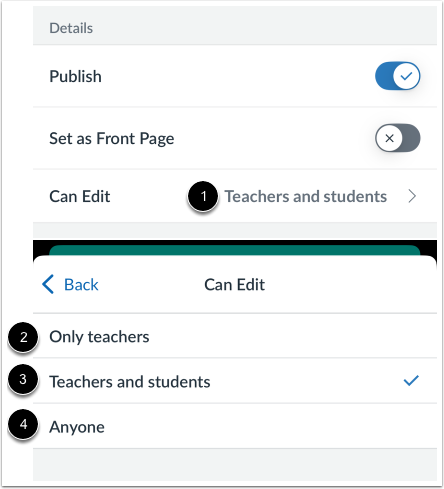
Para administrar quién puede editar la página, toque el menú " Puede editar" [1]. Luego, seleccione quién puede editar la página entre las siguientes opciones: solo profesores [2], profesores y alumnos [3] o cualquier persona [4].