Como instructor, puedes usar la app Canvas Teacher para acceder y administrar el contenido del curso sin usar el navegador. La app muestra tu Panel de Control, Calendario, Lista de Tareas, Bandeja de Entrada y perfil de usuario.
Esta lección muestra imágenes para la pantalla de un teléfono; sin embargo, a menos que se indique lo contrario, los pasos son los mismos para las tabletas.
Notas:
- No todas las funciones de Canvas son compatibles con la aplicación en este momento.
- La aplicación Canvas Teacher utiliza la configuración de su dispositivo para establecer la zona horaria utilizada dentro de la aplicación.
- Para cambiar el idioma que se muestra en la aplicación Teacher, seleccione un idioma en Canvas desde un navegador web, cierre la sesión de la aplicación Teacher y vuelva a iniciarla.
Ver cursos
Al iniciar sesión en la app para profesores, la página de inicio predeterminada es la de Cursos o Panel de Control. El icono de Cursos muestra todos tus cursos actuales, incluidos tus favoritos. Puedes personalizar la visualización de la página de Cursos administrando la página de tus cursos.
Para ver la página de inicio de un curso, toque el nombre de un curso.
Ver calendario
El Calendario muestra eventos y tareas de tus cursos y grupos. Aprende a ver el Calendario .
Ver lista de tareas pendientes
El icono de tareas pendientes muestra todas las entregas sin calificar de tus cursos. Aprende a ver la lista de tareas pendientes .
Ver bandeja de entrada
El icono de la Bandeja de entrada muestra todos los mensajes de Conversaciones en la app Profesor. Aprende a ver la Bandeja de entrada .
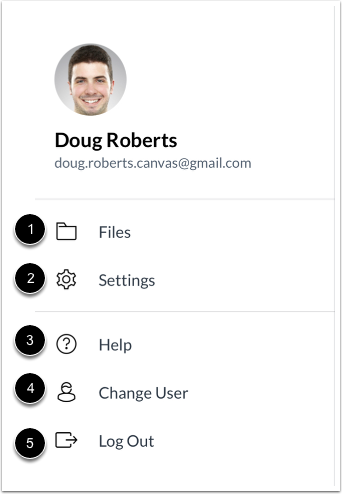
Ver menú de usuario
Para abrir el Menú de usuario, toque el ícono Menú .
Desde el menú de usuario, puedes:
Es posible que su menú de usuario muestre otras herramientas LTI, como Studio y Mastery, a las que puede acceder a través de un navegador móvil.
Abrir la configuración del panel
Para abrir la configuración del panel, toque el ícono Configuración .
Ver la configuración del panel
En la configuración del panel, puedes: