Al abrir un curso, puedes ver la lista de tareas. Para cada tarea, puedes ver su estado y si las entregas requieren calificación. También puedes ver las entregas, los comentarios y los archivos de cada estudiante.
Esta lección muestra cómo ver las tareas desde la página Tareas. Sin embargo, también se pueden ver los envíos en la página para su tipo de tarea correspondiente.
Curso abierto
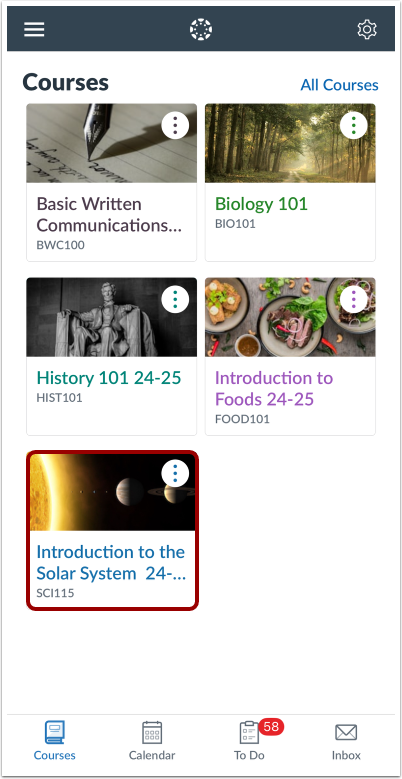
En la pestaña Cursos , toque el nombre del curso que desea ver.
Tareas abiertas
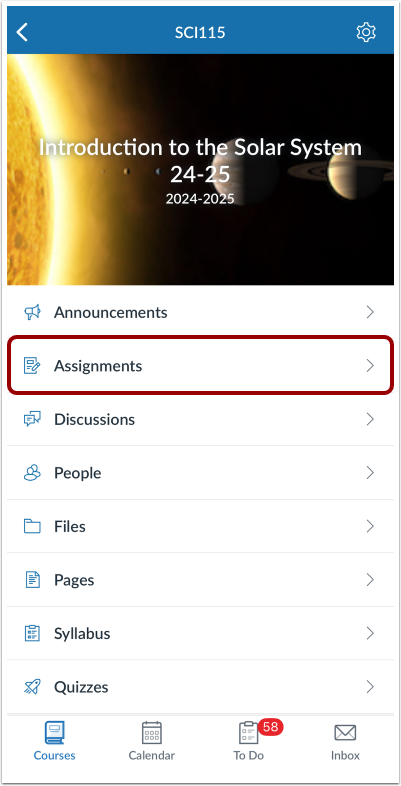
Toque el enlace Asignaciones .
Asignación abierta
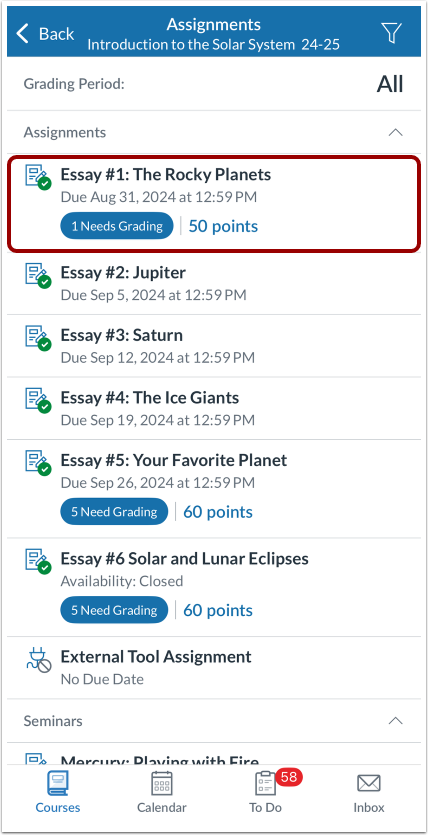
Localiza la tarea y toca el nombre de la misma.
Ver envíos
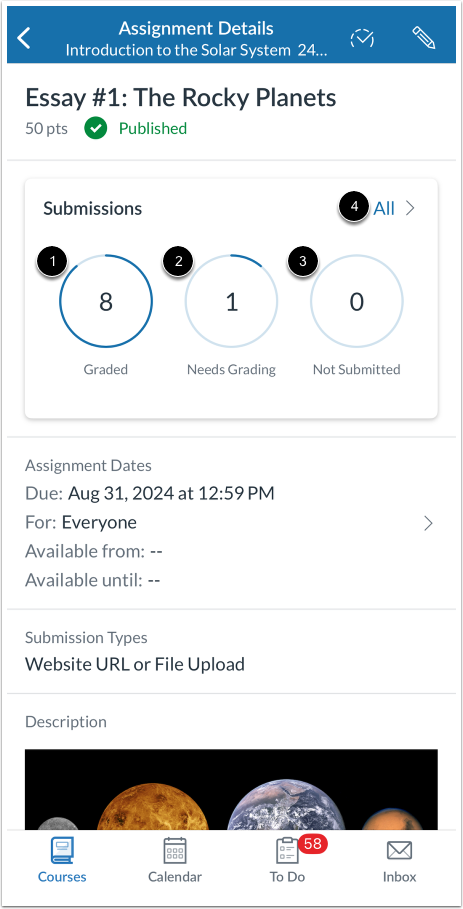
En la sección Envíos, puedes ver el estado de la tarea y cuántas tareas han sido calificadas [1], cuántas necesitan calificación [2] y cuántas no han sido enviadas [3].
Para ver la página de envíos de todos los envíos, toque el enlace Todos [4].
Envíos abiertos por estado
Para filtrar inmediatamente por uno de los tres estados de envío en esta página, toque el tipo de estado [1].
La página de envíos muestra todos los envíos filtrados por el estado seleccionado [2].
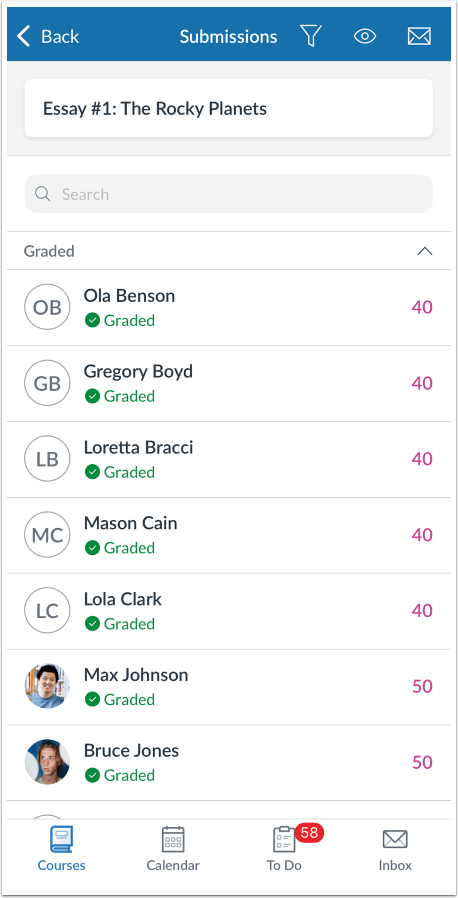
Ver la página de envíos
A menos que ya se haya seleccionado un filtro específico en la página de tareas, la página de Entregas muestra de forma predeterminada la página "Todas las entregas". Puede ver todos los estudiantes asignados a la tarea y su estado de entrega.
Filtrar envíos
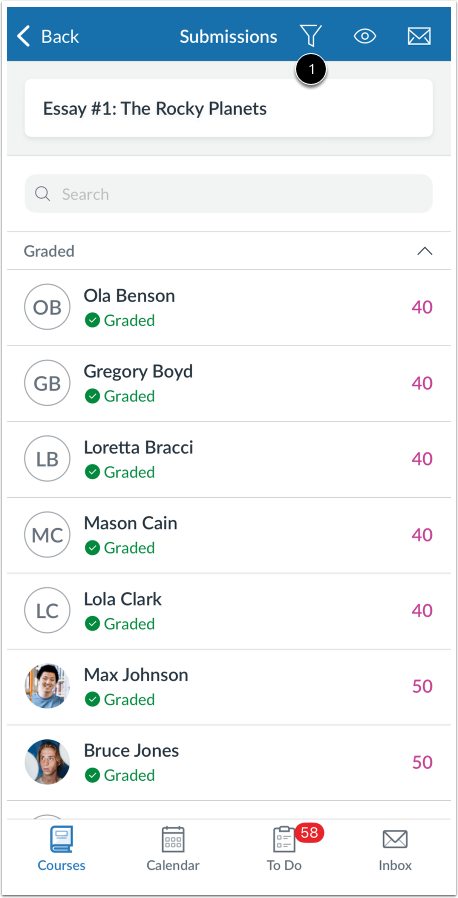
Para aplicar filtros adicionales, toque el enlace Filtro [1].
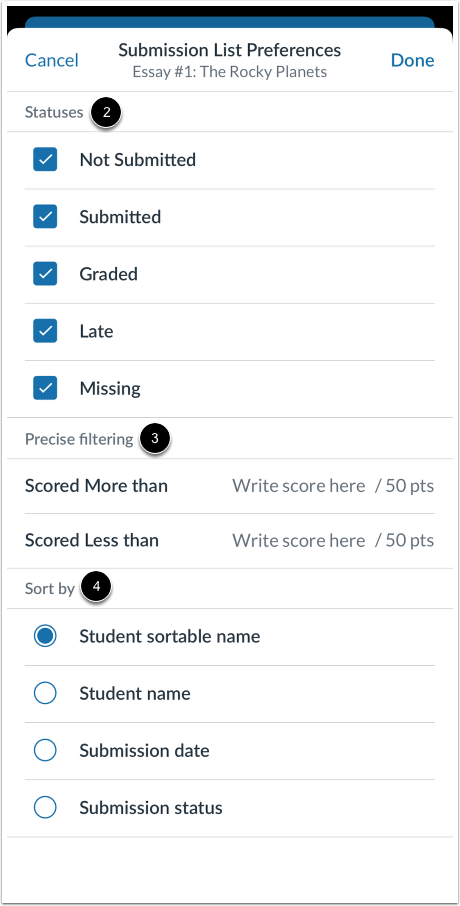
Toque el tipo de filtro que desea aplicar.
Puede filtrar los envíos por estados [2], filtrado preciso basado en calificaciones [3] u ordenarlos según el nombre ordenable del estudiante, el nombre del estudiante, la fecha de envío o el estado del envío [4].
Mensaje a los estudiantes
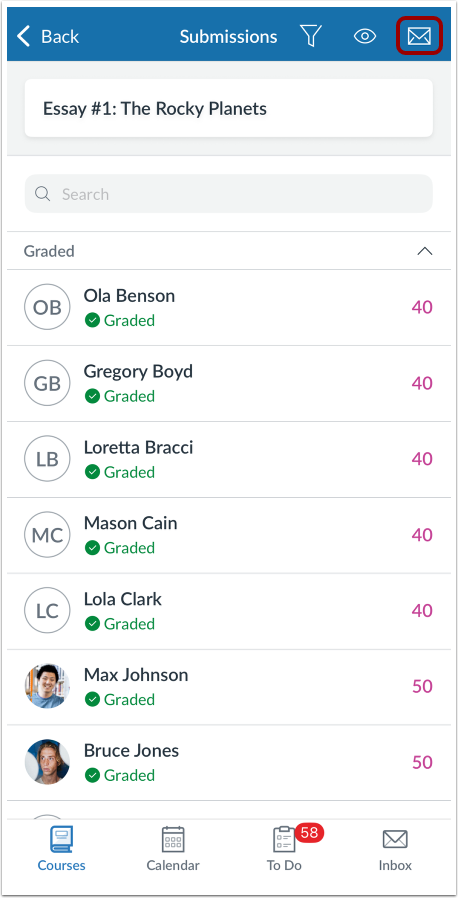
Para enviar mensajes a los estudiantes , toque el ícono Mensaje .
Publicar u ocultar calificaciones
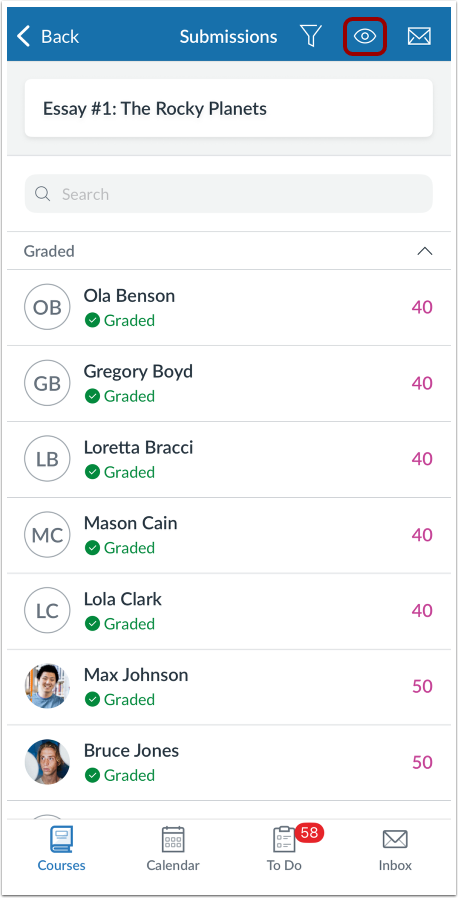
Para publicar u ocultar las calificaciones de una tarea, toque el ícono Visibilidad .
Presentación abierta
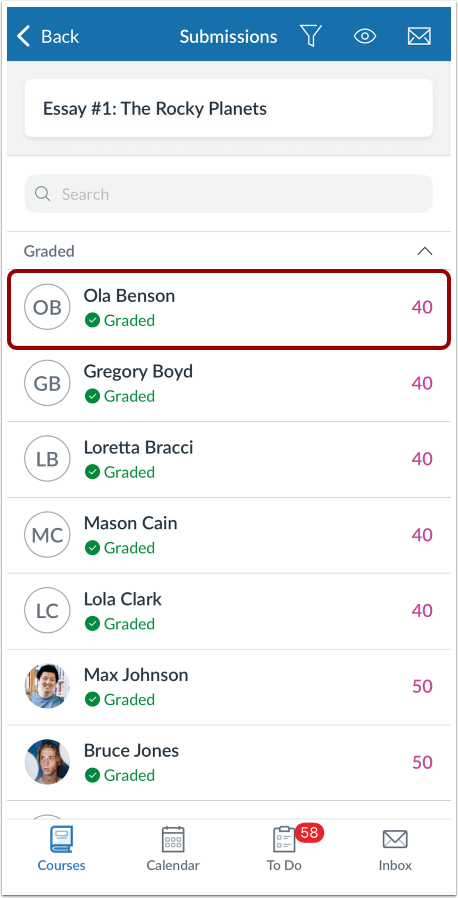
Para ver y calificar el trabajo de un estudiante, toque el nombre del estudiante.
Ver envío
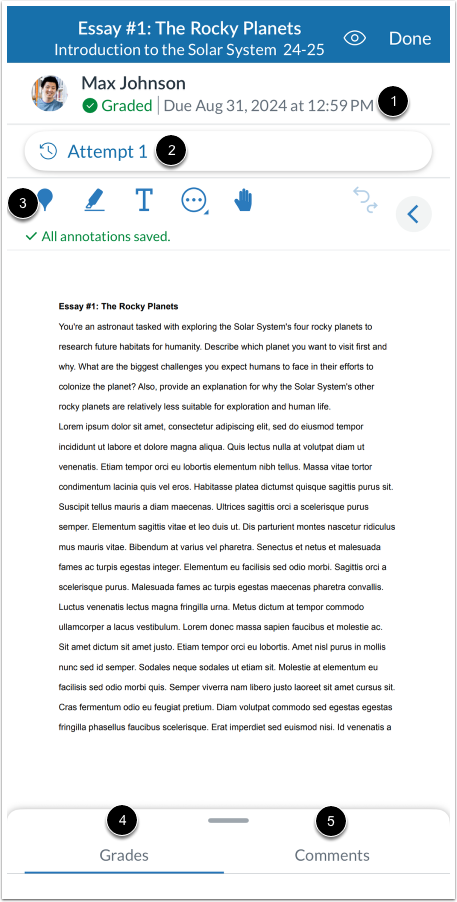
Ver el trabajo del estudiante. Puede ver la fecha y hora de entrega [1].
Si el estudiante volvió a enviar la tarea, toque el número de intento para ver las fechas y horas de envíos anteriores [2].
Si el tipo de tarea admite anotaciones, puede usar Canvas DocViewer para agregar comentarios anotados al envío [3].
También puedes calificar el envío [4] y ver y agregar comentarios [5].