Curso abierto
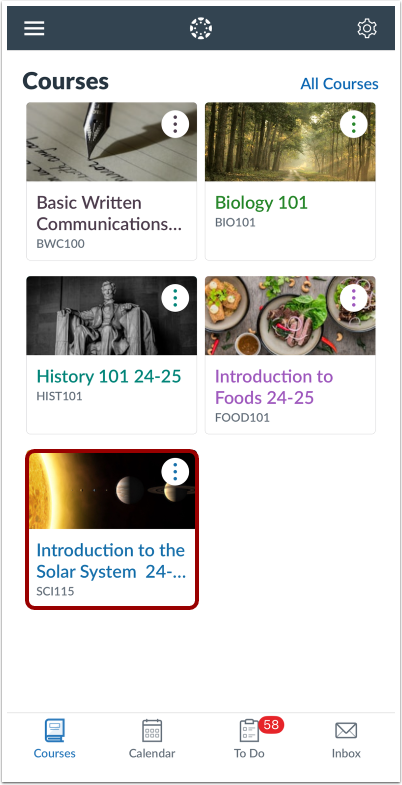
En la pestaña Cursos , toque el nombre del curso que desea ver.
Tareas abiertas
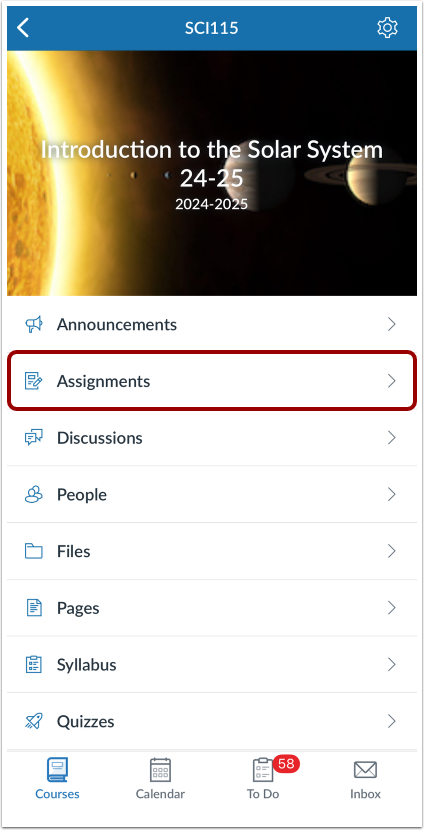
Toque el enlace Asignaciones .
Nota: Todos los tipos de tareas se pueden ver en la página Tareas, pero los envíos también se pueden ver en la página de su respectivo tipo de tarea.
Asignación abierta
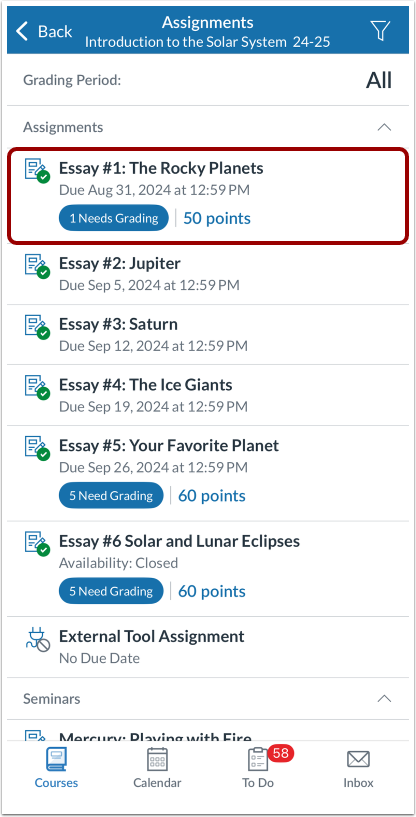
Localiza la tarea y toca el nombre de la misma.
Envíos abiertos
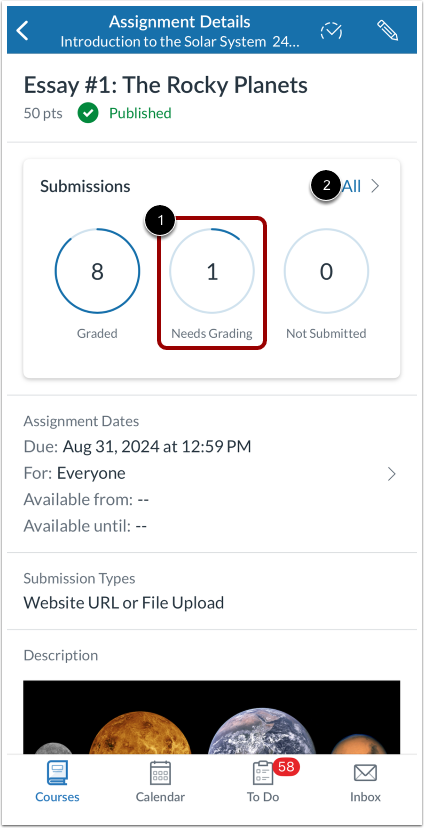
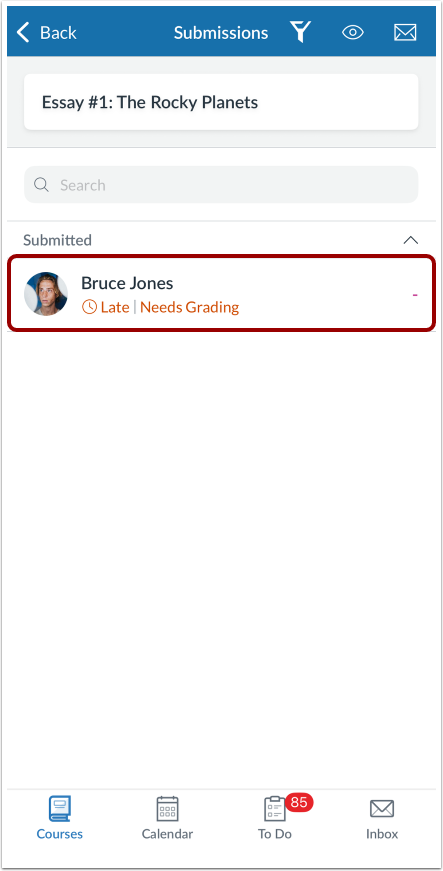
Toque el enlace de estado Necesita calificación [1].
Si desea filtrar los envíos por un estado diferente, toque el enlace Todos [2] y aplique el filtro en la página Envíos.
Presentación abierta
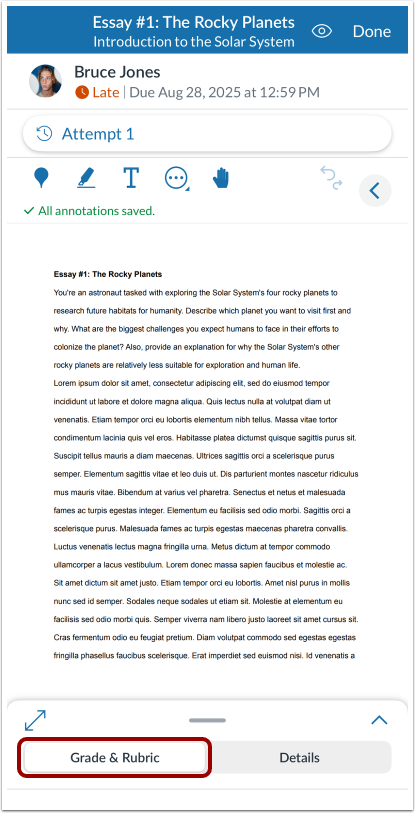
Localice el envío del estudiante y toque el nombre del estudiante.
Toque la pestaña Calificación y rúbrica .
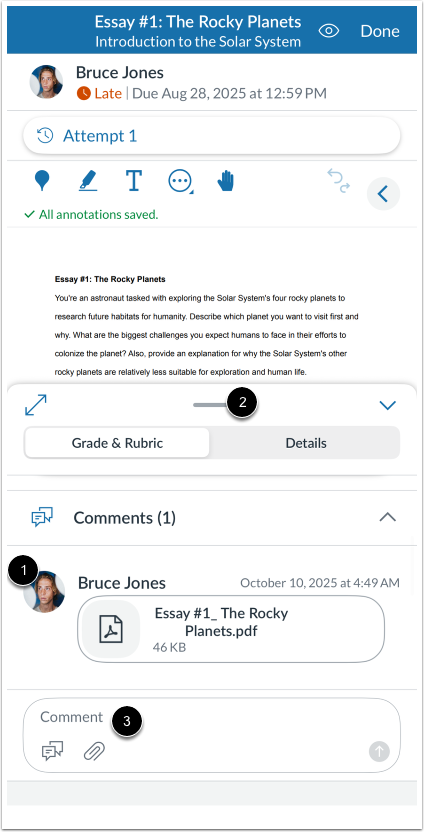
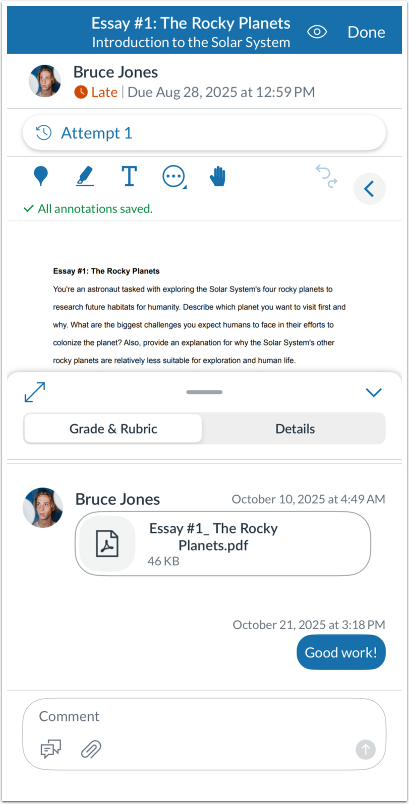
El envío del estudiante se muestra en la pestaña Comentarios y puede contener comentarios del estudiante. Si el envío se envió varias veces, cada archivo se mostrará como un comentario. Para abrir la tarjeta de contexto de un estudiante, toque su icono de perfil [1].
Para ver varios comentarios, puede ajustar la altura de la ventana de comentarios manteniendo presionada la barra de menú [2].
Para agregar un comentario, toque el campo Comentario [3].
Nota: Si ha completado comentarios en una biblioteca de comentarios, puede agregar comentarios usando la biblioteca de comentarios .
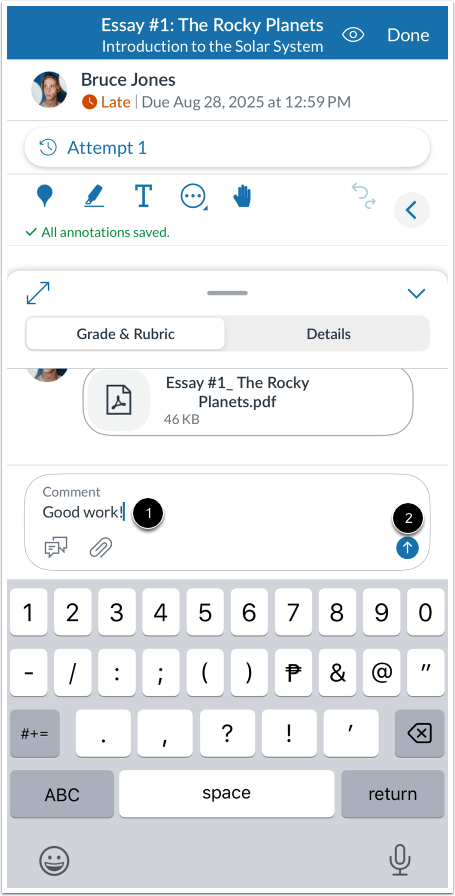
Ingrese su comentario para el estudiante [1]. Luego toque el ícono Enviar [2].
Nota: El campo Comentario muestra solo texto y no incluye el Editor de contenido enriquecido para formatear.
Ver tu comentario al estudiante.