En la aplicación puedes ver hasta 10 calendarios de tus cursos y grupos.
Esta lección muestra imágenes para la pantalla de un teléfono; sin embargo, a menos que se indique lo contrario, los pasos son los mismos para las tabletas.
Calendario abierto
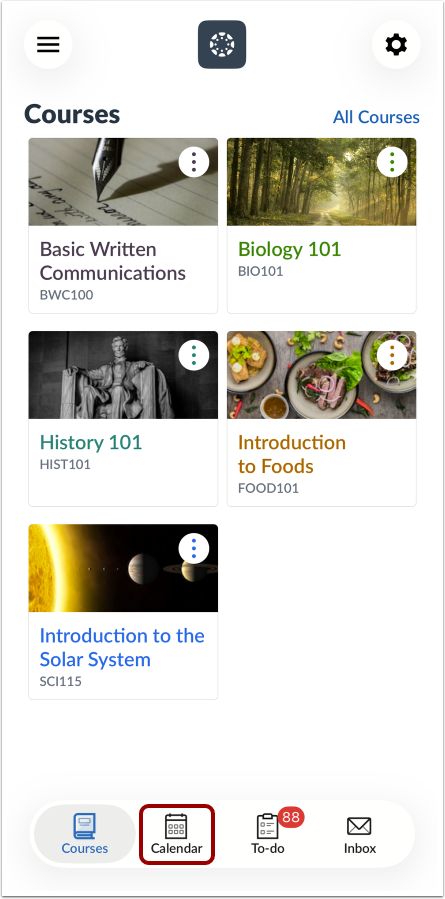
En el Panel de control, pulsa el icono del Calendario .
Ver calendario
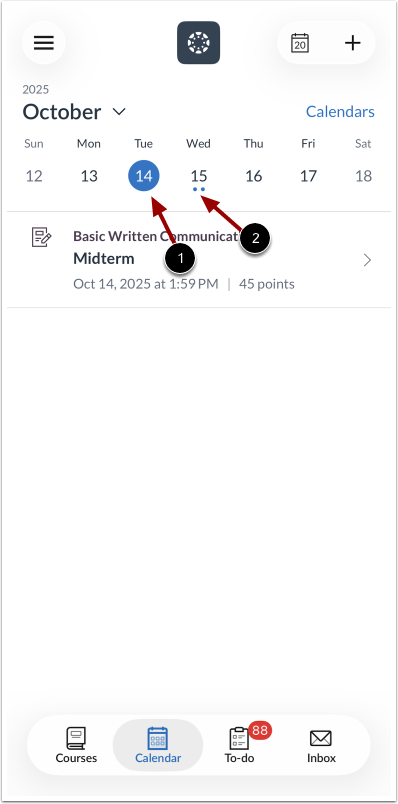
La página Calendario muestra todas las tareas y eventos de tus cursos. Por defecto, el calendario muestra las tareas y eventos por semana. La fecha seleccionada se indica con un fondo sólido [1]. Las tareas y eventos de la fecha actual se muestran debajo del calendario en formato de agenda.
Las tareas o eventos en otras fechas se indican con un punto debajo de la fecha [2]. Varios puntos indican varias tareas o eventos, que puede ver tocando la fecha.
El día de la semana predeterminado es domingo. Puedes cambiar la fecha de inicio a lunes en la configuración personal de tu aplicación .
Gestionar calendarios
Puedes gestionar los cursos y eventos que se muestran en el calendario pulsando el enlace Calendarios [1]. Para seleccionar qué calendario(s) mostrar, pulsa la casilla de verificación junto al nombre del calendario del usuario, curso o grupo [2].
Ver fechas adicionales
Para ver las tareas y los eventos de otras fechas, deslice la vista semanal hacia la izquierda o hacia la derecha [1].
También puedes expandir a la vista del mes del calendario tocando el nombre del mes [2] y deslizando la vista del mes hacia la izquierda o hacia la derecha.
Para volver a la fecha actual, toque el icono del Calendario [3].
Ver evento o tarea individual
Para ver los detalles de una tarea o evento individual, toque el nombre de la tarea o evento.
Agregar tarea o evento
Para añadir una tarea o evento a tu calendario, pulsa el icono Añadir .
Nota: Actualmente, las tareas creadas en la aplicación solo se muestran en el Calendario; en una futura actualización, también se mostrarán en la lista de tareas pendientes.