Wenn Sie in LearnPlatform eine Anbieteranwendung erstellen, können Sie Inhalte hinzufügen , indem Sie ein vorhandenes Formular verwenden, ein Formular erstellen oder eine vorhandene PDF-Datei hochladen.
Falls noch kein Formular erstellt wurde, können Sie dem Anbieter-Antragsformular Fragen und Felder hinzufügen.
Anmerkungen:
- Bevor Sie eine Anbieteranwendung erstellen, verwalten Sie Ihre LearnPlatform-Kontoeinstellungen .
- Verwenden Sie in Ihren Anträgen verschiedene Fragetypen und Formatierungsoptionen . Berücksichtigen Sie, wie der Anbieter auf den Antrag zugreift, und gestalten Sie die wichtigsten Fragen so, dass sie leicht lesbar, erkennbar und beantwortbar sind.
- Sie können Platzhalterfragen verwenden, um natürliche Brüche im Dokument zu erzeugen oder zusätzliche Schritt-für-Schritt-Anleitungen für bestimmte Abschnitte oder Anlagen bereitzustellen.
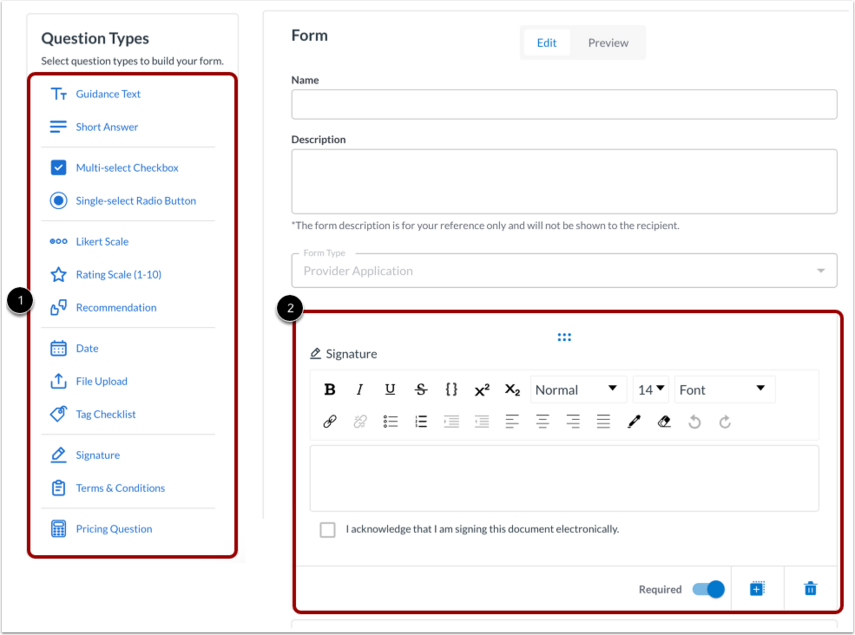
Klicken Sie im Bereich „Fragetypen“ auf den Link eines Fragetyps [1]. Die eingefügte Frage oder das Feld wird am Ende des Formulars angezeigt [2].
Sie können beliebige der folgenden Fragetypen einfügen:
- Leitfaden
- Kurzantwort
- Mehrfachauswahl-Kontrollkästchen
- Einzelauswahl-Radiotaste
- Likert-Skala
- Bewertungsskala (1-10)
- Empfehlung
- Datum
- Datei hochladen
- Checkliste für Tags
- Unterschrift
- Allgemeine Geschäftsbedingungen
- Preisfrage
Füge einen Hilfetext hinzu
Um einen Fragetyp mit Hilfetext hinzuzufügen, klicken Sie auf den Link „Hilfetext“ [1] und fügen Sie anschließend Text hinzu [2]. Um einen Link hinzuzufügen, klicken Sie auf das Link -Symbol [3] und füllen Sie die erforderlichen Felder aus [4].
Kurze Antwort hinzufügen
Um eine Kurzantwortfrage hinzuzufügen, klicken Sie auf den Link „Kurzantwort“ [1] und geben Sie anschließend Text ein [2]. Sie können auch einen Link hinzufügen [3].
Mehrfachauswahl-Kontrollkästchen hinzufügen
Um ein Mehrfachauswahl-Kontrollkästchen hinzuzufügen, klicken Sie auf den Link „Mehrfachauswahl-Kontrollkästchen“ [1]. Geben Sie Ihre Frage in das Textfeld [2] ein und fügen Sie anschließend Optionen hinzu [3]. Sie können die Optionen als Dropdown-Menü anzeigen lassen [4].
Sie können auch ein Optionsfeld zur einfachen Auswahl hinzufügen, indem Sie auf den Link „Optionsfeld zur einfachen Auswahl“ [1] klicken. Geben Sie Ihre Frage in das Textfeld [2] ein und fügen Sie anschließend Optionen hinzu [3]. Sie können die Optionen als Dropdown-Menü anzeigen lassen [4].
Likert-Skala hinzufügen
Um eine Likert-Skala hinzuzufügen, klicken Sie auf den Link „Likert-Skala“ [1]. Geben Sie Ihre Frage in das Textfeld [2] ein und wählen Sie anschließend die gewünschten Optionen aus [3].
Bewertungsskala hinzufügen (1-10)
Sie können auch eine Bewertungsskala hinzufügen, indem Sie auf den Link „Bewertungsskala (1–10)“ [1] klicken. Geben Sie anschließend Ihre Frage in das Textfeld [2] ein.
Hinweis: Die Zahlenoptionen in der Skala können nicht geändert werden.
Empfehlung hinzufügen
Um eine Empfehlungsfrage hinzuzufügen, klicken Sie auf den Link „Empfehlung“ [1]. Geben Sie anschließend Ihre Frage in das Textfeld [2] ein. Die Optionen lauten „Empfohlen“, „Neutral“ und „Nicht empfehlenswert“ [3].
Datum hinzufügen
Um eine Datumsfrage hinzuzufügen, klicken Sie auf den Link „Datum“ [1]. Geben Sie anschließend Ihre Frage in das Textfeld [2] ein. Das Kalenderfeld und das Kalendersymbol werden angezeigt [3].
Datei hochladen
Falls Sie bereits eine Anbietervereinbarung mit Ihren bezirksspezifischen Daten haben, können Sie eine Kopie hochladen. Anbieter müssen die bereitgestellte PDF-Datei herunterladen und unterschreiben, bevor sie diese zur Genehmigung an Sie zurücksenden.
Um eine Datei hochzuladen, klicken Sie auf die Option Datei-Upload [1].
Geben Sie bei Bedarf Text ein und hängen Sie eine Datei an, indem Sie auf das Symbol „Anhängen “ [2] klicken.
Anmerkungen:
- Wenn Sie eine PDF-Datei hochladen, fügen Sie eine Bestätigungsfrage hinzu, um sicherzustellen, dass der Anbieter bestätigt, die Vereinbarung heruntergeladen und geprüft zu haben.
- Fügen Sie eine Upload-Frage hinzu, die es dem Anbieter ermöglicht, eine unterschriebene Kopie der Vereinbarung einzureichen.
Checkliste zum Hinzufügen von Tags
Sie können den Elementtyp „Tag-Checkliste“ verwenden, um die erforderlichen Informationen von einem Partner zu erfassen. Dieser Elementtyp ist spezifisch für Produktanbieteranwendungen und steht für Unternehmensanwendungen nicht zur Verfügung.
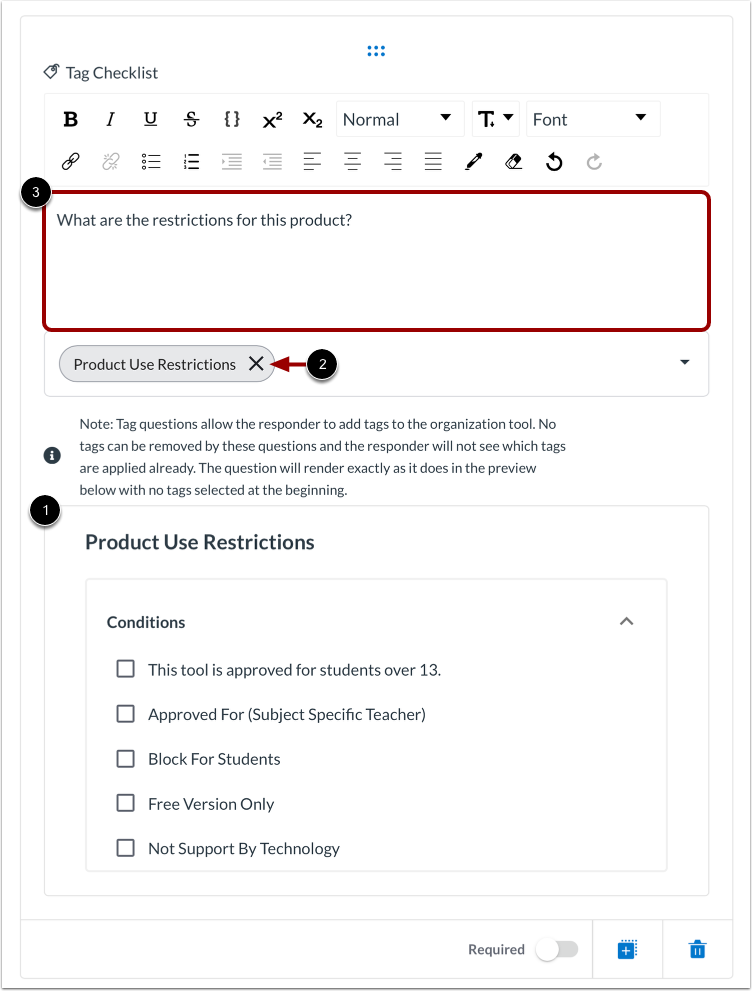
Klicken Sie im Bereich „Fragetypen“ auf den Link „Tag-Checkliste“ [1] und wählen Sie dann eine Tag-Checkliste aus dem Dropdown-Menü [2] aus.
Die Tag-Checkliste wird angezeigt [1]. Um die Checkliste zu entfernen, klicken Sie auf das Löschsymbol [2]. Sie können auch Text hinzufügen [3].
Weitere Informationen zur Verwendung von Tag-Checklisten finden Sie im Leitfaden: Wie verwende ich Tag-Checklistenelemente, um den Workflow in LearnPlatform zu vereinfachen?
Hinweis: Nach Einreichung durch einen Anbieter prüft der Administrator von LearnPlatform, ob der Anbieterantrag angenommen oder abgelehnt wird. Im Falle einer Annahme werden die in der Tag-Checkliste definierten Tags automatisch dem Produkt zugewiesen.
Signatur hinzufügen
Sie können eine Unterschriftenfrage einfügen, um Anbieter aufzufordern, den Datenschutzrichtlinien und -bedingungen Ihrer Organisation für Schülerdaten zuzustimmen.
Klicken Sie auf den Link „Signatur“ [1]. Geben Sie anschließend Ihre Frage in das Textfeld [2] ein.
Allgemeine Geschäftsbedingungen hinzufügen
Sie können den Anbieter bitten, den Allgemeinen Geschäftsbedingungen zuzustimmen oder sie abzulehnen.
Klicken Sie auf den Link „Allgemeine Geschäftsbedingungen“ [1]. In diesem Abschnitt können Sie:
- Text hinzufügen [2]
- Automatisierung von Datenschutzvereinbarungen aktivieren [3]
- Laden Sie eine unterstützende Datei hoch [4]
- Bearbeiten Sie die Optionen [5]
Preisfragen hinzufügen
Sie können Anbieter auch nach ihren Kosteninformationen und/oder anderen Fragen zur Lizenzierung fragen. Klicken Sie auf den Link „Preisfragen“ [1] und geben Sie Ihre Frage anschließend in das Textfeld [2] ein.
Fragetypen verwalten
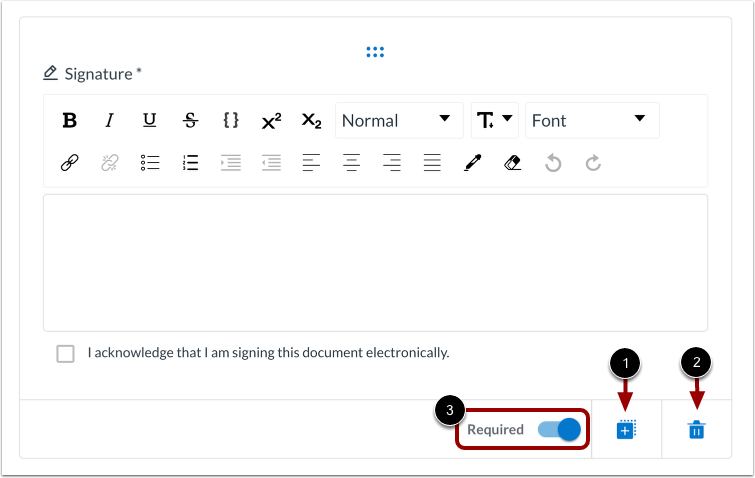
Um ein Feld oder eine Frage zu duplizieren, klicken Sie auf das Symbol Duplizieren [1].
Um ein Feld oder eine Frage zu löschen, klicken Sie auf das Symbol „Löschen“ [2].
Sie können bestimmte Felder als Pflichtfelder festlegen. Um ein Feld als Pflichtfeld zu kennzeichnen, klicken Sie auf den Schalter „Erforderlich“ bei [3].
Anwendung speichern
Um zu speichern und fortzufahren, klicken Sie auf die Schaltfläche „Anwendung speichern“ . Sie können später zur Anwendung zurückkehren oder mit Folgendem fortfahren:
Hinweis: Sobald Sie eine Antwort auf Ihre Bewerbung erhalten haben, können Sie die Fragen nicht mehr bearbeiten und die Bewerbung in keiner Weise mehr ändern. Stellen Sie daher sicher, dass Ihre Bewerbung vollständig ist, bevor Sie sie veröffentlichen.