Einstellungen öffnen
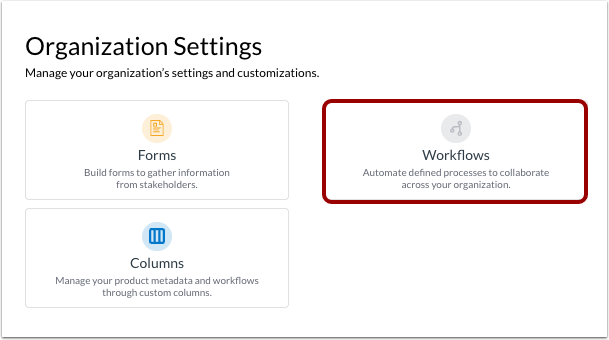
Um Automatisierungen und Arbeitsschritte in einem Workflow zu verwalten, klicken Sie auf den Link „Einstellungen“ .
Klicken Sie anschließend auf die Kachel „Workflows“.
Workflow-Builder öffnen
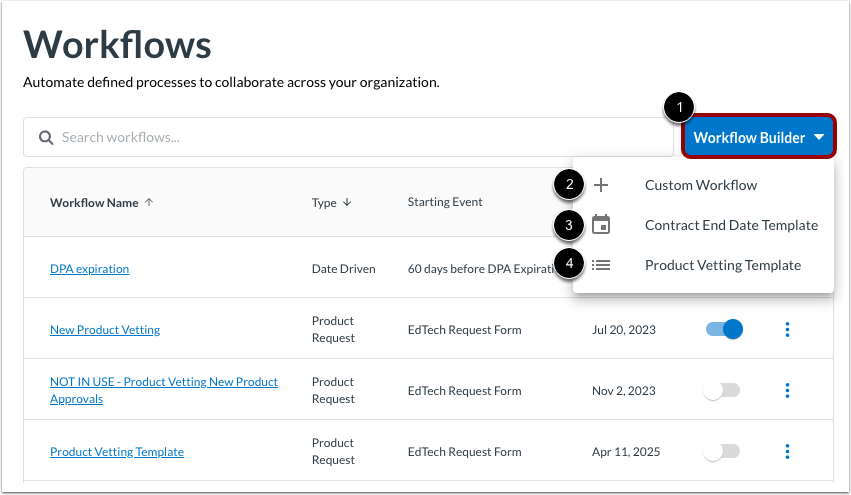
Klicken Sie auf das Dropdown-Menü „Workflow-Builder“ [1]. Wählen Sie anschließend den gewünschten Workflow-Typ aus. Sie können einen benutzerdefinierten Workflow [2], einen datumsgesteuerten Workflow [2] oder eine Vorlage zur Produktprüfung [3] erstellen.
Lernen Sie, wie Sie:
Automatisierungen verwalten
Automatisierungen sind die Aktionen, die das System beim Auslösen des Workflows und im weiteren Verlauf ausführen soll [1]. Standardmäßig wird ein Status festgelegt und eine Benachrichtigungs-E-Mail versendet. Sie können den Versand automatisierter E-Mails an beliebige E-Mail-Adressen planen, auch an solche von Nutzern, die LearnPlatform nicht verwenden [2].
Um weitere Automatisierungsaktionen hinzuzufügen, klicken Sie auf die Schaltfläche „Automatisierung hinzufügen“ [3].
Um eine Automatisierung zu entfernen, klicken Sie auf das Symbol „Löschen“ [3].
Hinweis: Automatisierungen, die zu Beginn des Workflows ausgeführt werden, erfolgen unmittelbar nach dessen Auslösung. Automatisierungen, die einzelnen Schritten hinzugefügt werden, werden nach Abschluss des jeweiligen Schritts ausgeführt.
Automatisierung hinzufügen
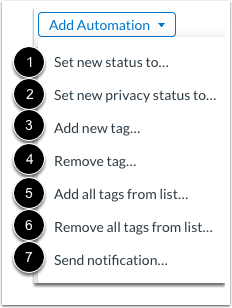
Um eine Automatisierung hinzuzufügen, wählen Sie eine automatisierte Aktion aus und geben Sie die Aktionsdetails ein. Sie können folgende Automatisierungen hinzufügen:
- Neuen Status auf [1] setzen: Ändert den Genehmigungsstatus eines Produkts. Wählen Sie den gewünschten Status im Dropdown-Menü aus. Ändern Sie beispielsweise den Produktgenehmigungsstatus von „Genehmigt“ auf „Überprüfung erforderlich“ , wenn die Vertragsverlängerung eines Produkts bevorsteht.
- Neuen Datenschutzstatus auf [2] setzen: Ändert den Datenschutzstatus eines Produkts. Wählen Sie den gewünschten Status im Dropdown-Menü aus. Ändern Sie beispielsweise den Datenschutzstatus eines Produkts von „Genehmigt“ auf „Nicht genehmigt“, wenn die Datenverarbeitungsvereinbarung (DPA) abläuft.
- Neues Tag hinzufügen [3]: Fügt einem Produkt ein neues Tag hinzu. Zum Beispiel „ Bewertet in 24-25“ , sodass Sie alle Produkte suchen oder filtern können, die in diesem Jahr bewertet wurden.
- Tag entfernen [4]: Entfernt ein Tag (falls vorhanden) von einem Produkt, das die Auslösebedingung erfüllt. Beispielsweise wird das Tag „Neu“ 120 Tage nach seinem Implementierungsdatum entfernt.
- Alle Tags aus der Liste hinzufügen [5]: Fügt alle Tags zu einem Produkt hinzu, das die Auslösebedingung erfüllt.
- Alle Tags aus der Liste entfernen [6]: Entfernt alle Tags von einem Produkt, das die Auslösebedingung erfüllt.
- Benachrichtigung senden [7]: Sendet eine E-Mail-Benachrichtigung an die ausgewählten Empfänger. Sie können beispielsweise eine E-Mail an den /die Anfragenden senden, sobald Sie deren Anfrage erhalten, und erneut am Ende des Workflows, wenn eine Entscheidung getroffen wurde.
Anmerkungen:
- Jedem Schritt kann nur eine Statusänderungsaktion zugewiesen werden.
- Für jeden Übergang kann nur eine Datenschutzstatusänderungsaktion zugewiesen werden.
- Sie können mehrere Tags gleichzeitig hinzufügen oder entfernen.
Benachrichtigungen senden
Um eine Benachrichtigungs-E-Mail zu versenden, klicken Sie auf das Dropdown-Menü „ Empfänger auswählen“ [1]. Sie können den/die Anforderer, Gruppen oder einzelne Benutzer auswählen.
Geben Sie im Feld „Betreff“ [2] einen Text ein.
Geben Sie im Feld „Nachricht“ [3] einen Inhalt ein.
Anmerkungen:
- Benachrichtigungen können nicht an externe Benutzer oder Ad-hoc-E-Mail-Adressen gesendet werden.
- Alle Empfänger von Benachrichtigungen müssen Mitglieder Ihrer Organisation sein.
- Sie können mehrere Benachrichtigungen hinzufügen.
Einbettungen verwenden
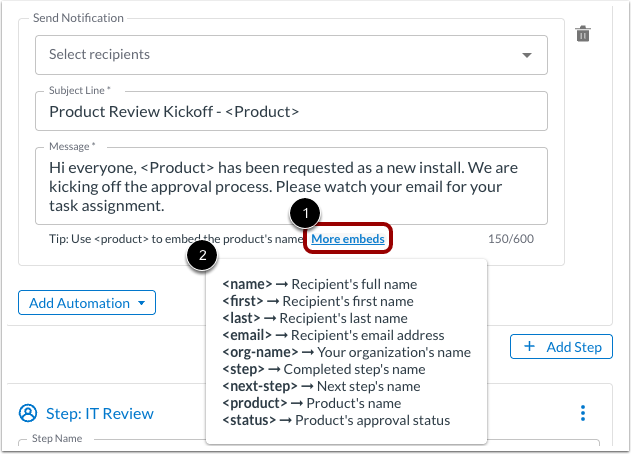
Um automatisch Verweise in den Betreff oder die Nachricht einzufügen, verwenden Sie Einbettungscodes als Platzhalter. Geben Sie beispielsweise <product> für den Produktnamen oder <org-name> für den Namen Ihrer Organisation ein. Eine Liste aller verfügbaren Einbettungscodes finden Sie, indem Sie den Mauszeiger über den Link „Weitere Einbettungen “ [1] bewegen. Folgende Einbettungscodes stehen zur Verfügung:
| Einbettungscode | Beschreibung |
|---|
<Name> | Bindet den vollständigen Namen des Empfängers ein |
<first> | Bindet den Vornamen des Empfängers ein |
<last> | Bindet den Nachnamen des Empfängers ein |
<E-Mail> | Bindet die E-Mail-Adresse des Empfängers ein. |
<Organisationsname> | Bindet den Namen Ihrer Organisation ein |
<Schritt> | Bettet den Namen des abgeschlossenen Schritts ein |
<nächster Schritt> | Bindet den Namen des nächsten Schritts ein |
<Produkt> | Bindet den Produktnamen ein |
| <status> | Bindet den Genehmigungsstatus des Produkts ein. |
Tipp: Eingebetteter Text ist nützlich, um Benachrichtigungen zu erstellen, die speziell auf das Produkt, den Workflow und die Person, die die Benachrichtigung erhält, zugeschnitten sind.
Schritt hinzufügen
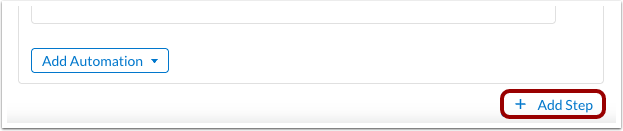
Um einen Prüfer zuzuweisen oder weitere Schritte hinzuzufügen, klicken Sie auf die Schaltfläche „Schritt hinzufügen“ .
Schrittnamen eingeben
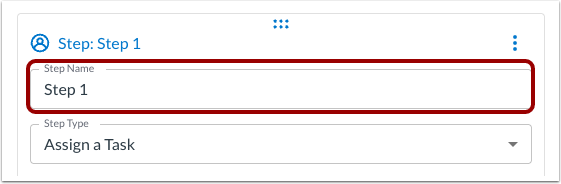
Bearbeiten Sie den neuen Schrittnamen im Feld Schrittname [1].
Schritttyp auswählen
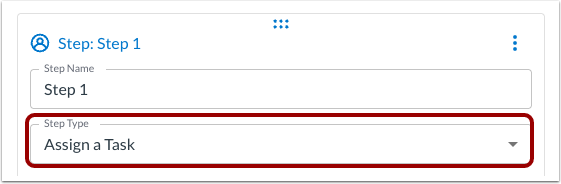
Klicken Sie auf das Dropdown-Menü „Schritttyp“ .
Um Prüfern eine Prüfaufgabe zuzuweisen, wählen Sie die Option "Aufgabe zuweisen" [2].
Um eine reine Automatisierungsaufgabe ohne Aufgabenzuordnung hinzuzufügen , wählen Sie die Option "Nur Automatisierung" [3].
Aufgabe zuweisen
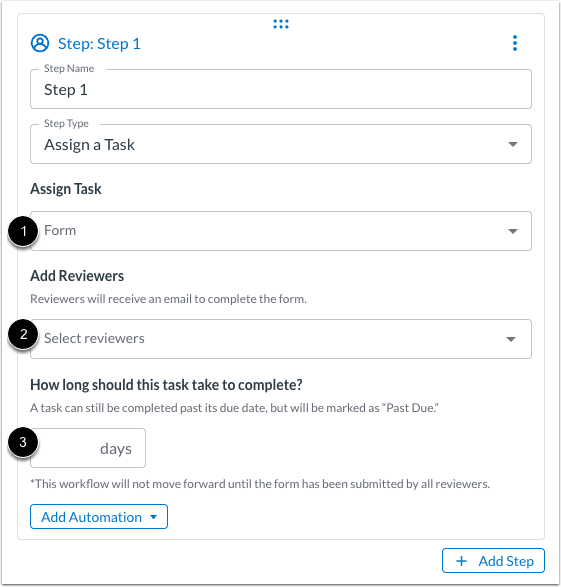
So weisen Sie einer Aufgabe Prüfer zu:
- Klicken Sie auf das Dropdown-Menü „Aufgabe zuweisen“ [3] und wählen Sie ein Formular aus.
- Klicken Sie auf das Dropdown-Menü „Prüfer hinzufügen“ [4] und wählen Sie Gruppen oder einzelne Benutzer aus. Es empfiehlt sich, im Rahmen eines Produktprüfungsprozesses Benachrichtigungen an die Anforderer zu senden.
- Geben Sie die Anzahl der Tage ein, die diesem Arbeitsschritt gewidmet sind [5].
Anmerkungen:
- Wenn eine Gruppe einem Arbeitsschritt zugeordnet ist, muss nur eine Person aus dieser Gruppe das Formular einreichen, um den Arbeitsschritt abzuschließen.
- Wenn mehrere einzelne Benutzer als Prüfer hinzugefügt werden, muss jeder Bearbeiter das Formular einreichen, um den Schritt abzuschließen.
- Eine Aufgabe kann auch nach dem Fälligkeitsdatum noch erledigt werden, wird dann aber als „Überfällig“ gekennzeichnet.
Schritte verwalten
Um einen Schritt zu verschieben, klicken und ziehen Sie das Verschieben -Symbol [1]. Alternativ können Sie auf das Options- Symbol [2] klicken und anschließend auf den Link „Schritt nach oben“ [3] oder „ Schritt nach unten “ [4] klicken.
Sie können auch eine Bedingung hinzufügen [5], den Schritt duplizieren [6] oder den Schritt löschen [7].
Bedingung hinzufügen
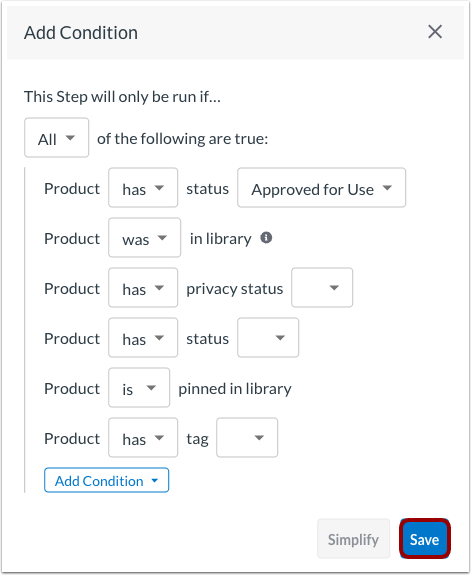
Wenn Sie einem Schritt eine Bedingung hinzufügen , wählen Sie verschiedene Aktionen aus, die ausgeführt werden sollen, wenn die Bedingungen wahr oder falsch sind, und erstellen Sie diese. Klicken Sie anschließend auf die Schaltfläche „Speichern“ .
Workflow speichern
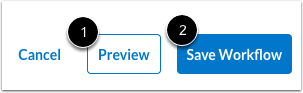
Sie können sich den Workflow jederzeit in der Vorschau ansehen [1].
Um den Workflow zu speichern, klicken Sie auf die Schaltfläche „Workflow speichern“ [1].