Als Administrator von LearnPlatform können Sie beim Erstellen oder Bearbeiten eines Workflows bedingte Schritte verwenden. Bedingte Schritte verwenden:
- wenn Prüfer oder Schritte vom Produkt oder den vom Antragsteller übermittelten Informationen abhängen
- Schritte bei Bedarf überspringen oder hinzufügen
Bedingungen ermöglichen das Hinzufügen von Tags oder das Aktualisieren von Status. Beispielsweise prüft ein LearnPlatform-Administrator im ersten Schritt eines Workflows häufig das Produkt und das eingereichte Antragsformular und weist anschließend die erforderlichen Tags und/oder Status zu, um die passenden Prüfer für jedes Produkt auszuwählen. Sobald die Tags und/oder Status angewendet wurden, wird der erste Schritt als abgeschlossen markiert und der Workflow fährt mit dem nächsten Schritt fort.
Anmerkungen:
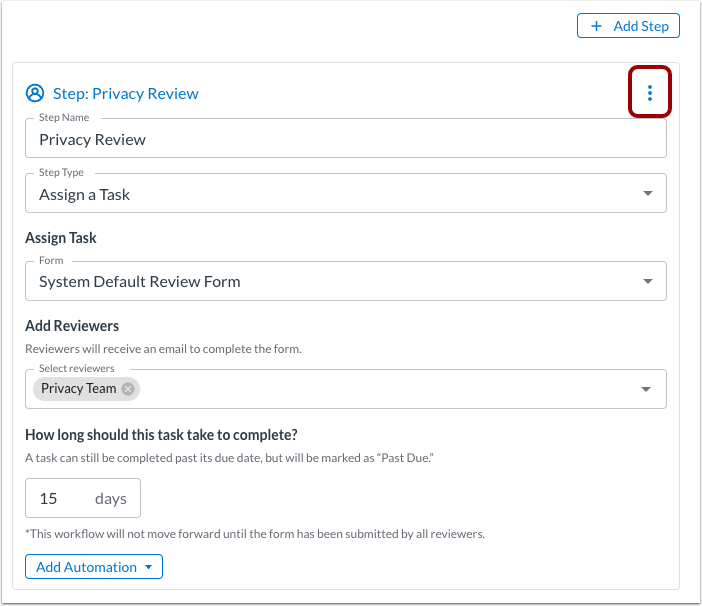
Workflow-Schrittoptionen öffnen
Um einen Workflow-Schritt bedingt zu gestalten, klicken Sie auf das Symbol „ Schrittoptionen“ .
Hinweis: Erfahren Sie mehr über das Hinzufügen von Schritten beim Erstellen eines Produktprüfungs-Workflows oder eines datumsgesteuerten Workflows .
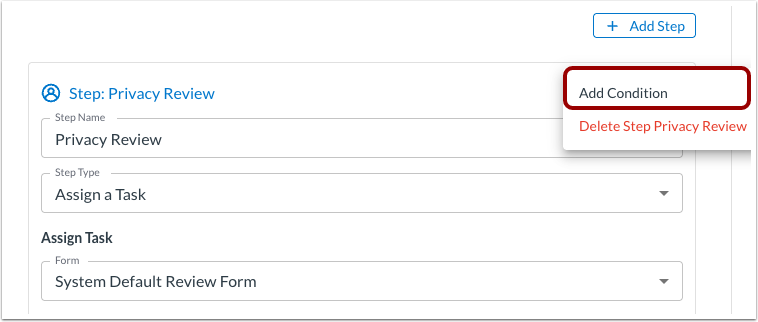
Bedingung hinzufügen
Klicken Sie auf den Link „Bedingung hinzufügen“ .
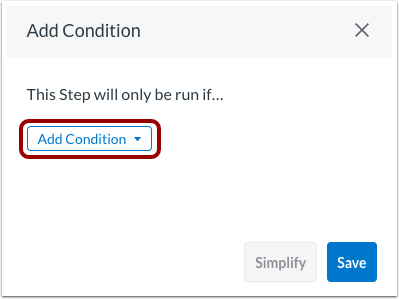
Bedingungsauslöser hinzufügen
Klicken Sie auf das Dropdown-Menü „Bedingung hinzufügen“ .
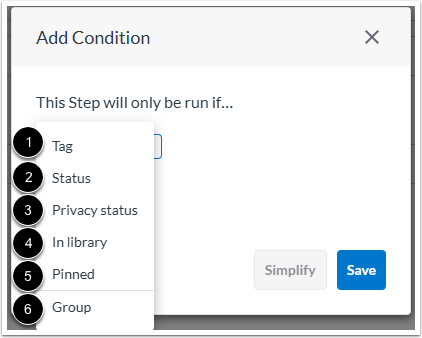
Wählen Sie eine Bedingung aus, die den Schritt auslöst. Wird die Bedingung nicht erfüllt, wird der Schritt übersprungen. Tags und Status sind gängige Bedingungen, die einen Schritt auslösen.
Bedingungen können gruppiert werden, um mehrere Bedingungen anzuwenden.
- Tag [1]: Dieser Schritt wird ausgeführt, wenn das Produkt ein bestimmtes Tag hat oder nicht hat.
- Status [2]: Dieser Schritt wird ausgeführt, wenn das Produkt einen bestimmten Status hat oder nicht hat.
- Datenschutzstatus [3]: Dieser Schritt wird ausgeführt, wenn das Produkt einen bestimmten Datenschutzstatus hat oder nicht hat.
- In Bibliothek [4]: Schritt wird ausgeführt, wenn sich das Produkt zu Beginn des Workflows (z. B. bevor das Produkt angefordert wurde) in der Produktbibliothek befand oder nicht.
- Angeheftet [5]: Schritt wird ausgeführt, wenn das Produkt in der Bibliothek angeheftet ist oder nicht.
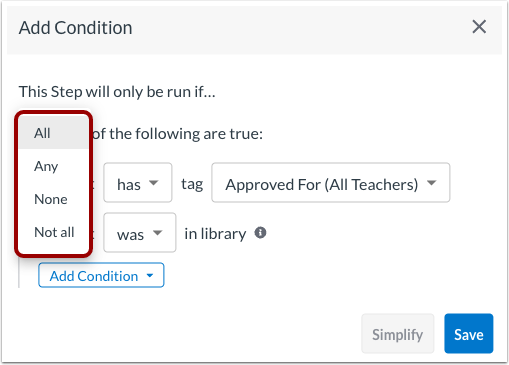
- Gruppe [6]: Dieser Schritt wird ausgeführt, wenn alle, eine, keine oder nicht alle der Bedingungen erfüllt sind.
Bedingung hinzufügen
Standardmäßig müssen alle Bedingungen erfüllt sein. Um eine andere Auslösebedingung auszuwählen, klicken Sie auf das Dropdown-Menü „Alle“ und wählen Sie die Option „Beliebig“ , „Keine “ oder „Nicht alle“ .
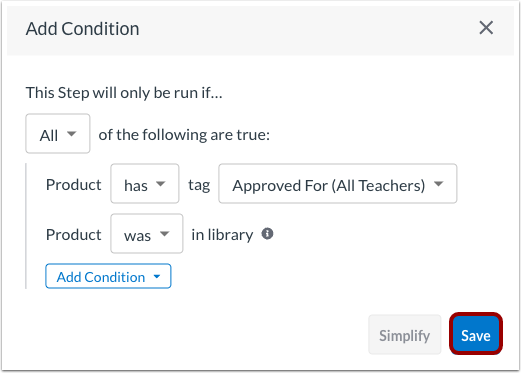
Bedingungen speichern
Klicken Sie auf die Schaltfläche „Speichern “.
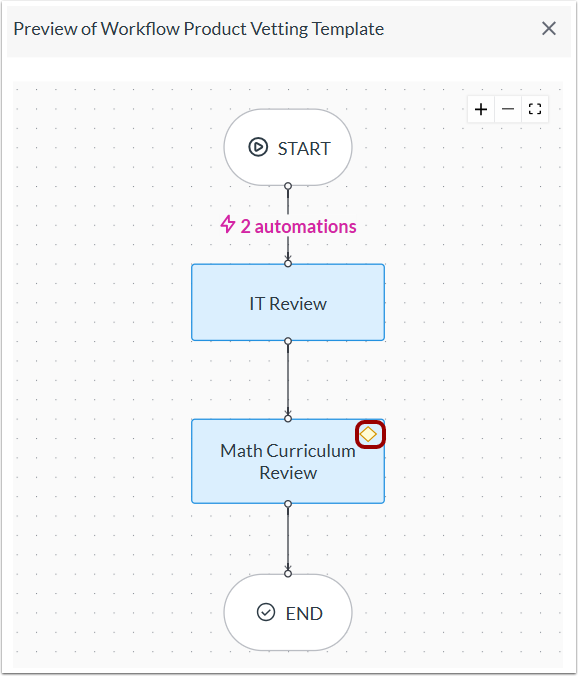
Bedingten Schritt in der Vorschau anzeigen
Bei der Workflow-Vorschau werden bedingte Schritte mit einem gelben Diamantsymbol gekennzeichnet.