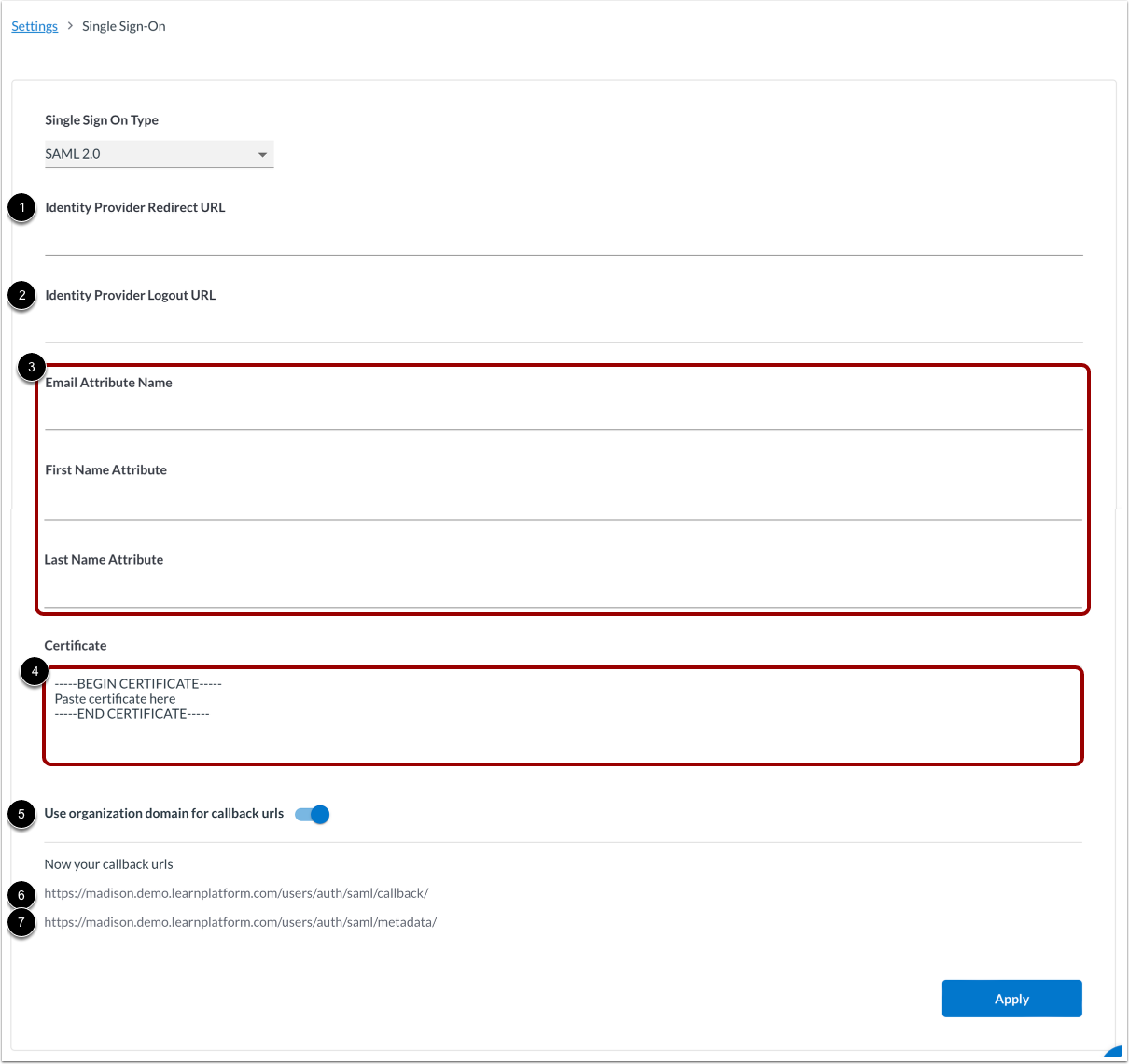
LearnPlatform integriert sich mit jedem Identitätsanbieter, der SSO mit SAML 2.0 implementiert. Dieser Leitfaden enthält allgemeine Informationen zu den Feldern, die typischerweise verwendet werden, um eine SAML 2.0-Verbindung mit dem Identitätsanbieter einer Organisation herzustellen.
Voraussetzungen für die Einrichtung:
- Bei einem erworbenen LearnPlatform-Abonnement können Organisationen, die das kostenlose Inventar-Dashboard verwenden, Single Sign-On nicht konfigurieren und aktivieren.
- Zugriff für Organisationsadministratoren auf das LearnPlatform-Konto Ihrer Organisation.
- Ihre Subdomain: Dies ist die eindeutige LearnPlatform-URL Ihrer Organisation, die Sie in den Darstellungseinstellungen finden. Sobald SSO aktiviert ist, können Ihre Benutzer über https://[IhreSubdomain].app.learnplatform.com auf LearnPlatform zugreifen.
- Administratorzugriff auf das Dashboard des Identitätsdienstanbieters Ihrer Organisation und die SAML-Konsole.
Anmerkungen:
- Für weitere Unterstützung bei der Identifizierung und Konfiguration der benötigten Felder/URLs wenden Sie sich bitte an Ihren Identitätsanbieter.
- Nach der Aktivierung benachrichtigt unser System Ihre Mitarbeiter nicht darüber, dass sie Zugriff auf LearnPlatform haben.
Single Sign-On-Seite öffnen
Klicken Sie auf die Registerkarte Einstellungen [1] und anschließend auf die Kachel Single Sign-On [2].
Einmaliges Anmelden aktivieren
Klicken Sie auf der Seite „Single Sign-On-Typ“ auf das Dropdown-Menü [1]. Wählen Sie anschließend die Option SAML 2.0 [2] aus.
Informationen zur Konfiguration Ihres SSO finden Sie in den folgenden Anleitungen, abhängig von Ihrem Identitätsanbieter:
Die folgenden Felder werden üblicherweise verwendet, um eine SAML 2.0-Verbindung mit Ihrem Identitätsanbieter herzustellen:
- Umleitungs-URL des Identitätsanbieters [1]: Dies ist auch als SSO-Dienst-URL oder Anmelde-URL bekannt, die von Ihrem Identitätsanbieter bereitgestellt wird. Fügen Sie die Anmelde-URL in das Textfeld „Umleitungs-URL des Identitätsanbieters“ auf dem Einrichtungsbildschirm für Single Sign-On von LearnPlatform ein.
- Abmelde-URL des Identitätsanbieters [2]: Einige Identitätsanbieter stellen eine SingleLogoutService-URL (oder Abmelde-URL) bereit, diese ist jedoch nicht erforderlich. Fügen Sie die Abmelde-URL in das Textfeld „Abmelde-URL des Identitätsanbieters“ auf der Einrichtungsseite für Single Sign-On von LearnPlatform ein.
- Attributzuordnung [3]: LearnPlatform verwendet vom Identitätsanbieter die Attribute E-Mail-Adresse und Vor-/Nachname des Benutzers. Rufen Sie die SAML-Einrichtungsseite von LearnPlatform auf und geben Sie dort dieselben Attributzuordnungsfelder ein wie in der SAML-Konsole Ihres Identitätsanbieters. Bei manchen Identitätsanbietern handelt es sich dabei um eine spezifische URL, die dem Attribut zugeordnet ist, während andere lediglich das Attribut selbst bereitstellen.
- X.509-Zertifikat [4]: Suchen Sie in der SAML-Konsole Ihres Identitätsanbieters den Abschnitt „SAML-Signaturzertifikat“. Möglicherweise haben Sie die Option, eine XML-Datei herunterzuladen, oder Sie können den Zertifikatstext direkt kopieren. Geben Sie nach der Identifizierung des Zertifikats die Informationen für „Beginn“ und „Ende“ ein. Achten Sie darauf, keine zusätzlichen Zeilenumbrüche oder Leerzeichen einzufügen, da dies zu einem Fehler führt.
Klicken Sie auf den Schalter [5] für die Domäne der Benutzerorganisation für Rückruf-URLs . Die folgenden URLs werden möglicherweise von Ihrem Identitätsanbieter (IdP) in der SAML-Konsole benötigt:
Sobald Sie die Einrichtung abgeschlossen haben, empfehlen wir Ihnen, Ihre SAML-Verbindung zu testen, indem Sie ein Inkognito-Fenster öffnen und zu http://[IhreDomain].app.learnplatform.com navigieren (z. B. http://springfield.app.learnplatform.com ).
Wenn Sie in Ihrem Hauptfenster noch in Ihrem LearnPlatform-Konto angemeldet sind, können Sie SSO bei Bedarf deaktivieren.
Anmerkungen:
- Sobald Sie SSO konfiguriert und aktiviert haben, können Mitglieder Ihrer Organisation über http://[IhreDomain].app.learnplatform.com (z. B. http://springfield.app.learnplatform.com ) auf LearnPlatform zugreifen.
- Sollten Sie von Ihrem LearnPlatform-Konto ausgesperrt werden, wenden Sie sich bitte an Ihren zuständigen Projektberater. Falls die Implementierung bereits abgeschlossen ist, kontaktieren Sie bitte support-lp@instructure.com . Die Mitarbeiter werden SSO deaktivieren, sodass Sie sich manuell anmelden und die Konfiguration erneut vornehmen können.
- Falls Sie ein Anwendungsabzeichen konfigurieren müssen, können Sie das Vorlagenbild für die Symbol-URL verwenden.