Als Administrator können Sie tagbasierte Filter erstellen, um Produkte anhand bestimmter Informationen einfach zu sortieren.
Du kannst:
- Nutzen Sie Listen, um Produkte anhand wichtiger Datenelemente zu bestimmten EdTech-Tools zu sortieren und so Ihre eigenen Compliance-Anforderungen zu erfüllen, egal ob lokal, bundesstaatlich oder national.
- Beispiel: Sie können eine Liste der Schülerdatenelemente erstellen, auf die ein bestimmtes Tool zugreifen darf, und diese pro Produktseite anzeigen (z. B. Anwesenheit, demografische Daten, Verhalten usw.).
- Erstellen Sie individuelle Checklisten, um spezifische interne Prozessanforderungen zu erfüllen.
- Beispiel: Sie können eine benutzerdefinierte Checkliste für den Genehmigungsprozess von EdTech-Produkten in Ihrem Bezirk konfigurieren, um die interne Transparenz und die Teamabstimmung zu verbessern (z. B. fehlgeschlagene Lehrplanabstimmung, nicht budgetiert, datenschutzrechtliche Genehmigung usw.).
- Fügen Sie dem Produktetikett kontextbezogene, bezirksspezifische Informationen hinzu, um Lehrkräften und Familien den Verwendungszweck des Produkts leicht verständlich zu machen.
- Beispiel: Sie können anhand von Belegen angeben, ob ein bestimmtes Produkt besonders gut für bestimmte Grundschulklassen geeignet ist, und Lehrkräften so den Nutzen dieses Tools in diesem Kontext aufzeigen. Sie können diese Informationen auch nur für Ihre Lehrkräfte, öffentlich oder beides zugänglich machen.
Filter verwenden Tags, Tag-Definitionen und Tag-Gruppen als Komponenten. In den folgenden Anleitungen finden Sie erste Informationen zu diesen Komponenten:
Hinweis: Um tagbasierte Filter zu erstellen, benötigen Sie die Rolle eines Organisationsadministrators .
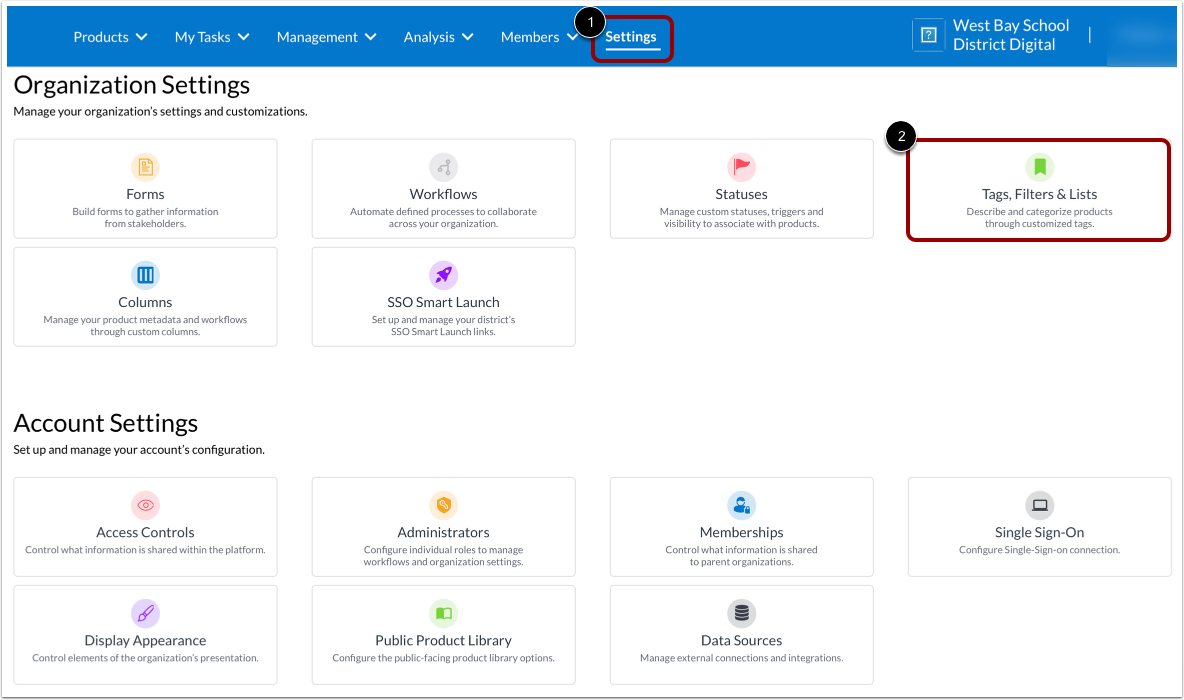
Um einen tagbasierten Filter zu erstellen, klicken Sie auf die Registerkarte „Einstellungen“ . [1] Klicken Sie anschließend auf die Kachel „Tags, Filter & Listen“ [2].
Filter erstellen
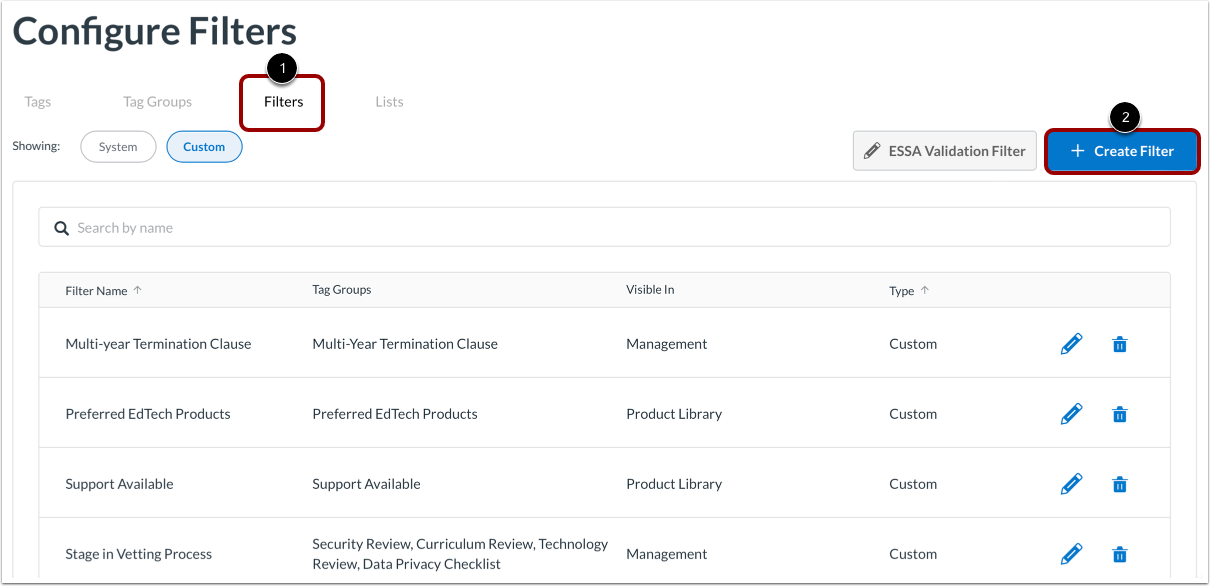
Klicken Sie im Menüband „Filter“ [1] auf die Schaltfläche „Filter erstellen“ [2].
Filterdetails hinzufügen
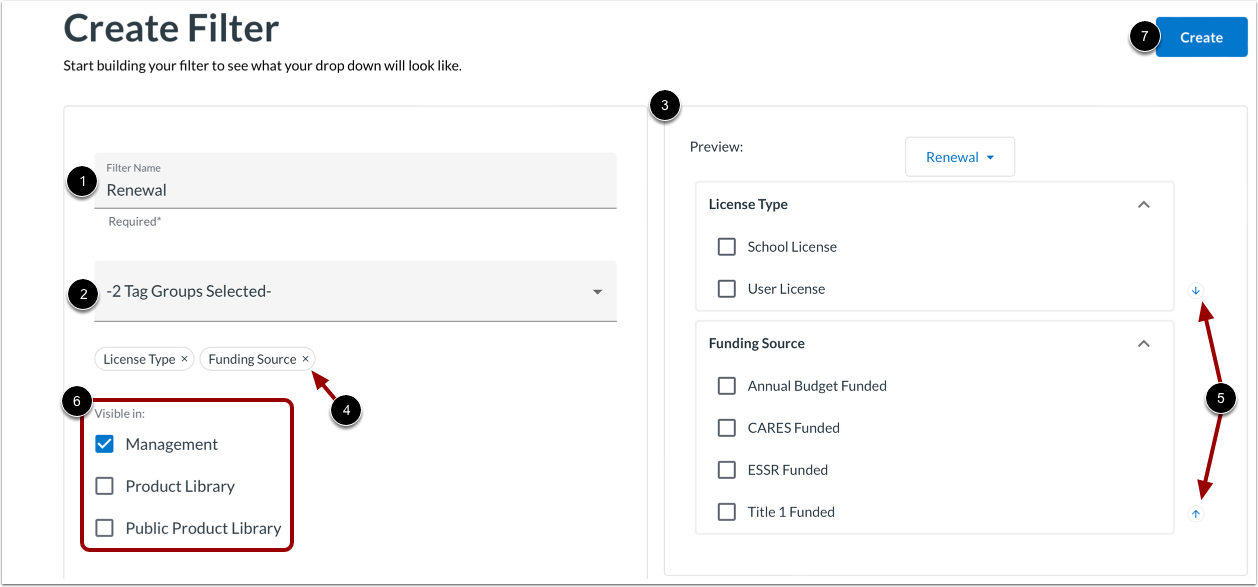
Geben Sie auf der Seite „Filter erstellen“ einen Namen für Ihren Filter ein [1]. Dieser Name wird gleichzeitig als Überschrift/Titel für den Filter verwendet.
Wählen Sie die Schlagwortgruppe(n) aus, die Sie in Ihren Filter aufnehmen möchten [2]. Die Namen der Schlagwortgruppen dienen als Abschnittsüberschriften in der Liste. Die ausgewählten Schlagwortgruppen werden im Vorschaufeld angezeigt [3].
Um eine Tag-Gruppe aus der Auswahl zu entfernen, klicken Sie auf das Symbol „Löschen “ [4].
Um die Reihenfolge der Tag-Gruppen im Vorschaufenster zu ändern, klicken Sie entweder auf das Pfeil-nach-oben- oder das Pfeil-nach-unten -Symbol [5].
Legen Sie die Sichtbarkeit des Filters fest [6]. Jedes Filterelement behält seine Sichtbarkeitsgrenzen bei, aber der Filter wird an den von Ihnen ausgewählten Stellen angezeigt.
Um den Filter zu speichern, klicken Sie auf die Schaltfläche „Erstellen“ [7].
Hinweis: Erstellen Sie unbedingt eine Tag-Gruppe, bevor Sie einen Filter erstellen.
Filter bearbeiten oder löschen
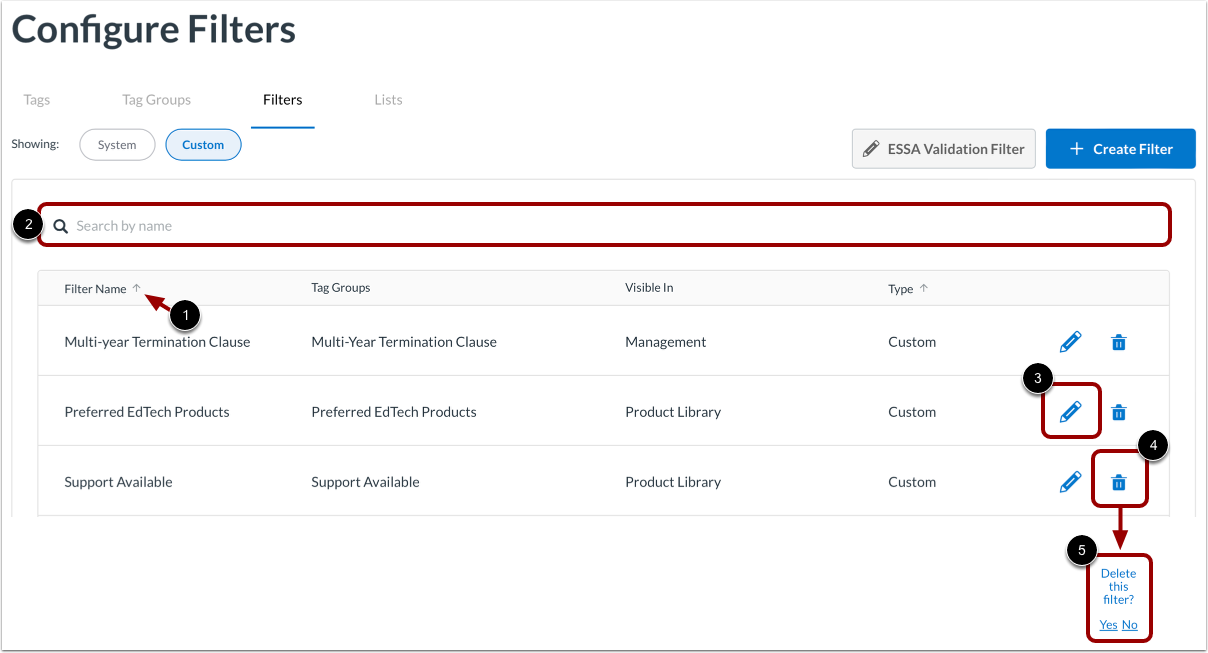
Die Filter werden in der Reihenfolge ihrer Erstellung angezeigt. Um die Filterelemente alphabetisch zu sortieren, klicken Sie auf das Pfeilsymbol in der Spalte „Filtername“ [1].
Um nach einem bestimmten Filter zu suchen, geben Sie den Filternamen in das Feld "Nach Namen suchen" ein [2].
Um einen vorhandenen Filter zu bearbeiten, klicken Sie auf das Bearbeitungssymbol rechts neben dem Filterelement [3].
Um einen vorhandenen Filter zu löschen, klicken Sie auf das Löschsymbol [4]. Bestätigen Sie anschließend, dass Sie den Filter löschen möchten [5].
Sichtbarkeit von Listenelementen verstehen
Da die Elemente, aus denen ein Filter besteht, auf Tags basieren, richten sie sich nach den Sichtbarkeitseinstellungen der Tags; ebenso richten sich die Unterabschnitte nach den Sichtbarkeitseinstellungen der Tag-Gruppen; und der Filter wird entsprechend seinen Sichtbarkeitseinstellungen angezeigt.
Angenommen, Sie haben drei Tags (Rot, Blau und Gelb), die zu einer Tag-Gruppe (Primärfarben) gehören, welche wiederum Teil eines Filters (Farben) ist. Wenn der Filter „Farben “ überall sichtbar ist (Verwaltung, Organisationsbibliothek und öffentliche Produktbibliothek), der Tag „Rot“ aber nur in der Verwaltung und der Organisationsbibliothek, werden in der öffentlichen Produktbibliothek nur „Blau“ und „Gelb“ angezeigt.