In LearnPlatform können Sie Ihre Benutzerkontoeinstellungen auf der Seite „Konto verwalten“ anpassen. Sie können:
- Bearbeiten Sie Ihre Benutzerprofildetails und Ihr Bild.
- Verwalten Sie die Verfügbarkeit Ihrer öffentlichen Profilseite
- Datenschutz bei der Arbeit mit LearnPlatform verwalten
- Verwalten Sie die Mitgliedschaften Ihrer Organisation
- Kontaktieren Sie den Support.
Konto öffnen und verwalten
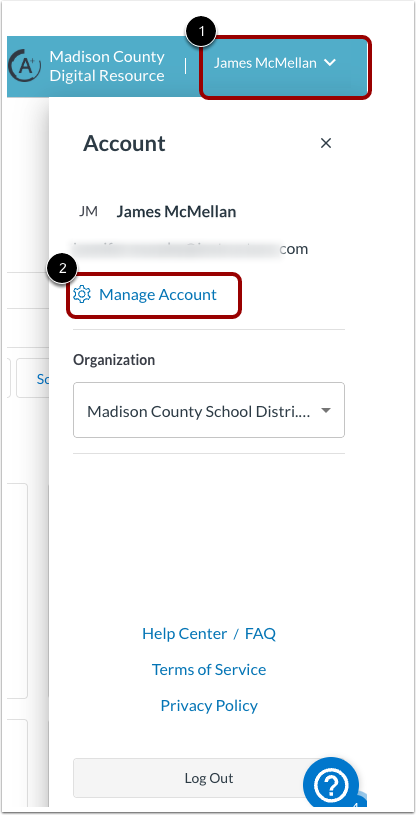
Klicken Sie auf das Dropdown-Menü Ihres Benutzerkontos [1]. Klicken Sie anschließend auf den Link „Konto verwalten“ [2].
Benutzerprofil bearbeiten
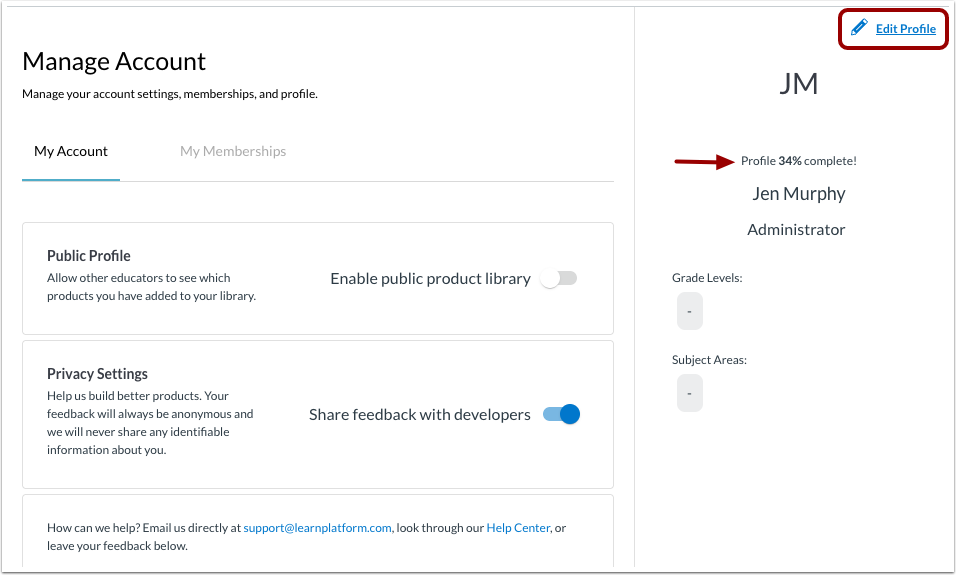
Um Ihr Benutzerprofil zu bearbeiten, klicken Sie auf den Link „Profil bearbeiten“ .
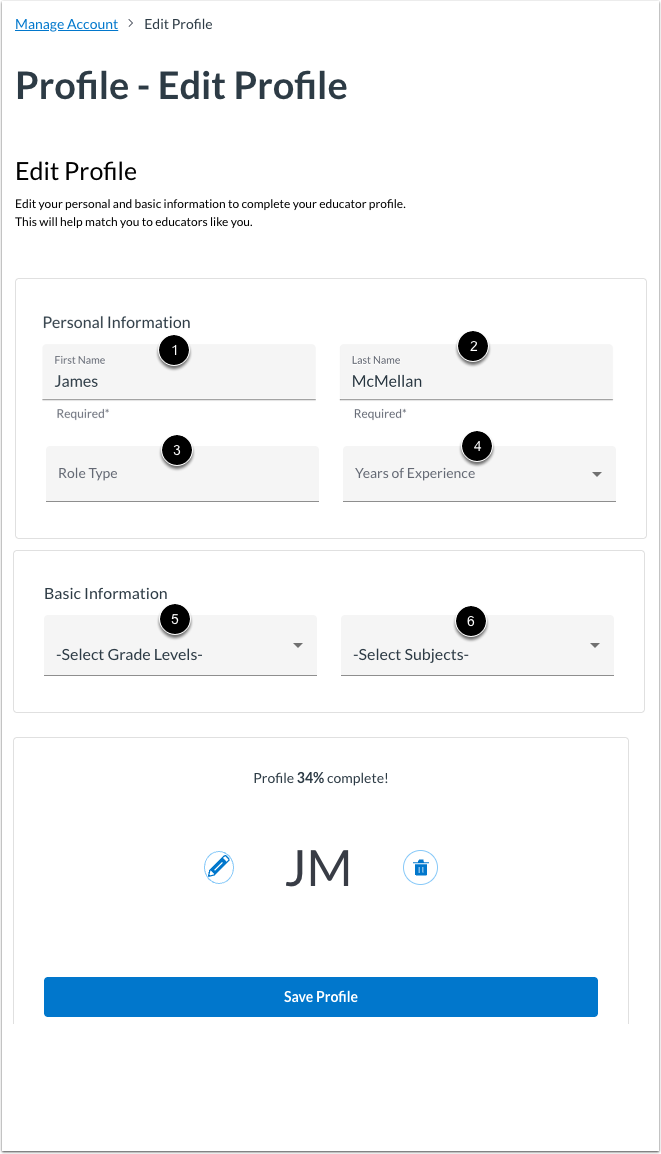
Sie können Ihren Namen im Feld Vorname [1] und im Feld Nachname [2] bearbeiten.
Um eine Rolle festzulegen, klicken Sie auf das Feld „Rollentyp“ [3]. Wählen Sie eine Rolle aus der Dropdown-Liste aus. Sie können Rollen wie z. B. Lehrkraft, Bibliothekar/in, Sonderpädagoge/Sonderpädagogin, Schulleiter/in usw. auswählen.
Um die Anzahl der Jahre in Ihrer Position anzugeben, klicken Sie auf das Dropdown-Menü „Berufserfahrung“ [4]. Wählen Sie anschließend eine Zahl aus.
Um sich einer oder mehreren Klassenstufen zuzuordnen, klicken Sie auf das Dropdown-Menü „Klassenstufen auswählen“ [5]. Aktivieren Sie anschließend die Kontrollkästchen der gewünschten Klassenstufen.
Um sich einem oder mehreren Fächern zuzuordnen, klicken Sie auf das Dropdown-Menü „Fächer auswählen “ [6]. Aktivieren Sie anschließend die Kontrollkästchen der gewünschten Fächer.
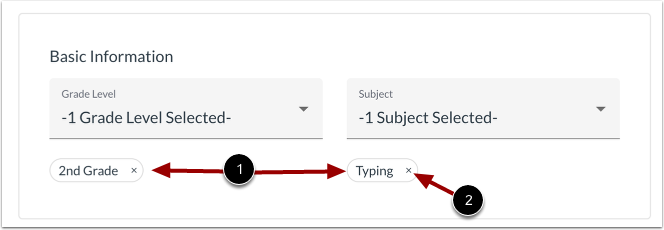
Die Auswahlen werden unterhalb der Auswahlfelder angezeigt [1].
Um eine Auswahl zu entfernen, klicken Sie auf das Symbol „Entfernen “ [2].
Profilbild bearbeiten
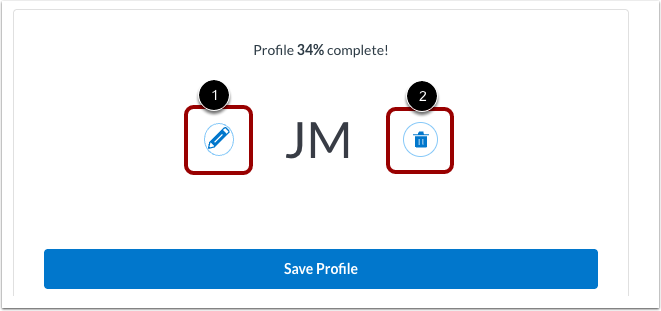
Um Ihr Profilbild hinzuzufügen oder zu ändern, klicken Sie auf das Symbol „Bild bearbeiten“ [1] und wählen Sie eine Bilddatei aus.
Wenn Sie Ihr Profilbild löschen möchten, klicken Sie auf das Löschsymbol [2].
Profil speichern
Um alle Änderungen an Ihrem Profil zu speichern, klicken Sie auf die Schaltfläche „Profil speichern“ .
Ihre Profildetails werden in verschiedenen Bereichen von LearnPlatform angezeigt, z. B. im Nutzungs-Dashboard, im Produktanfragemodul, auf der Registerkarte „Mitglieder“ und vielen anderen.
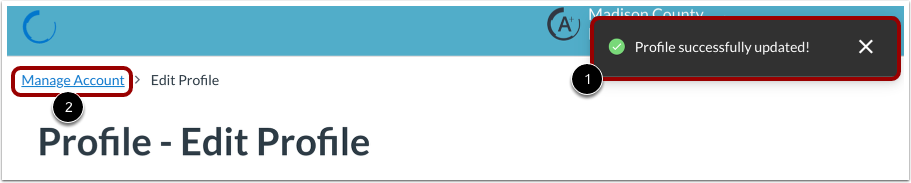
Es wird eine Meldung angezeigt, die bestätigt, dass das Profil erfolgreich gespeichert wurde [1].
Um zur Seite „Konto verwalten“ zurückzukehren, klicken Sie auf den Link „Konto verwalten“ [2].
Öffentliches Profil aktivieren
Damit andere Pädagogen sehen können, welche Produkte Sie Ihrer persönlichen Produktbibliothek hinzugefügt haben, können Sie Ihr Profil in der öffentlichen Produktbibliothek Ihrer Organisation verfügbar machen.
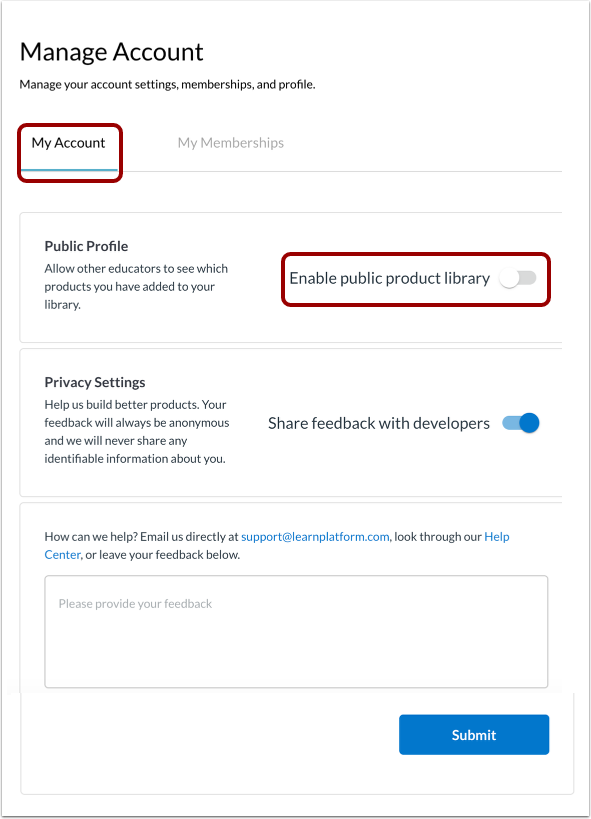
Um eine öffentliche Profilseite zu erstellen, klicken Sie auf die Registerkarte „Mein Konto“ [1]. Klicken Sie anschließend auf die Schaltfläche „Öffentliche Produktbibliothek aktivieren“ [2].
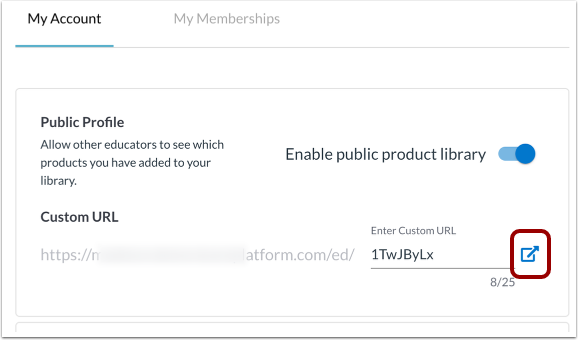
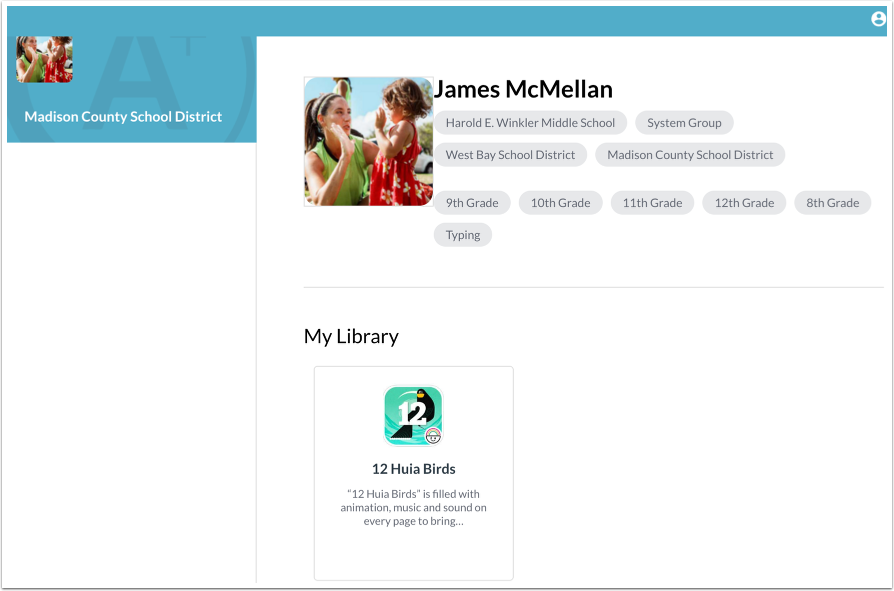
Das System generiert automatisch eine benutzerdefinierte URL zu Ihrer öffentlichen Profilseite. Um Ihre öffentliche Profilseite anzuzeigen, klicken Sie auf das Symbol „Website anzeigen“ .
Auf Ihrer öffentlichen Profilseite können andere Ihre öffentlichen Profildetails einsehen.
Die Weitergabe der URL an Ihre Community, einschließlich Schüler und Eltern, ist eine großartige Möglichkeit, andere darüber zu informieren, welche EdTech-Produkte Sie und Ihre Schüler verwenden.
Datenschutzeinstellungen bearbeiten
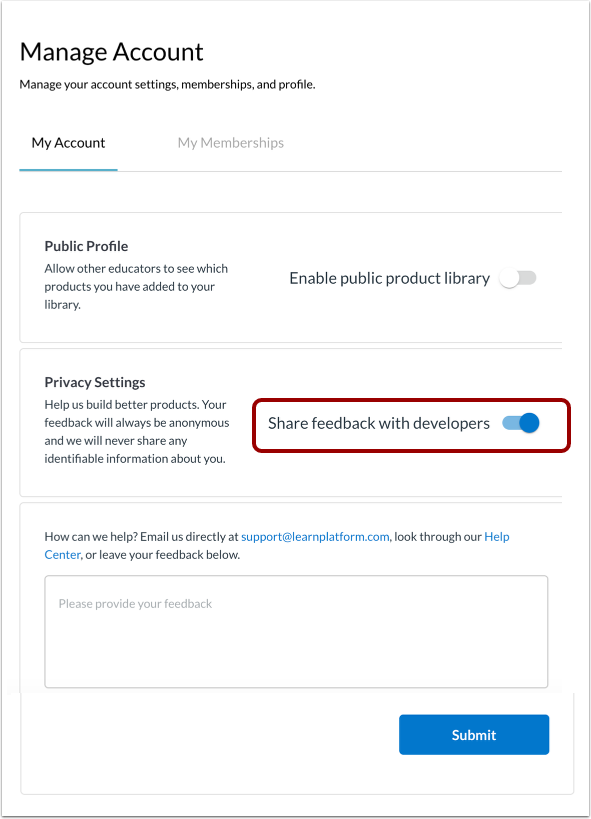
Um anonymes Feedback an die Entwickler von LearnPlatform zu senden und so zur Verbesserung des Produkts beizutragen, klicken Sie auf den Schalter „Feedback mit Entwicklern teilen“ .
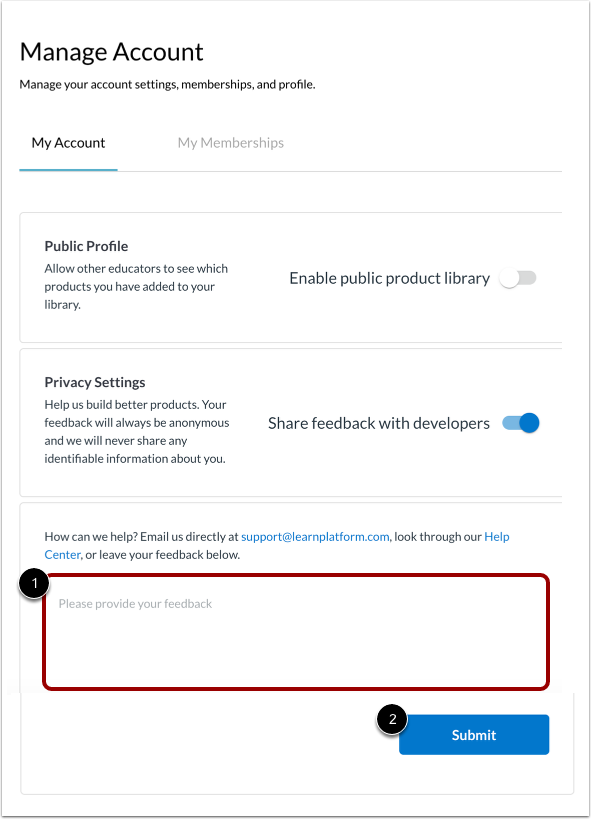
Um eine Nachricht an das Support-Team von LearnPlatform zu senden, geben Sie eine Nachricht in das Feedback-Feld [1] ein. Klicken Sie anschließend auf die Schaltfläche „Senden“ [2].
Sie können den Support auch unter support-LP@instructure.com kontaktieren.
Mitgliedschaften verwalten
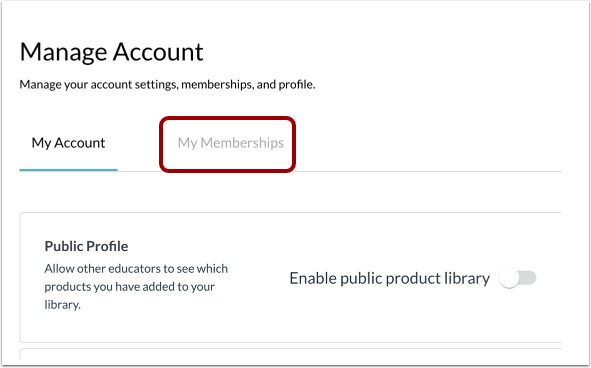
Um den Status Ihrer Organisation einzusehen und Ihre Mitgliedschaften zu verwalten, klicken Sie auf die Registerkarte „Meine Mitgliedschaften“ .
Erfahren Sie, wie Sie Mitgliedschaften einsehen, hinzufügen oder entfernen können .
Hinweis: Als Administrator können Sie neue Mitglieder manuell oder automatisch genehmigen. Erfahren Sie, wie Sie Mitgliedschaftsgenehmigungen verwalten .