Als Administrator von LearnPlatform können Sie Gruppen erstellen, um schnell ein regelmäßiges Team von Benutzern als Prüfer von Produktanfragen, als Teilnehmer an einer Feedback-Anfrage oder als Prüfer von Anbieteranwendungen hinzuzufügen.
Gruppen können einzelne Mitglieder oder andere Gruppen enthalten.
Sie können Gruppen bearbeiten. Sie können Gruppen auch löschen.
Hinweis: Wenn mehrere Personen einer Gruppe zur Prüfung einer Produktanfrage zugewiesen werden, wird die Aufgabe abgeschlossen, sobald ein Gruppenmitglied sie erledigt hat, und der Prüfprozess wird fortgesetzt. Soll jede Person eine Prüfung durchführen, weisen Sie sie bitte einzeln zu.
- Erwägen Sie, Gruppen für Personen zu erstellen, die in Ihren Prüfprozessen eine Rolle spielen. Die Aktualisierung eines Gruppenmitglieds ist einfacher als die Aktualisierung aller Workflow-Details.
- Wenn eine Gruppe von mehreren Personen mit der Abgabe von Produktfeedback beauftragt wird, können alle Gruppenmitglieder die Feedbackanfrage bearbeiten.
Offene Gruppen
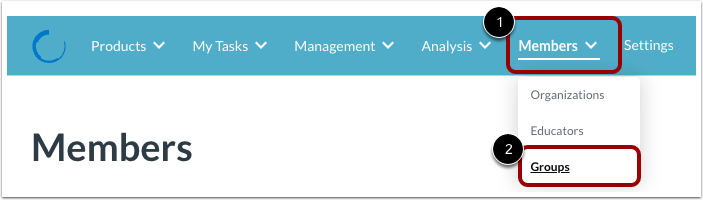
Klicken Sie auf den Dropdown-Link „Mitglieder“ [1]. Klicken Sie anschließend auf den Link „Gruppen“ [2].
Neue Gruppe erstellen
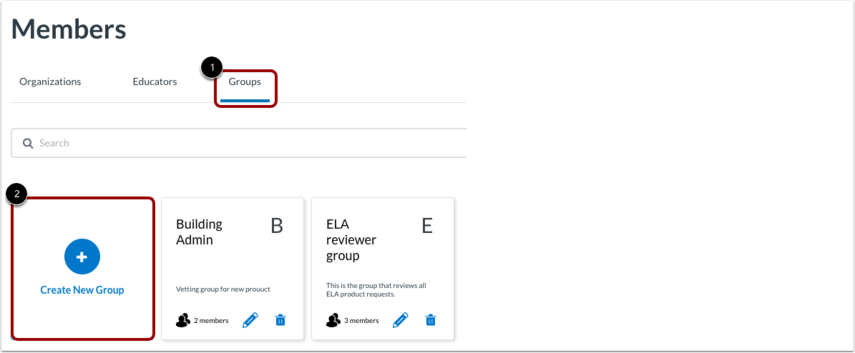
Um Ihrer Organisation eine neue Gruppe hinzuzufügen, klicken Sie auf der Registerkarte „Gruppen“ [1] auf die Kachel „Neue Gruppe erstellen“ [2].
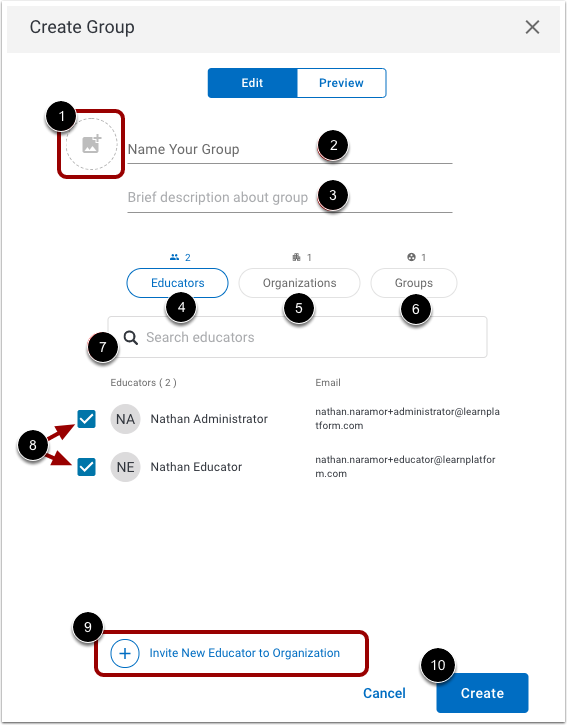
Um ein Symbol für die Gruppe hinzuzufügen (optional), klicken Sie auf das Bildsymbol und wählen Sie ein Bild aus [1].
Geben Sie im Feld " Benennen Sie Ihre Gruppe" einen Namen ein [2].
Geben Sie eine Beschreibung der Gruppe ein [3].
Wählen Sie Gruppenteilnehmer aus. Um Einzelpersonen, Organisationen oder andere Gruppen auszuwählen, klicken Sie auf die Schaltfläche „Pädagogen“ [4], die Schaltfläche „ Organisationen“ [5] oder die Schaltfläche „Gruppen“ [6].
Um nach dem Namen einer Person, Organisation oder Gruppe zu suchen, geben Sie einen Text in das Suchfeld ein [7].
Um Teilnehmer auszuwählen, klicken Sie auf die Kontrollkästchen der Teilnehmer [8].
Falls ein gewünschter Teilnehmer nicht in Ihrer aktuellen Mitgliederliste enthalten ist, können Sie ihn hinzufügen. Klicken Sie dazu auf den Link „Neuen Dozenten zur Organisation einladen“ [9].
Klicken Sie auf die Schaltfläche „Erstellen“ [10].
Gruppendetails anzeigen
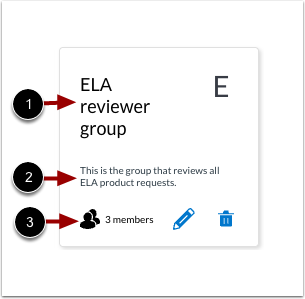
Jede Kachel auf der Seite „Gruppen“ zeigt den Gruppennamen [1], die Gruppenbeschreibung [2] und die Anzahl der Mitglieder [3] an.
Gruppe bearbeiten oder löschen
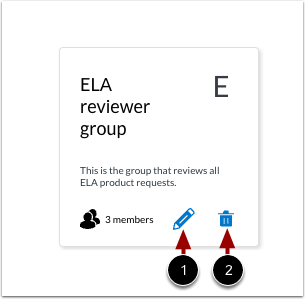
Um eine Gruppe zu bearbeiten, klicken Sie auf das Bearbeitungssymbol [1].
Um eine Gruppe zu löschen, klicken Sie auf das Löschsymbol [2]. Bestätigen Sie anschließend, dass Sie die Gruppe löschen möchten.
Hinweis: Wenn Sie Gruppenmitglieder entfernen, bleiben die vorherigen Gutachterzuweisungen unverändert. Wenn Sie beispielsweise Gruppe A mit der Begutachtung des Anbieterantrags 1 beauftragen und später eine Lehrkraft namens Sally aus Gruppe A entfernen, bleibt Sally weiterhin als Gutachterin für den Anbieterantrag 1 zugewiesen.