Als Administrator von LearnPlatform können Sie in Workflows Schritte hinzufügen, die ausschließlich für die Automatisierung genutzt werden. Dadurch lassen sich E-Mails planen und Tags oder Status an jeder beliebigen Stelle im Workflow hinzufügen oder entfernen, ohne dass eine Formularantwort erforderlich ist.
Hinweis: Für Aufgaben am Ende eines Arbeitsablaufs, wie das Entfernen zuvor angewendeter Tags oder das Versenden einer abschließenden E-Mail an den Administrator oder Anforderer, können Schritte vom Typ „Nur Automatisierung“ verwendet werden, ohne dass ein Formular ausgelöst werden muss.
Einstellungen öffnen
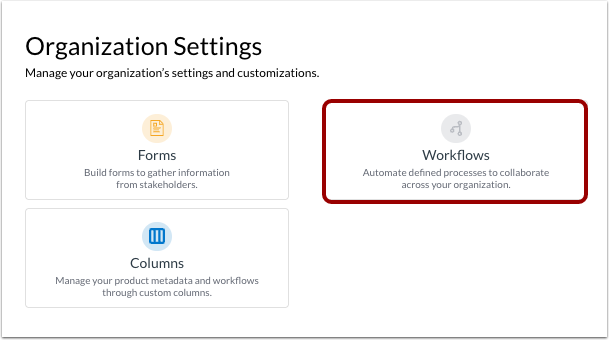
Klicken Sie auf den Link „Einstellungen“ .
Klicken Sie auf die Kachel „Workflows“ .
Workflow-Builder öffnen
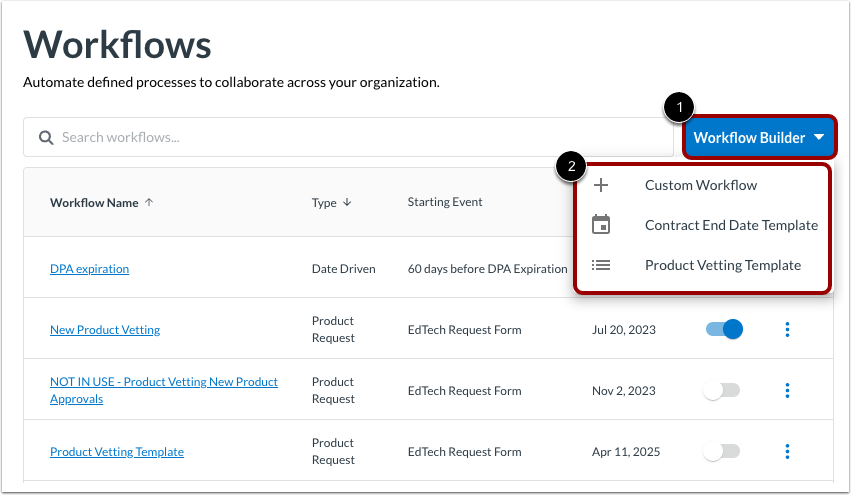
Klicken Sie auf das Dropdown-Menü „Workflow-Builder“ [1]. Klicken Sie auf einen beliebigen Link, um einen Workflow zu erstellen [2].
Hinweis: Sie können mehr über die Erstellung eines Produktprüfungs-Workflows oder eines datumsgesteuerten Workflows erfahren.
Schritt hinzufügen
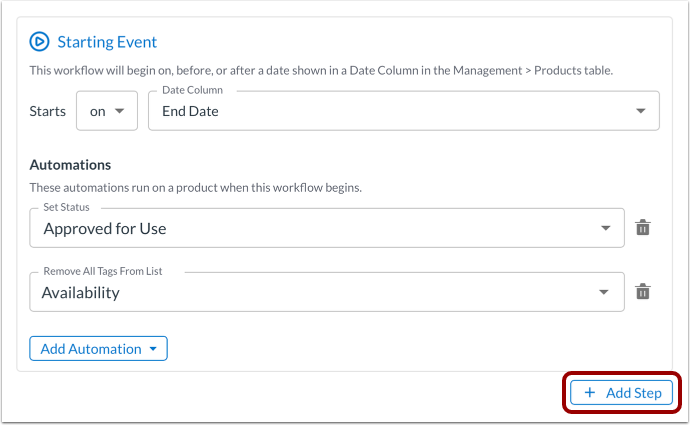
Um im Workflow Builder einen reinen Automatisierungsschritt hinzuzufügen, klicken Sie auf die Schaltfläche „Schritt hinzufügen“ .
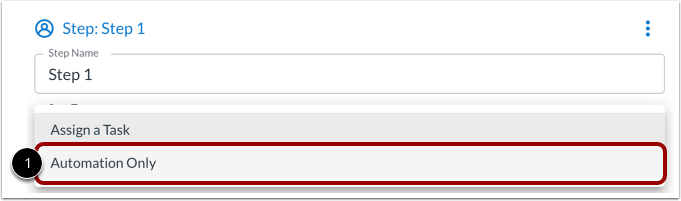
Nur Automatisierung auswählen
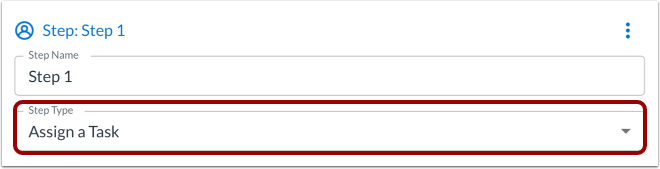
Klicken Sie auf das Dropdown-Menü „Schritttyp“ .
Wählen Sie die Option " Nur Automatisierung" [2].
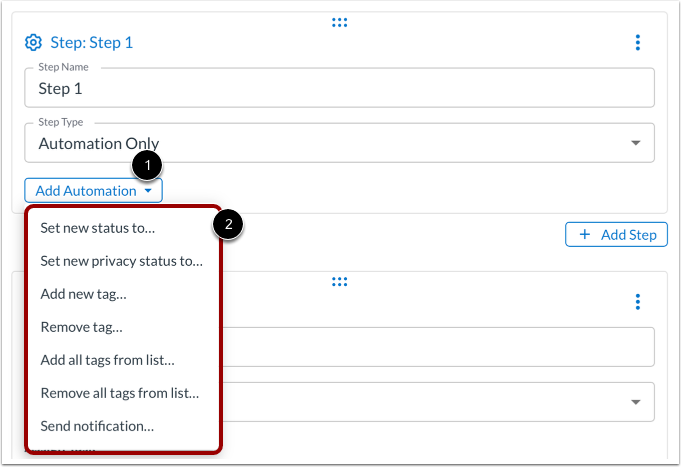
Automatisierung hinzufügen
Klicken Sie auf das Dropdown-Menü "Automatisierung hinzufügen" [1] und wählen Sie dann die Automatisierung aus, die Sie hinzufügen möchten [2].
Automatisierungen können wie folgt angewendet werden:
- Neuen Status festlegen
- Neuen Datenschutzstatus festlegen auf
- Neuen Tag hinzufügen
- Tag entfernen
- Füge alle Tags aus der Liste hinzu
- Entferne alle Tags aus der Liste
- Benachrichtigung senden
Füllen Sie die restlichen Felder entsprechend der von Ihnen ausgewählten Automatisierung aus.
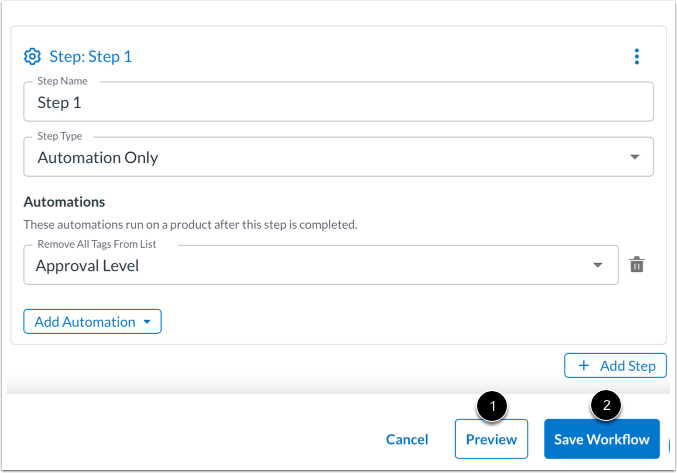
Workflow speichern
Sie können sich den Workflow jederzeit in der Vorschau ansehen [1].
Um den Workflow zu speichern, klicken Sie auf die Schaltfläche „Workflow speichern“ [2].