Als Administrator von LearnPlatform können Sie benutzerdefinierte Formulare erstellen, die Sie für Produktanfragen, Produktbewertungen oder Anbieteranträge verwenden können.
Passen Sie Ihre Formulare so an, dass sie alle Informationen enthalten, die Sie für eine fundierte Entscheidung über die Genehmigung eines Produkts benötigen.
Nachdem Sie ein Formular erstellt haben, können Sie es wie folgt verwenden:
Einstellungen öffnen
Klicken Sie auf den Link „Einstellungen“ .
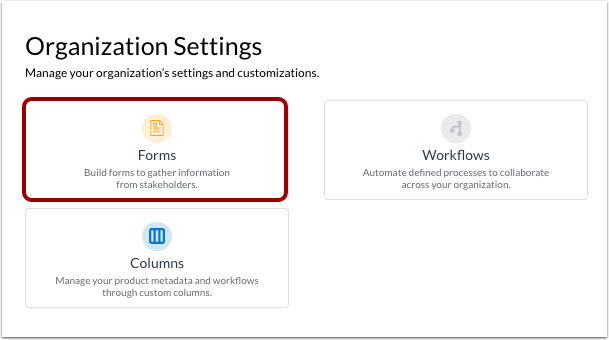
Klicken Sie auf die Kachel „Formulare“ .
Es wird eine Tabelle mit den vorhandenen Formularen angezeigt.
Um nach einem Formular anhand seines Namens zu suchen, geben Sie Text in das Feld „Formulare suchen“ ein [1].
Standardmäßig werden in der Tabelle Formulare für Anfragen und Bewertungen angezeigt. Um auch Formulare für Anbieteranträge anzuzeigen (oder die Liste nach Formulartyp zu filtern), klicken Sie auf das Dropdown-Menü „ Typ“ [2]. Aktivieren Sie anschließend das Kontrollkästchen „Anbieter“ [3].
Anmerkungen:
- Sie können auch Anbieterantragsformulare erstellen, wenn Sie einen Anbieterantrag erstellen .
- Wird ein Formular in einer Anbieteranwendung mit bereits eingeladenen Personen verwendet und ändert sich dieses Formular, gilt das aktualisierte Formular nur für Eingeladene, die die Anwendung noch nicht begonnen haben. Bestehende und laufende Anwendungen bleiben unverändert. Wenden Sie sich bitte an Ihren Customer Success Manager (CSM), falls Sie Unterstützung benötigen.
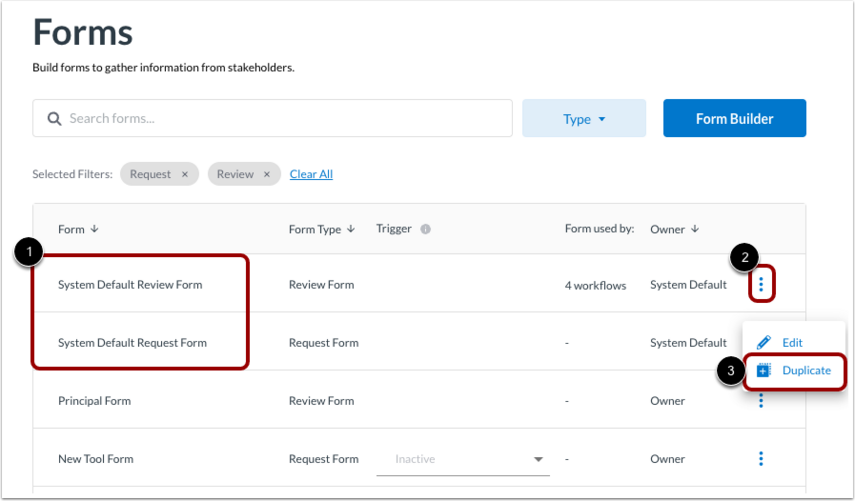
Standardmäßig enthält Ihr Konto Standardformulare für Bewertungen und Anfragen [1]:
- Formular zur Überprüfung der Systemstandardeinstellungen
- Standardanforderungsformular des Systems
Damit können Sie Anfragen und Bewertungen sofort nutzen. Die Standardformulare können Sie nicht bearbeiten, aber Sie können Duplikate erstellen und diese bearbeiten.
Um ein Duplikat eines Standardformulars zu erstellen, klicken Sie auf das Symbol Optionen [2] und anschließend auf den Link Duplizieren [3].
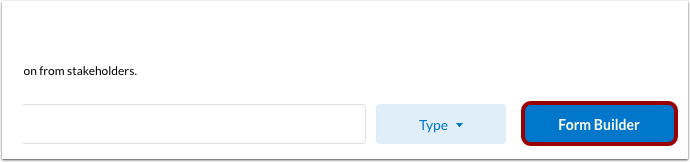
Um ein neues Formular zu erstellen, klicken Sie auf die Schaltfläche „Formulargenerator“ .
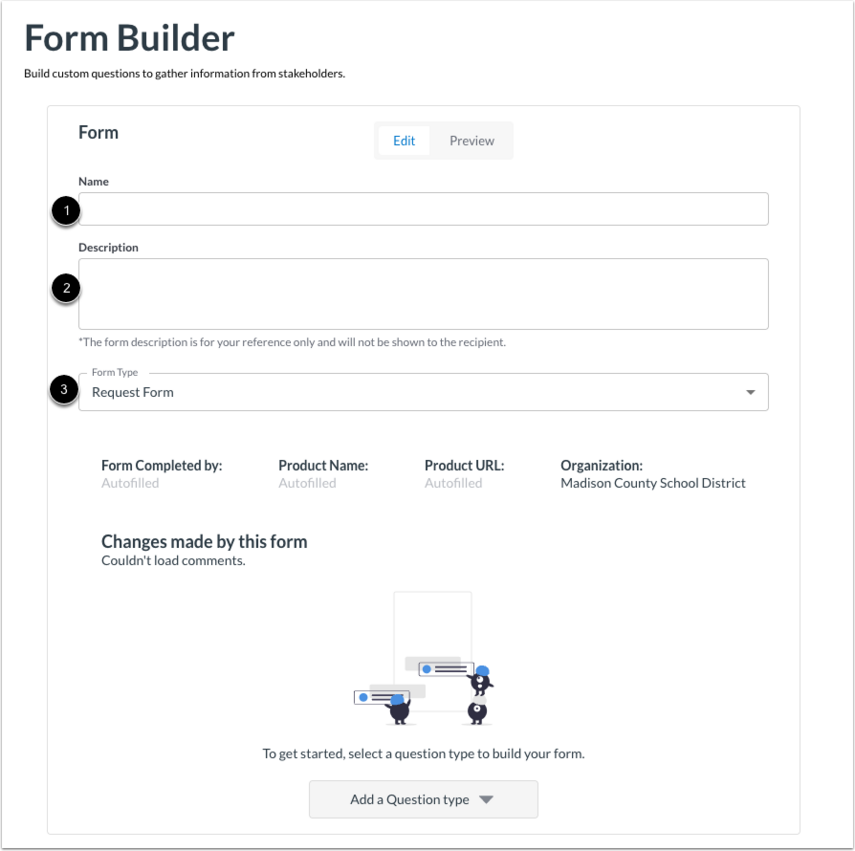
Geben Sie einen Formularnamen [1] und eine Beschreibung [2] ein.
Klicken Sie auf das Dropdown-Menü Formulartyp [3] und wählen Sie Anfrageformular , Produktbewertungsformular oder Anbieterantrag .
Hinweis: Die Beschreibung ist nur für Ihre Organisation bestimmt und für die Empfänger des Formulars nicht sichtbar.
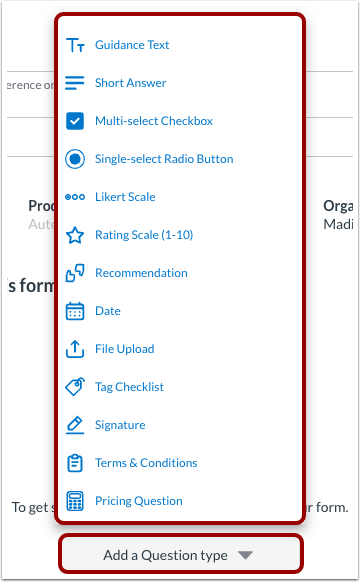
Um Formularfragen hinzuzufügen, klicken Sie auf das Dropdown-Menü „Fragetyp hinzufügen“ [1]. Wählen Sie einen Fragetyp aus [2].
Sie können Freitextfragen, Mehrfachauswahlfragen, Multiple-Choice-Fragen, Bewertungsskalen und andere Fragetypen einbeziehen.
Hinweis: Name des Anfragenden und Produktnamen werden beim Absenden einer Anfrage automatisch angezeigt, daher müssen Sie keine Fragen zu diesen Informationen erstellen.
Fragen verwalten
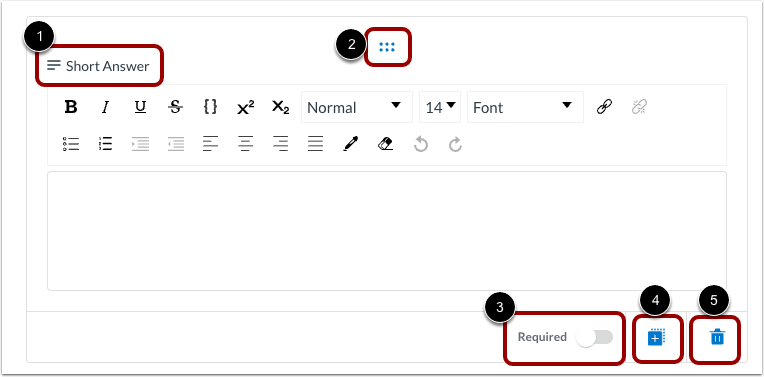
Nach dem Hinzufügen einer Frage können Sie den Fragetyp [1] und einen Ziehpunkt zum Verschieben der Frageposition [2] anzeigen.
Sie können außerdem verlangen, dass die Frage vom Empfänger des Formulars beantwortet wird [3], eine Kopie der Frage erstellen [4] oder die Frage löschen [5].
Hinweis: Wenn Sie ein Standardformular duplizieren, können die ersten drei Fragen nicht per Drag & Drop neu angeordnet werden. Falls Sie diese drei Fragen nicht benötigen, können Sie sie löschen. Sie können sie auch neu erstellen und neu anordnen. Die Antworten der Lehrkräfte auf diese Fragen sind dann jedoch nur in der Standardbewertung und nicht als Kennzeichnungen und Tags für die jeweilige Lehrkraft auf der gesamten Plattform verfügbar.
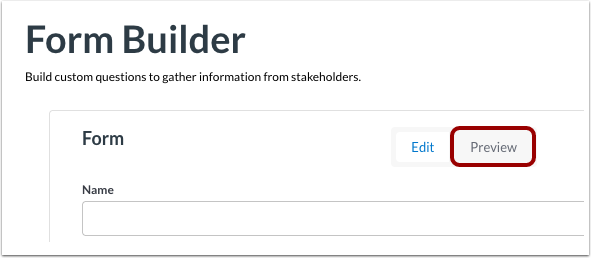
Um das Formular in einer Vorschau anzuzeigen, klicken Sie auf die Registerkarte „Vorschau“ .
Um das Formular zu speichern, klicken Sie auf die Schaltfläche „Formular speichern“ .