Als Administrator von LearnPlatform können Sie Produkt-Workflows in den Einstellungen des Workflow-Management-Dashboards verwalten. Dort können Sie alle Workflow-Details einsehen, zugewiesene Prüfer bearbeiten, Bearbeiter hinzufügen, einen Workflow stoppen oder löschen. Außerdem können Sie Erinnerungen an Prüfer senden oder die KI-generierte Workflow-Zusammenfassung lesen.
Erfahren Sie mehr über die Erstellung eines Workflows zur Produktprüfung oder eines datumsgesteuerten Workflows .
Offene Workflow-Verwaltung
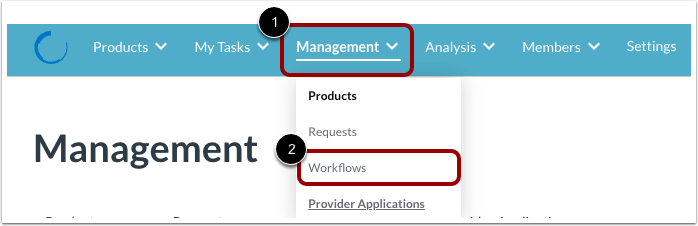
Klicken Sie auf das Dropdown-Menü „Verwaltung“ [1]. Klicken Sie anschließend auf den Link „Workflows“ [2].
Workflow-Management-Dashboard anzeigen
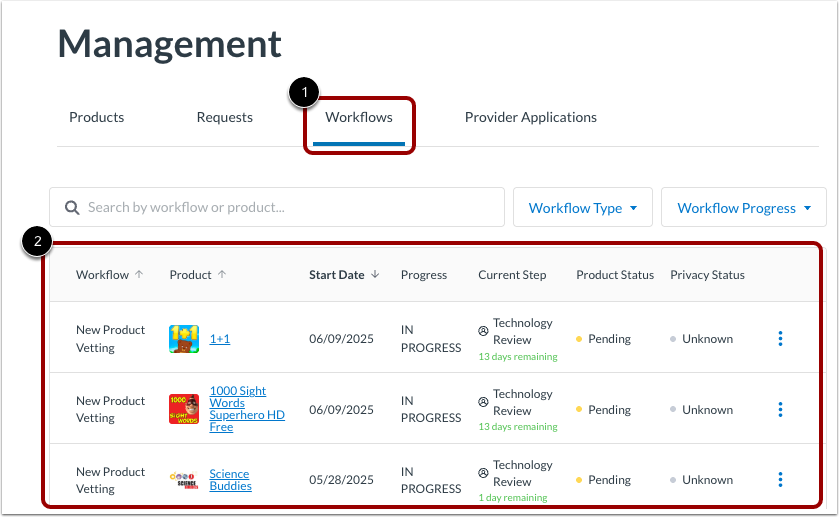
Auf der Registerkarte „Workflows“ [1] wird eine Tabelle mit den vorhandenen Produkt-Workflows [2] angezeigt.
Suchtabelle
Um nach einem Workflow anhand des Produkts oder des Workflow-Namens zu suchen, geben Sie Text in das Suchfeld ein [1].
Um das Suchfeld zu leeren, klicken Sie auf das X- Symbol [2].
Filtertabelle
Um nur bestimmte Workflow-Typen anzuzeigen, klicken Sie auf das Dropdown-Menü „Workflow-Typ“ [1]. Wählen Sie anschließend einen Workflow-Typ aus. Aktivieren Sie für Workflows zur Produktprüfung das Kontrollkästchen „Produktanfrage“ [2]. Aktivieren Sie für datumsbasierte Workflows das Kontrollkästchen „Datumsgesteuert“ [3].
Um nur abgeschlossene oder unvollständige Workflows anzuzeigen, klicken Sie auf das Dropdown-Menü „Workflow-Fortschritt“ [4]. Wählen Sie dann das Kontrollkästchen „Abgeschlossen“ [5] oder das Kontrollkästchen „ Unvollständig (d. h. in Bearbeitung)“ [6] aus.
Workflow-Details anzeigen
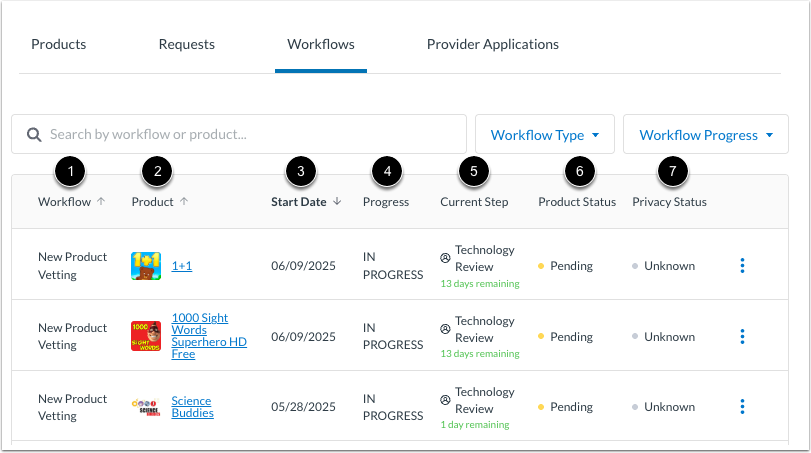
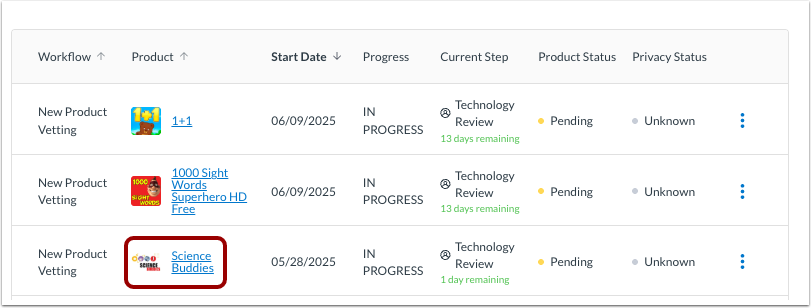
Die Workflow-Tabelle zeigt Workflows und zugehörige Produkte an. Sie können den Workflow-Titel [1], ein Produkt, das den Workflow verwendet [2], das Startdatum des Workflows [3], den Workflow-Fortschritt [4], den aktuell aktiven Schritt des Workflows [5], den Genehmigungsstatus des Produkts [6] und den Datenschutzstatus des Produkts [7] einsehen.
Workflow-Optionen anzeigen
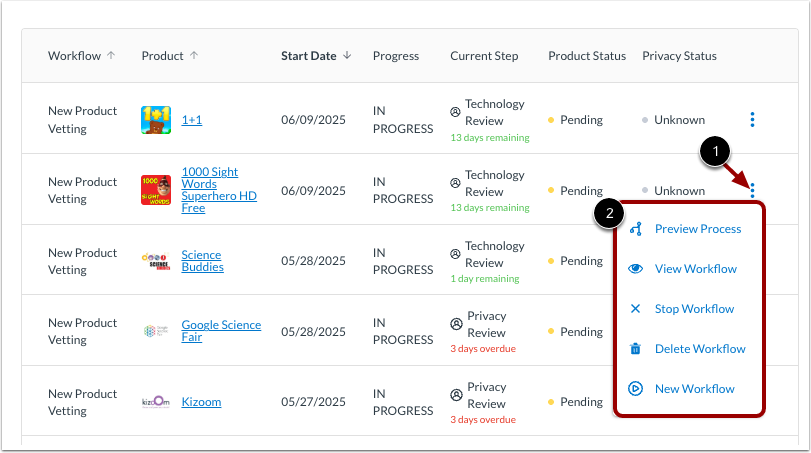
Um die Optionen für den Workflow anzuzeigen, klicken Sie auf das Symbol „Optionen“ [1]. Folgende Aktionen stehen zur Verfügung [2]:
Seite mit Workflow-Details öffnen
Um Workflow-Details anzuzeigen, klicken Sie auf den Link mit dem Produktnamen.
Seite mit Workflow-Details anzeigen
Die Seite mit den Workflow-Details zeigt alle mit dem Produkt verknüpften Workflows an. Wenn beispielsweise Produkt X einen Workflow für die Produktneuheit hatte und ein Jahr später einen datumsbasierten Überprüfungs-Workflow erhält, können Sie die Details beider Workflows einsehen.
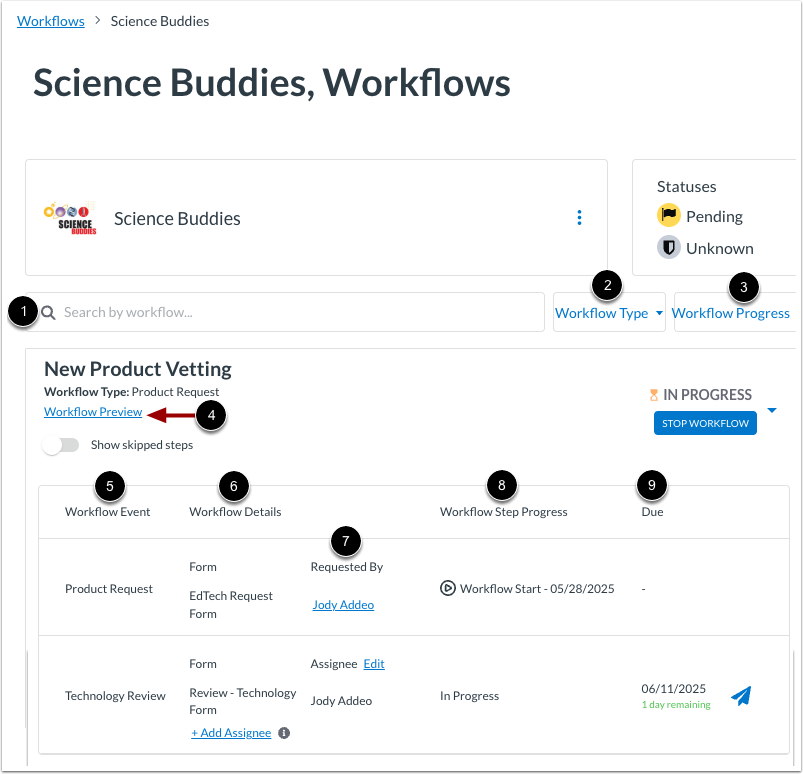
Um nach Workflows zu suchen, geben Sie Text in das Suchfeld [1] ein. Sie können auch nach Workflow-Typ [2] oder Fortschritt [3] filtern.
Um eine Vorschau des Workflows anzuzeigen , klicken Sie auf den Link Workflow-Vorschau [4].
Es wird eine Tabelle mit Workflow-Ereignissen angezeigt. Sie können den Schrittnamen [5], die beteiligten Formulare [6], die Namen des Anforderers oder Prüfers [7], den Schrittfortschritt [8] und das Fälligkeitsdatum der Prüfung [9] einsehen.
Workflow-Bearbeiter bearbeiten
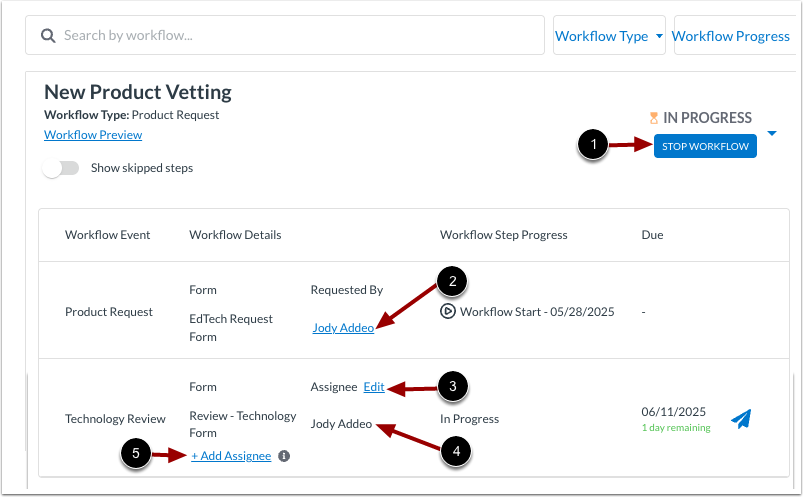
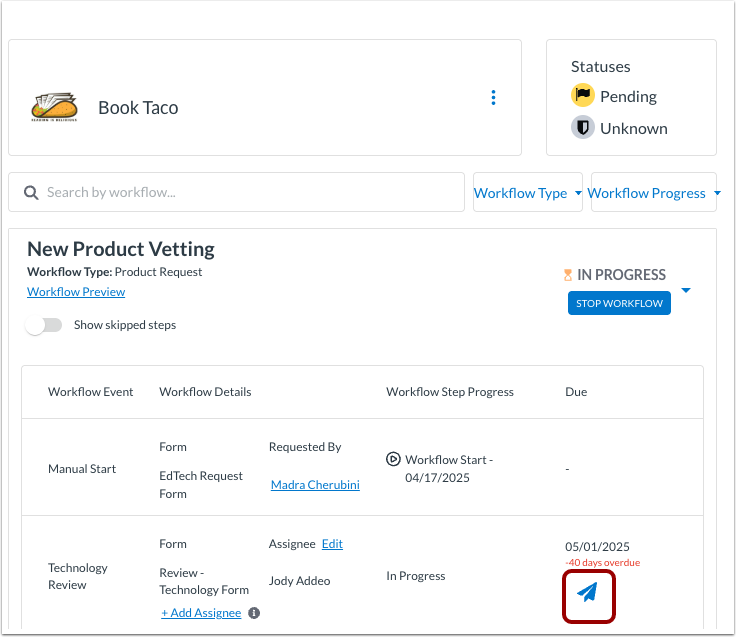
Um den Workflow zu stoppen , während Sie die Workflow-Details anzeigen, klicken Sie auf die Schaltfläche „Workflow stoppen“ [1].
Um das über den Workflow eingereichte Produktanforderungsformular anzuzeigen, klicken Sie auf den Link "Angefordert von " [2].
Um einen Prüfer zu löschen, klicken Sie auf den Link „Bearbeiter bearbeiten “ [3]. Klicken Sie anschließend auf das Papierkorbsymbol neben dem Prüfer.
Wenn ein Bewertungsformular von einem Gutachter eingereicht wurde, wird ein Link angezeigt. Um ein eingereichtes Formular anzuzeigen, klicken Sie auf den Link mit dem Namen des Gutachters [4].
Um weitere Prüfbeauftragte hinzuzufügen, klicken Sie auf den Link "Beauftragten hinzufügen" [5].
Anmerkungen:
- Wenn alle Prüfer gelöscht sind, können Sie den Schritt als abgeschlossen oder als übersprungen markieren.
- Der aktuelle Schritt gilt erst dann als abgeschlossen, wenn alle Beauftragten ihre Überprüfungen abgeschlossen haben.
Übersprungene Schritte anzeigen
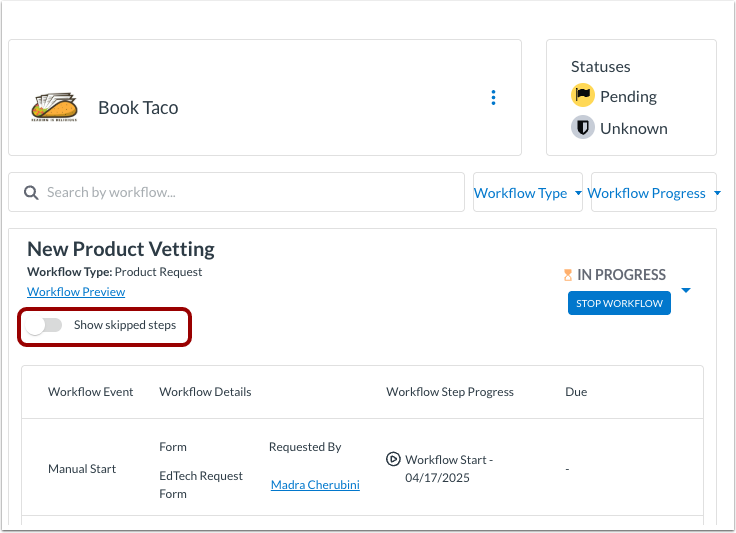
Wenn einzelne Arbeitsschritte übersprungen werden, wird eine Schaltfläche zum Umschalten angezeigt. Um die übersprungenen Schritte anzuzeigen, klicken Sie auf die Schaltfläche „Übersprungene Schritte anzeigen“ .
Erinnerung an den Rezensenten senden
Um einem Gutachter, dessen Abgabetermin bereits verstrichen ist, eine Erinnerung zu senden, klicken Sie auf das Symbol „Senden“ .
Workflow-KI-Übersicht anzeigen
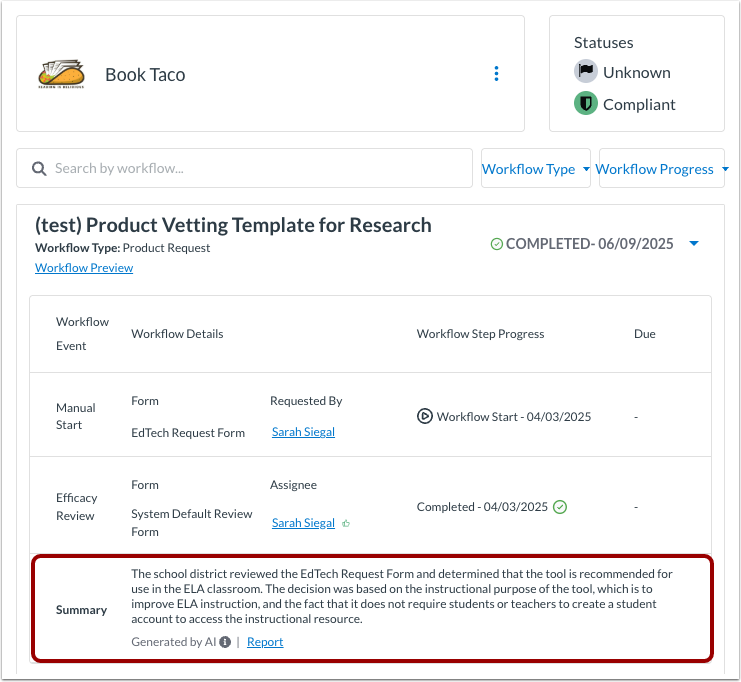
Sofern verfügbar, können Sie nach dem letzten Schritt eine KI-Zusammenfassung aller eingereichten Bewertungen einsehen.
Weitere Informationen finden Sie in unserem Leitfaden zum Aktivieren einer KI-Zusammenfassung für einen Workflow .
Workflow-Übersicht von der Produktseite öffnen
Auf der Produktseite können Sie außerdem Workflows für ein bestimmtes Produkt oder Tool anzeigen und verwalten.
Klicken Sie auf das Dropdown-Menü „Verwaltung“ [1] und wählen Sie den Link „Produkte“ [2].
Um das Produkt oder Werkzeug anzuzeigen, klicken Sie auf den Produktlink [3].
Klicken Sie auf der Produktseite auf den Tab „Workflows“ [1]. Die Seite „Workflow-Details“ wird angezeigt [2]. Hier können Sie die Workflow-Verantwortlichen bearbeiten , übersprungene Schritte anzeigen , eine Erinnerung an den Prüfer senden oder eine KI-Zusammenfassung des Workflows einsehen .