Als Administrator von LearnPlatform können Sie Workflows erstellen, die Aktionen basierend auf den mit den jeweiligen Produkten verknüpften Daten auslösen. Diese Aktionen können Änderungen wie Tag- oder Statusänderungen oder das Versenden von E-Mail-Benachrichtigungen umfassen.
Datumsgesteuerte Workflows sind in Situationen wie den folgenden nützlich:
- Benachrichtigungen über auslaufende Verträge oder Datenschutzvereinbarungen
- Die Administratoren werden daran erinnert, sechs Monate nach der Implementierung Feedback einzuholen.
- Entfernen eines neuen Tags oder automatisches Überführen eines Produkts in den Status „Jährliche Überprüfung“
Hinweis: Sie können auch Workflows zur Produktprüfung erstellen .
Einstellungen öffnen
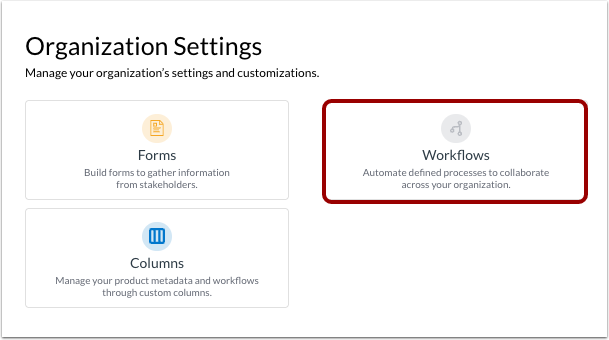
Klicken Sie auf den Link „Einstellungen“ .
Klicken Sie auf die Kachel „Workflows“.
Workflow-Builder öffnen
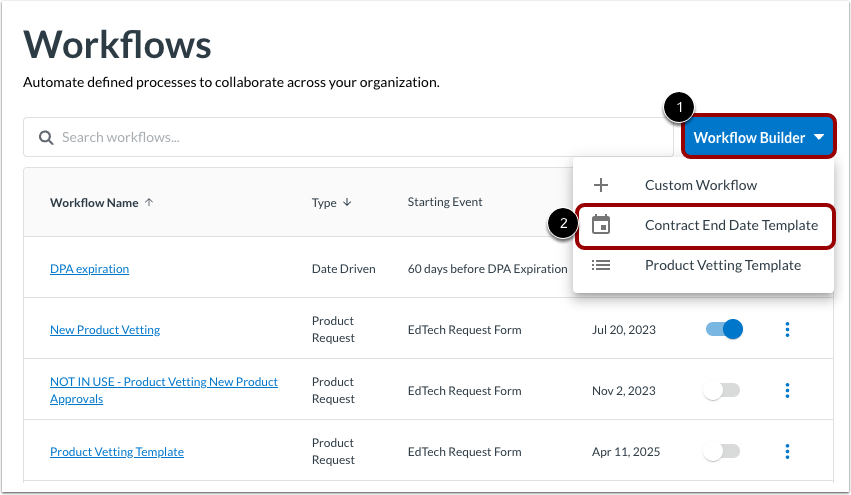
Klicken Sie auf das Dropdown-Menü „Workflow Builder“ [1]. Klicken Sie anschließend auf den Link „Vorlage für das Vertragsende“ [2].
Workflow-Details eingeben
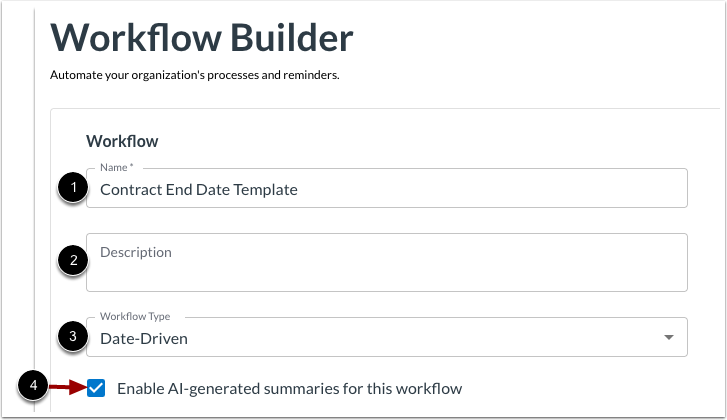
Im ersten Teil des Workflow-Builders geben Sie die Details zum Workflow ein:
- Name [1]: Löschen Sie den Standardtext und geben Sie einen intuitiven und aussagekräftigen Workflow-Namen ein.
- Beschreibung [2]: Geben Sie eine Beschreibung ein, die nur für Administratoren der LearnPlatform sichtbar ist.
- Workflow-Typ [3]: Auf datumsgesteuert eingestellt.
Um den Administratoren von LearnPlatform zu ermöglichen, nach Abschluss des Workflows automatisch generierte Zusammenfassungen anzuzeigen, klicken Sie auf das Kontrollkästchen „KI-generierte Zusammenfassungen für diesen Workflow aktivieren“ [4].
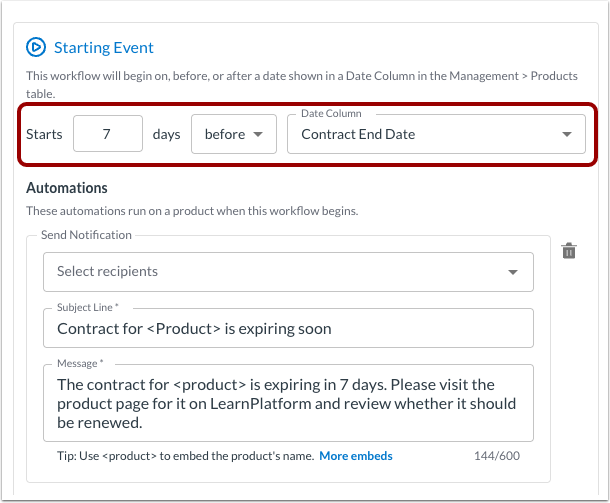
Der Workflow kann an, vor oder nach einem bestimmten Datum starten.
Hinweis: Für die Auslösung dieses Workflows müssen den Produkten Datumsangaben zugewiesen werden.
Ereignis auswählen
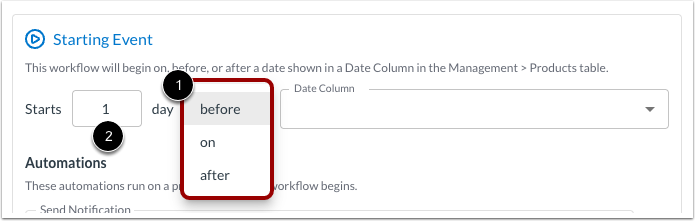
Um festzulegen, wann der Auslöser eintritt, klicken Sie auf das Dropdown-Menü und wählen Sie die Option vorher , bei oder nach [1].
Für Trigger vor oder nach einem Datum geben Sie die Anzahl der Tage im Voraus an, in denen der Workflow ausgelöst werden soll [2].
Datumsspalte auswählen
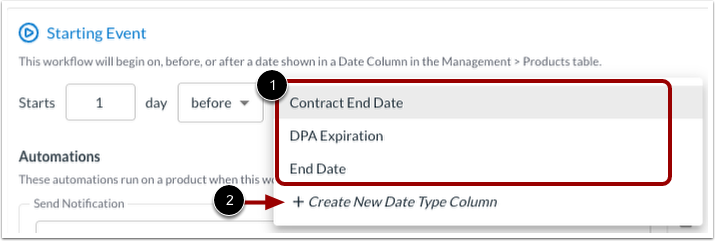
Um das zu verwendende Datum festzulegen, klicken Sie auf das Dropdown-Menü „Datumsspalte“ . Wählen Sie anschließend einen vorhandenen datumsbezogenen Spaltennamen aus [1].
Alternativ können Sie eine neue Datumsspalte erstellen, indem Sie auf den Link „Neue Datumsspalte erstellen“ klicken [2].
Neue Spalte hinzufügen
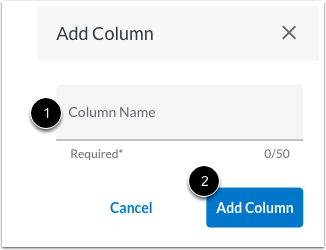
Um eine neue Spalte zu erstellen, geben Sie im Feld „Spaltenname“ einen Namen für die neue Spalte ein. Klicken Sie anschließend auf die Schaltfläche „Spalte hinzufügen“ [2].
Um die neue Spalte anzuzeigen und zu verwalten, rufen Sie die Seite „Produktverwaltung“ auf und verwalten Sie diese .
Automatisierungen verwalten
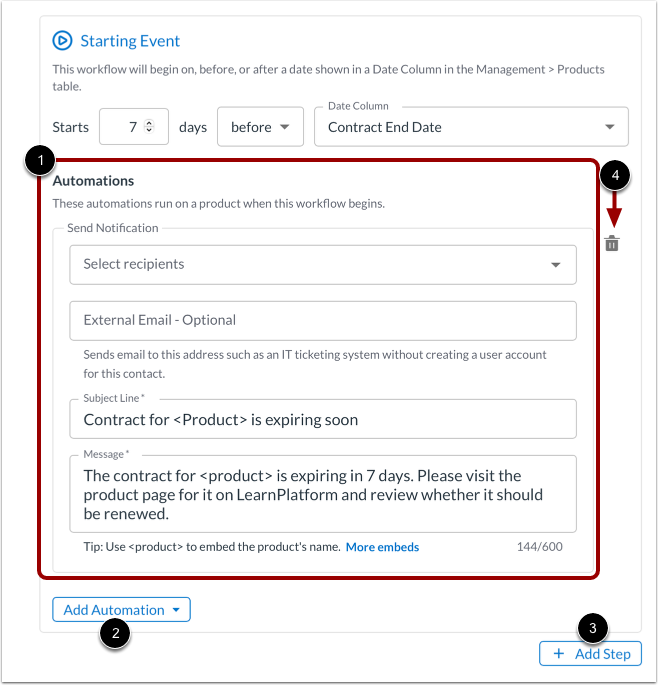
Automatisierungen [1] sind die Aktionen, die das System ausführen soll, wenn der Workflow ausgelöst wird und während er fortschreitet.
Um weitere Automatisierungsaktionen hinzuzufügen, klicken Sie auf die Schaltfläche „Automatisierung hinzufügen“ [2].
Sie können auch weitere Schritte nach dem Startereignis hinzufügen. Klicken Sie dazu auf die Schaltfläche „Schritt hinzufügen“ [3].
Um eine Automatisierung zu entfernen, klicken Sie auf das Symbol „Löschen“ [4].
Hinweis: Automatisierungen, die am Anfang des Workflows ausgeführt werden, erfolgen unmittelbar nach dessen Auslösung. Automatisierungen, die einzelnen Schritten hinzugefügt werden, werden nach Abschluss des jeweiligen Schritts ausgeführt. Weitere Informationen finden Sie in unserem Leitfaden zur Verwaltung von Automatisierungen und Schritten in einem Workflow .
Vorschau und Speichern
Nachdem Sie die Felder im Workflow-Builder ausgefüllt haben, können Sie den Workflow in der Vorschau anzeigen oder speichern. Um den Workflow in einem linearen Diagramm anzuzeigen , klicken Sie auf die Schaltfläche „Vorschau“ .
Um den Workflow im inaktiven Zustand zu speichern, klicken Sie auf die Schaltfläche Workflow speichern [2].
Hinweis: Wenn Sie den Workflow-Builder verlassen, während Ihre Änderungen nicht gespeichert sind, werden Sie aufgefordert, die Änderungen zu speichern oder zu verwerfen.
Workflow veröffentlichen
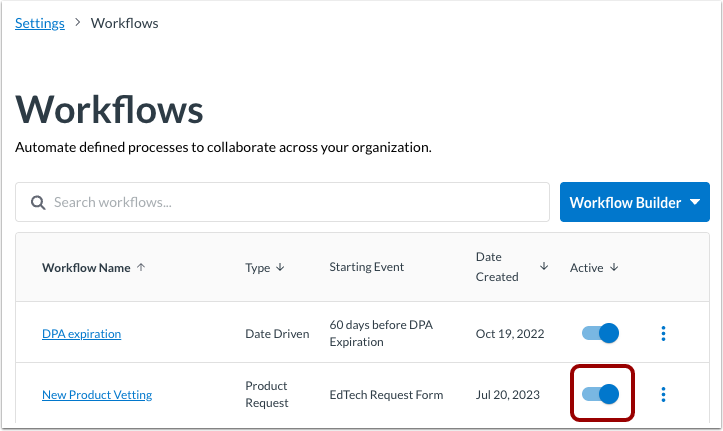
Gespeicherte Workflows sind standardmäßig inaktiv oder unveröffentlicht. Um einen Workflow auf der Seite „Workflows“ zu aktivieren oder zu veröffentlichen, klicken Sie auf den Schalter „Aktiv“ .
Der Workflow wird einmal täglich für alle Produkte ausgelöst, die die Auslösebedingung erfüllen.