Als Administrator der LearnPlatform können Sie bei der Erstellung einer Anbieteranwendung Mitglieder Ihrer Organisation als Prüfer hinzufügen, die die Anwendungen von Anbietern/Unternehmen prüfen. Sie können die Prüfer als obligatorisch kennzeichnen und eine Frist für die Prüfung festlegen.
Die Gutachter erhalten eine E-Mail, sobald Anträge eingereicht werden.
Offene Anbieteranträge
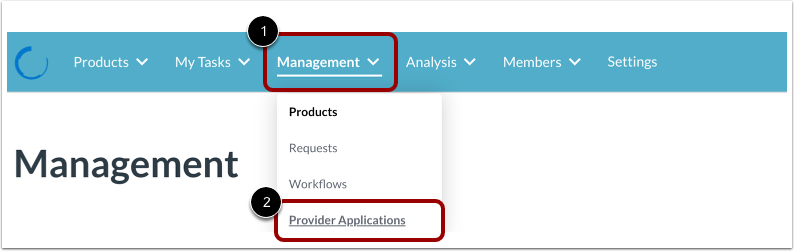
Klicken Sie auf das Dropdown-Menü „Verwaltung“ [1] und anschließend auf den Link „Anbieteranwendungen“ [2].
Anwendung „Anbieter erstellen“ öffnen
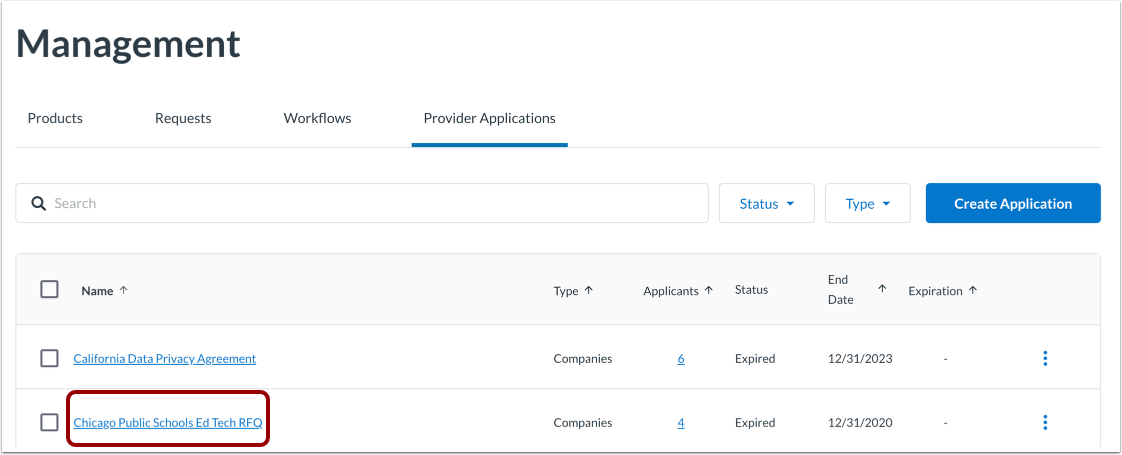
Klicken Sie auf den Link mit dem Anwendungsnamen.
Rezensenten hinzufügen
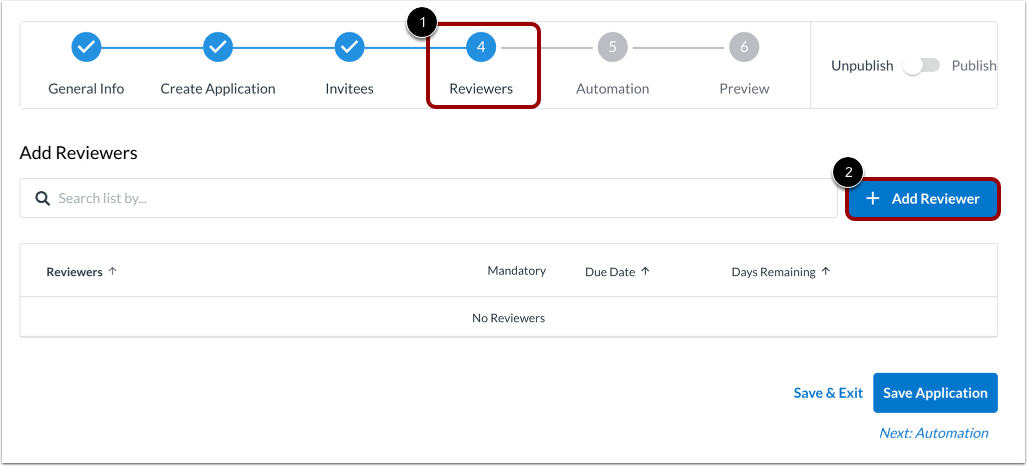
Klicken Sie auf die Registerkarte „Rezensenten“ [1]. Klicken Sie anschließend auf die Schaltfläche „Rezensent hinzufügen“ [2].
Vorhandene Rezensenten ansehen
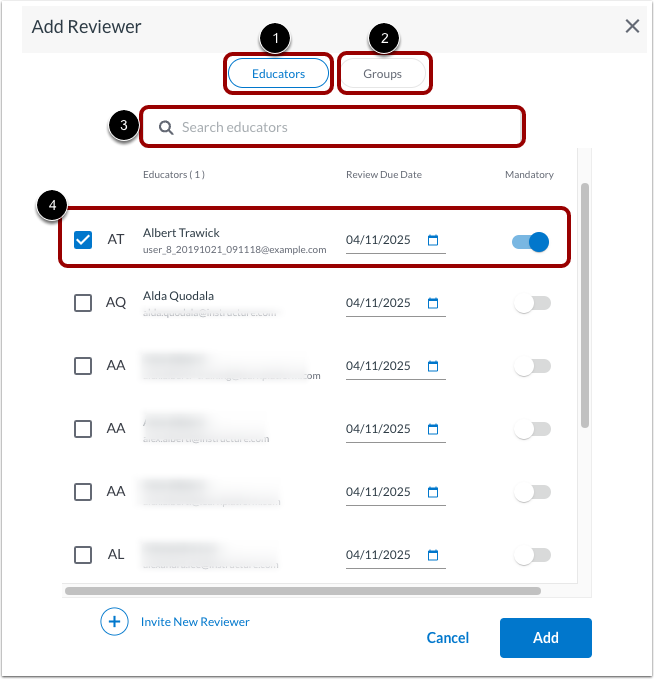
Um einen Pädagogen als Gutachter hinzuzufügen, klicken Sie auf die Schaltfläche „Pädagogen“ [1].
Um eine Gruppe von Pädagogen hinzuzufügen, klicken Sie auf die Schaltfläche Gruppen [2].
Um in der Liste nach einem Rezensenten zu suchen, geben Sie Text in das Suchfeld [3] ein.
Sie sehen die Namen der Lehrenden oder Gruppen, E-Mail-Adressen, Abgabetermine für die Überprüfung und ob die Überprüfung obligatorisch ist [4].
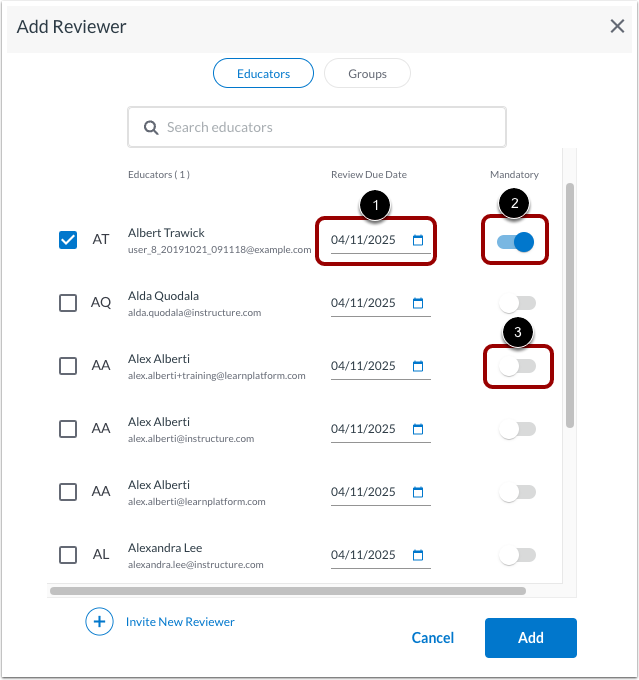
Fälligkeitsdatum bearbeiten oder als Pflichtfeld festlegen
Um den Fälligkeitstermin der Überprüfung zu ändern, klicken Sie auf das Feld Fälligkeitstermin der Überprüfung und wählen Sie ein anderes Datum aus dem Kalender[1].
Um zu verlangen, dass der Gutachter eine Rezension einreicht, klicken Sie auf die Schaltfläche „Obligatorisch“ unter [2].
Um die Pflichtanforderung zu entfernen, klicken Sie auf den Schalter "Pflicht" [3].
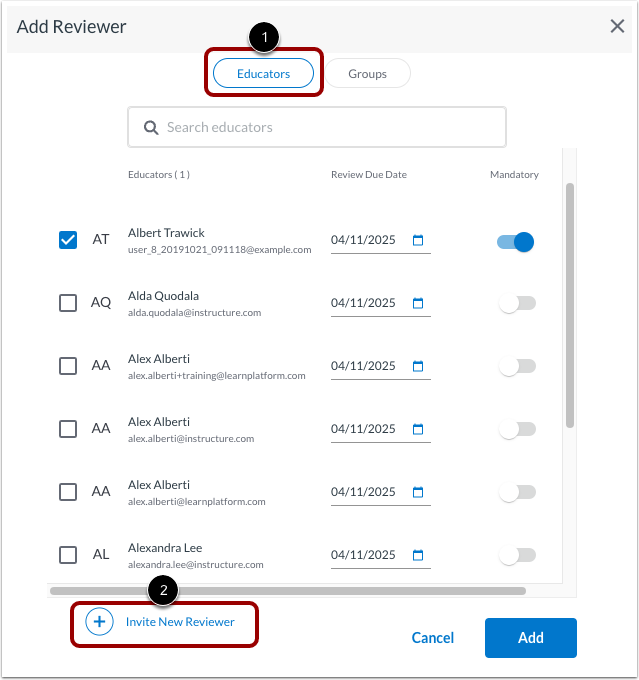
Neuen Rezensenten hinzufügen
Um einen nicht aufgeführten Rezensenten hinzuzufügen, klicken Sie auf die Registerkarte „Lehrkräfte “ [1].
Klicken Sie auf den Link „Neuen Rezensenten einladen“ [2].
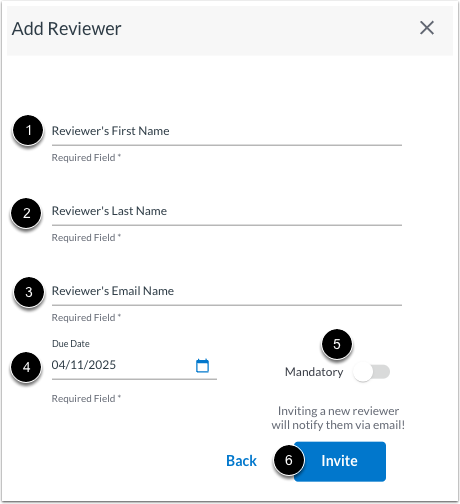
Rezensentendetails eingeben
Geben Sie den Vornamen [1], den Nachnamen [2] und die E-Mail-Adresse [3] des Rezensenten ein.
Klicken Sie auf das Feld „Fälligkeitsdatum“ [4]. Wählen Sie anschließend im Kalender ein Überprüfungsdatum aus. Das Überprüfungsdatum ist der Termin, bis zu dem die Überprüfung abgeschlossen sein muss.
Um zu verlangen, dass der Gutachter eine Rezension einreicht, klicken Sie auf die Schaltfläche „Obligatorisch “ bei [5].
Klicken Sie auf die Schaltfläche „Einladen“ [6]. Der Gutachter erhält eine E-Mail-Benachrichtigung, dass er als Gutachter hinzugefügt wurde.
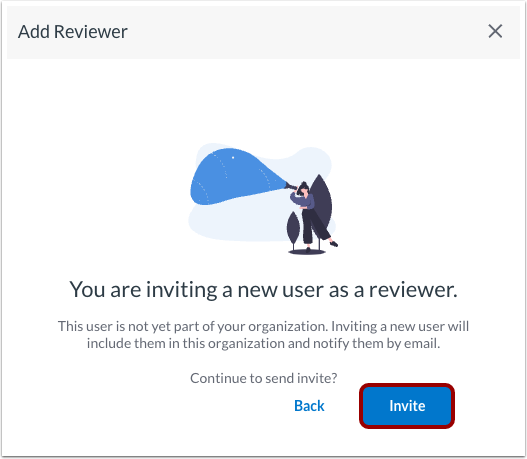
Falls die eingegebene E-Mail-Adresse des Benutzers noch nicht in Ihrer Organisation vorhanden ist, können Sie den Benutzer hinzufügen und ihn anschließend als Prüfer einsetzen. Klicken Sie dazu auf die Schaltfläche „Einladen“ .
Rezensenten auswählen und hinzufügen
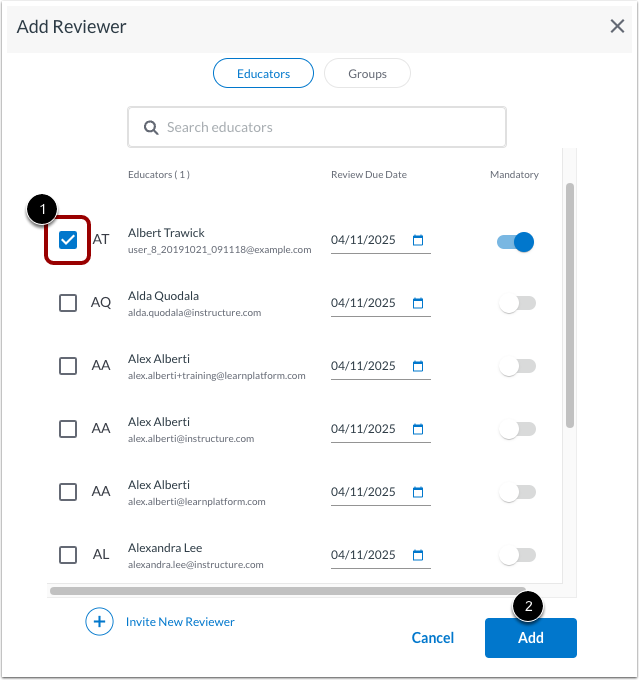
Um weitere Gutachter hinzuzufügen, klicken Sie ein oder mehrere Kontrollkästchen neben dem Namen des Dozenten oder dem Namen der Gruppe an [1].
Klicken Sie auf die Schaltfläche „Hinzufügen “ [2].
Rezensenten speichern
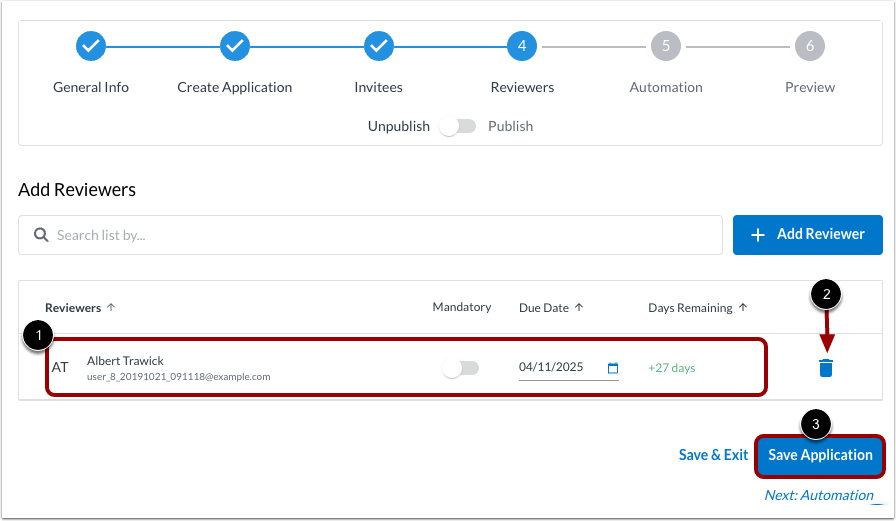
Weitere Details zum Rezensenten finden Sie hier [1].
Wenn Sie einen Rezensenten entfernen möchten, klicken Sie auf das Symbol „Löschen“ [2].
Klicken Sie auf die Schaltfläche „Anwendung speichern“ [3].