Als Administrator von LearnPlatform können Sie einen Workflow manuell stoppen oder ihn über die Seite Workflow-Verwaltung löschen.
Wenn ein Workflow nicht fortgesetzt werden muss, können Sie ihn mit der Option „Workflow stoppen“ beenden. Ein Workflow wird auch gestoppt, wenn eine Produktempfehlung eingereicht wird.
Wenn Sie einen mit einem Produkt verknüpften Workflow nicht mehr benötigen, können Sie ihn löschen.
Wenn Sie einen Workflow manuell stoppen, wird dieser nicht mit dem nächsten Schritt fortgesetzt. Wenn Sie jedoch eine Produktempfehlung einreichen, um einen Workflow zu stoppen, wird dieser mit dem nächsten Schritt fortgesetzt.
Offene Workflow-Verwaltung
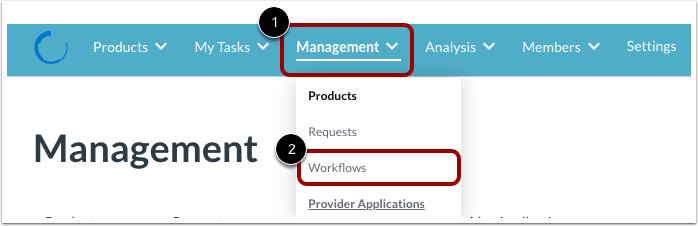
Klicken Sie auf das Dropdown-Menü „Verwaltung“ [1]. Klicken Sie anschließend auf den Link „Workflows“ [2].
Workflow-Optionen anzeigen
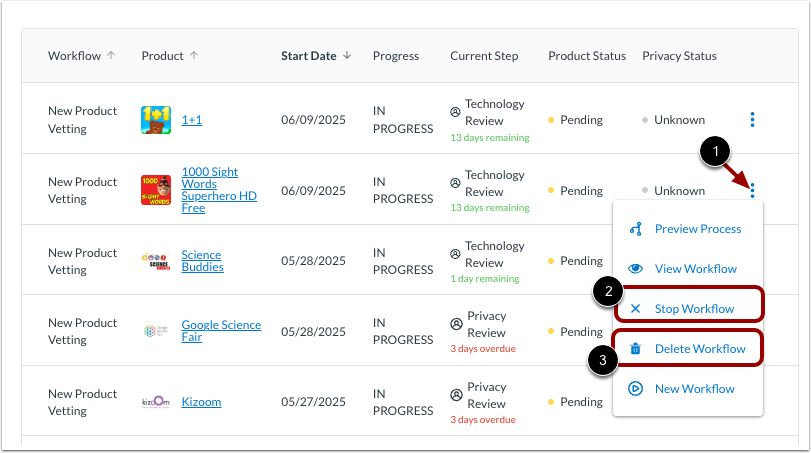
Klicken Sie auf das Symbol „Optionen“ [1]. Um einen Workflow zu stoppen, klicken Sie anschließend auf den Link „Workflow stoppen“ [2]. Um einen Workflow zu löschen, klicken Sie auf den Link „Workflow löschen“ [3].
Hinweis: Weitere Informationen zur Workflow-Verwaltung finden Sie hier.
Workflow löschen
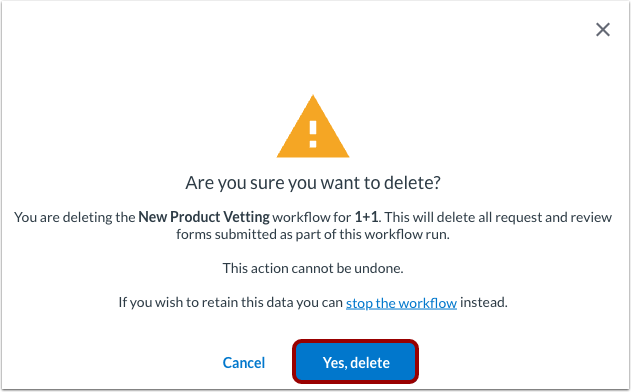
Wenn Sie einen Workflow löschen, bestätigen Sie die Löschung durch Klicken auf die Schaltfläche „Ja, löschen“ .
Um zu bestätigen, dass Sie den Workflow stoppen möchten, geben Sie eine Nachricht an den Anforderer ein [1].
Um Workflow-Automatisierungen hinzuzufügen , klicken Sie auf das Dropdown-Menü „Automatisierung hinzufügen“ [2]. Sie können einen neuen Status festlegen, einen neuen Datenschutzstatus festlegen, ein neues Tag hinzufügen, ein Tag entfernen, alle Tags aus einer Liste hinzufügen, alle Tags aus einer Liste entfernen oder eine Benachrichtigung senden.
Klicken Sie auf die Schaltfläche „Workflow stoppen“ [3].
Hinweis: Wenn Sie einen Workflow anhalten, wird nicht mit dem nächsten Schritt fortgefahren. Sie können den Workflow neu starten, er beginnt dann aber wieder ganz am Anfang.
Fortschrittsanzeige anzeigen
Der Fortschritt des Workflows auf der Seite „Workflow-Verwaltung“ ist als „Angehalten“ markiert.