Als Anbieter, der im EdCo-Partnerportal angemeldet ist, können Sie Ihre Unternehmensdaten und Kontaktdaten auf der Seite „Profileinstellungen“ verwalten. Ihre Unternehmensinformationen in Ihrem Profil werden als Seite mit einem Link zu Ihren Produkten verknüpft. Bildungseinrichtungen sehen jedoch nur Ihren Firmennamen und Ihre Website; alle anderen Angaben dienen ausschließlich der internen Überprüfung.
Nach dem Erstellen dieser Seite werden Sie zu Ihrer Unternehmensseite weitergeleitet, um Ihre Produktlisten zu veröffentlichen oder zu aktualisieren.
Profil öffnen
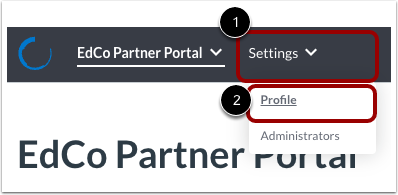
Klicken Sie auf das Dropdown-Menü „Einstellungen“ [1]. Klicken Sie anschließend auf den Link „Profil“ [2].
Profil-Registerkarte anzeigen
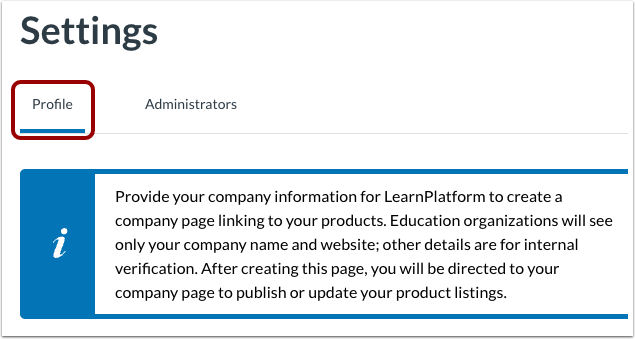
Die Seite „Einstellungen“ öffnet sich mit dem Tab „Profil“ .
Grundlegende Informationen eingeben
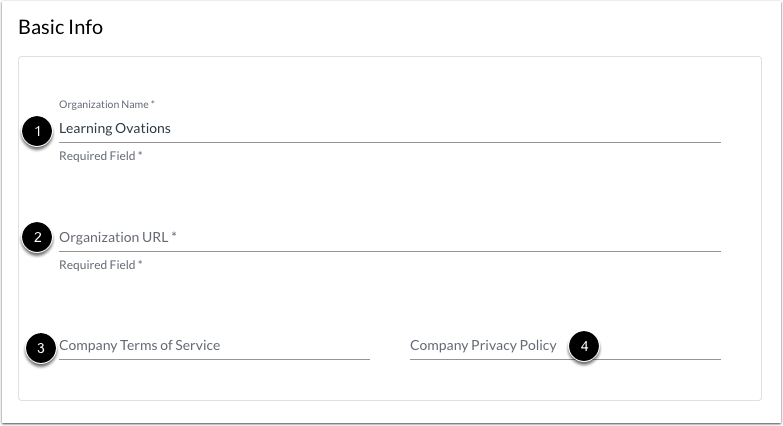
Im Abschnitt „Basisinformationen“ wird der Name Ihrer Organisation im Feld „Organisationsname“ angezeigt [1].
Geben Sie im Feld „ Organisations-URL“ [2] eine URL ein, die mit der kundenorientierten Website Ihrer Organisation verknüpft ist.
Optional können Sie die Nutzungsbedingungen Ihres Unternehmens [3] und die Datenschutzerklärung Ihres Unternehmens [4] angeben.
Hinweis: Kunden, die Ihre Produkte ansehen, können Ihre Unternehmens-URL sehen.
Adresse eingeben
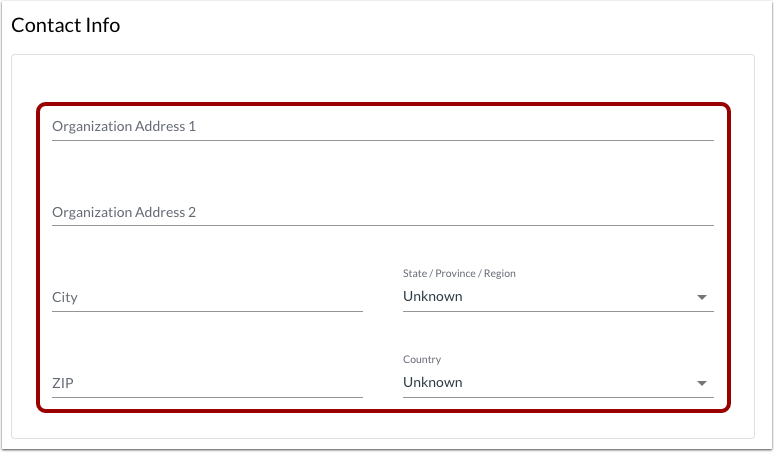
Geben Sie im Abschnitt „Kontaktinformationen“ die Adresse Ihrer Organisation an.
Geben Sie weitere Details ein
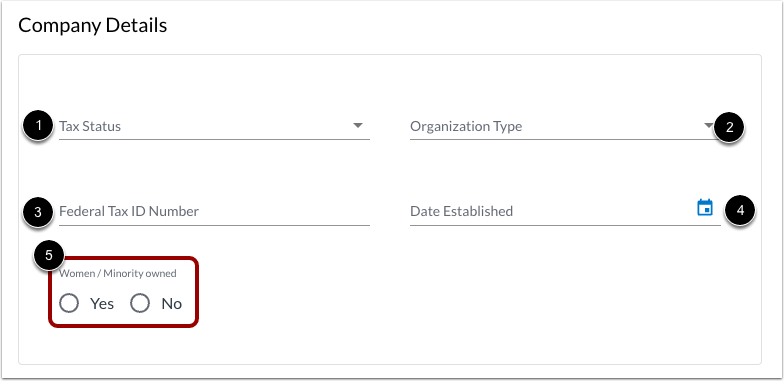
Klicken Sie in den Unternehmensdetails auf das Dropdown-Menü „Steuerstatus“ [1]. Wählen Sie entweder die Option „Gewinnorientiert“ oder „Gemeinnützig“ .
Klicken Sie auf das Dropdown-Menü „Organisationstyp“ [2]. Wählen Sie dann die Option „LLC“ oder „Sonstige“ .
Sie können außerdem Ihre Bundessteueridentifikationsnummer [3] und das Gründungsdatum Ihres Unternehmens [4] eingeben.
Um anzugeben, ob Ihr Unternehmen im Besitz von Frauen oder Minderheiten ist, klicken Sie auf das Optionsfeld Ja oder Nein [5].
Hinweis: Kunden können diese Informationen nicht einsehen.
Speichern
Klicken Sie auf die Schaltfläche „Speichern “.