Als Administrator von LearnPlatform können Sie über ein Feedback-Formular Feedback von Lehrkräften zu einem Produkt anfordern. Sie können beliebig viele Lehrkräfte in das Formular einbeziehen. Optional können Sie die Lehrkräfte per E-Mail benachrichtigen und ihnen eine individuelle Nachricht zukommen lassen. Außerdem können Sie dem Feedback-Formular spezifische Fragen hinzufügen.
Lehrerfeedback befähigt Sie dazu:
- Feedback zu einzelnen oder mehreren Produkten einholen
- Sammeln Sie Feedback von Lehrkräften, Gruppen, Schulen oder Schulbezirken und teilen Sie es mit den Beteiligten im gesamten Bezirk.
- Passen Sie die Fragen an, um klares und umsetzbares Feedback zu jedem Tool zu erhalten.
Nachdem die Lehrkräfte das Antragsformular ausgefüllt und das Produkt bewertet haben , können Sie ihr Feedback einsehen .
Offenes Feedback
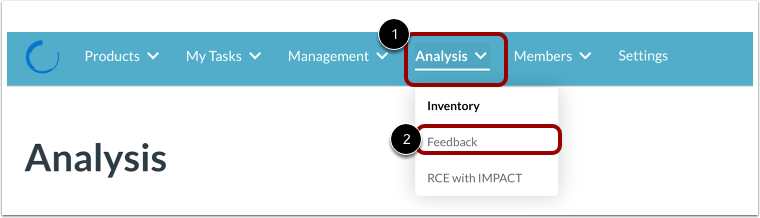
Um eine Anfrage für Lehrerfeedback zu erstellen, klicken Sie auf das Dropdown-Menü „Analyse“ [1]. Klicken Sie anschließend auf den Link „Feedback“ [2].
Feedback-Anfrage hinzufügen
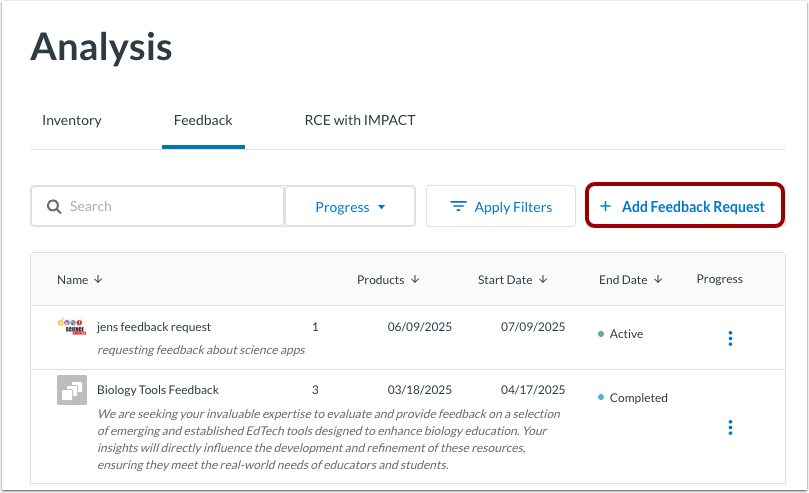
Klicken Sie auf die Schaltfläche „Feedbackanfrage hinzufügen“ .
Anfragedetails eingeben
Geben Sie auf der Seite „Anfrage für Feedback von Lehrkräften erstellen“ die Details in die folgenden Felder ein:
- Name [1]: Geben Sie einen Namen für die Anfrage ein.
- Beschreibung [2]: Geben Sie eine Beschreibung ein.
- Sponsor [3]: Geben Sie Ihren Namen ein.
- Startdatum [4]: Wählen Sie ein Datum, ab dem die Anfrage verfügbar sein wird.
- Enddatum [5]: Wählen Sie ein Datum in der Zukunft, an dem die Anfrage nicht mehr verfügbar sein wird.
- Produkte [6]: Wählen Sie Produkte aus Ihrer Bibliothek aus.
Hinweis: Die Produkte müssen bereits in Ihrer Bibliothek vorhanden sein.
Teilnehmer hinzufügen
Fügen Sie im Abschnitt „Teilnehmer “ [1] mindestens drei Benutzer (einschließlich sich selbst) Ihrer Organisation hinzu, die Zugriff auf LearnPlatform haben. Sie können auch Gruppen oder alle Benutzer einer Schule hinzufügen.
Um den Teilnehmern eine E-Mail-Benachrichtigung zu senden, klicken Sie auf das Kontrollkästchen „Teilnehmer benachrichtigen“ [2].
Es wird eine Standardnachricht verwendet, sofern Sie keine benutzerdefinierte E-Mail-Nachricht eingeben. Um eine benutzerdefinierte E-Mail-Nachricht zu verwenden, geben Sie diese im Feld „Benutzerdefinierte Nachricht eingeben“ [3] ein.
Frage hinzufügen
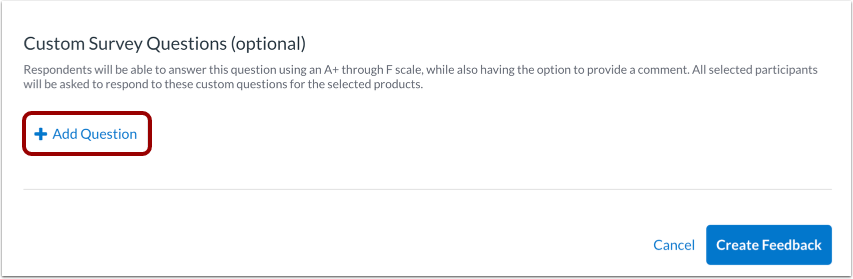
Um Fragen hinzuzufügen, klicken Sie auf die Schaltfläche „Frage hinzufügen“ .
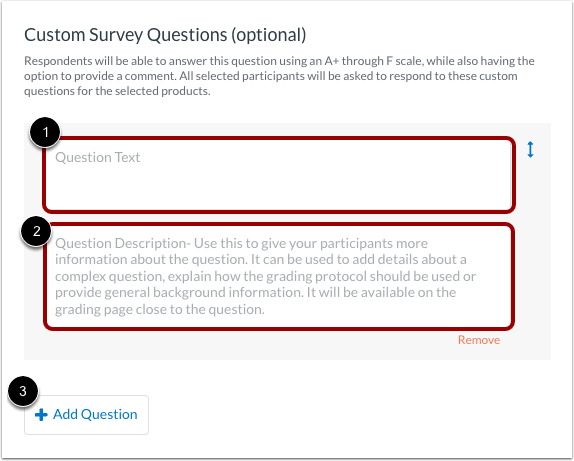
Geben Sie den Fragetext [1] und eine Beschreibung der Frage [2] ein.
Fügen Sie gegebenenfalls weitere Fragen hinzu [3].
Feedbackanfrage erstellen
Klicken Sie auf die Schaltfläche „Feedback erstellen“ .
Ihre Anfrage wurde an die von Ihnen ausgewählten Teilnehmer gesendet.
Produktbewertung durch Pädagogen
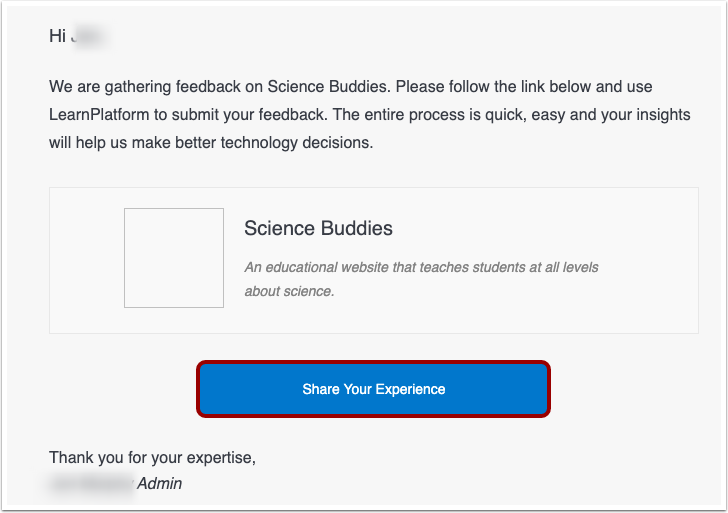
Die Lehrkräfte erhalten eine E-Mail mit dem Betreff „Wir bitten um Ihr Feedback…“ und klicken auf die Schaltfläche „Teilen Sie Ihre Erfahrungen “. Anschließend bewerten sie das Produkt .
Erfahren Sie, wie Sie Feedback von Lehrkräften auswerten können .