Als Anbieter, der im EdCo-Partnerportal angemeldet ist, können Sie Canvas-LMS-Integrationen auf der Integrationsseite eines Produkts verwalten. Die Integrationsseite unterstützt Sie bei der Integration und Implementierung Ihres Produkts mit Canvas über das LTI-Konfigurationsmodell. Sie können:
- Fügen Sie Ihre LTI-Konfiguration hinzu, um die einfache Canvas-Integration zu ermöglichen.
- Bereitstellung von Ressourcen für bewährte Implementierungsmethoden für Canvas-Nutzer.
- Wenden Sie sich an das Partnerschaftsteam.
Anmerkungen:
- Der LTI™-Standard von 1EdTech ist ein technischer Standard (kein Produkt), der Lernwerkzeuge mit der Lernumgebung einer Institution verbindet, ohne dass eine Anmeldung bei jedem einzelnen Werkzeug erforderlich ist. LTI gewährleistet ein hohes Maß an Sicherheit bei der Übertragung von Benutzerdaten, Informationen zu deren institutioneller Immatrikulation und Rollen.
- Globale vererbte Schlüssel werden von Instructure an anderer Stelle verwaltet. Bitte wenden Sie sich an Ihren Partnermanager, um Unterstützung beim Bearbeiten dieser Konfigurationstypen zu erhalten.
Produkte öffnen
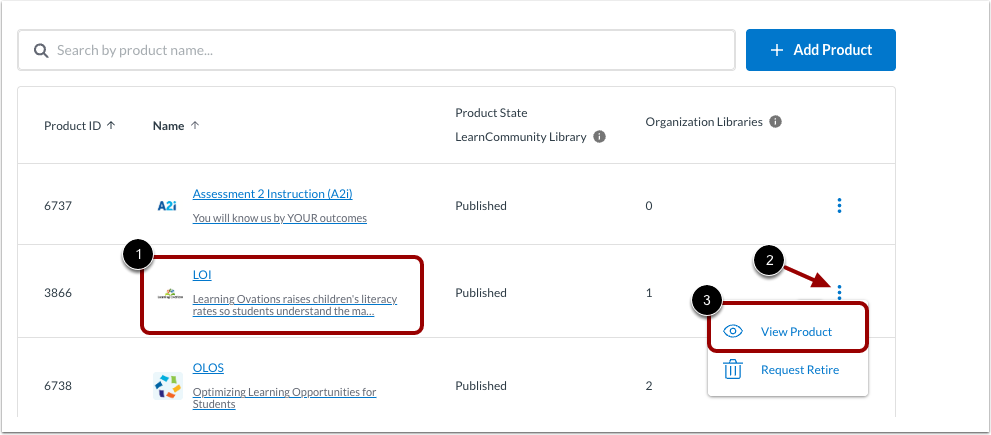
Wenn Sie sich im EdCo-Partnerportal anmelden, wird die Produktseite angezeigt. Sie können diese auch über den Link „EdCo-Partnerportal“ in der oberen Menüleiste aufrufen.
Produktdetails öffnen
Klicken Sie auf den Link mit dem Produktnamen [1]. Oder klicken Sie auf das Symbol „Optionen “ [2] und anschließend auf den Link „Produkt ansehen“ [3].
Offene Integrationen
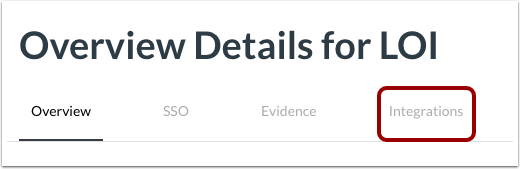
Klicken Sie auf die Registerkarte Integrationen .
Integrationen anzeigen
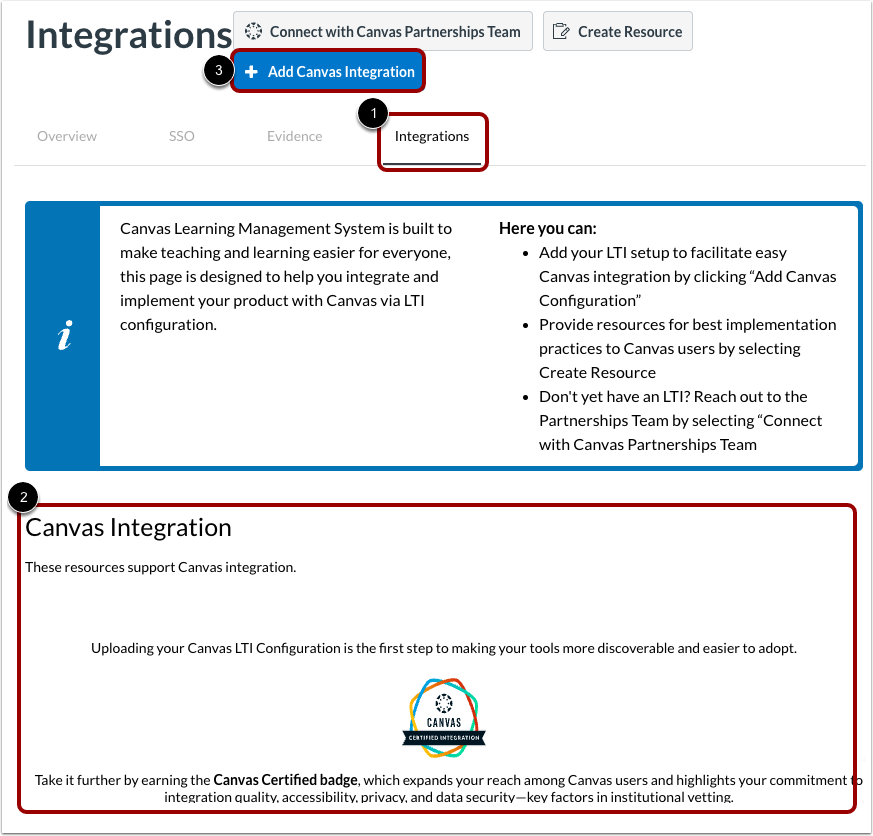
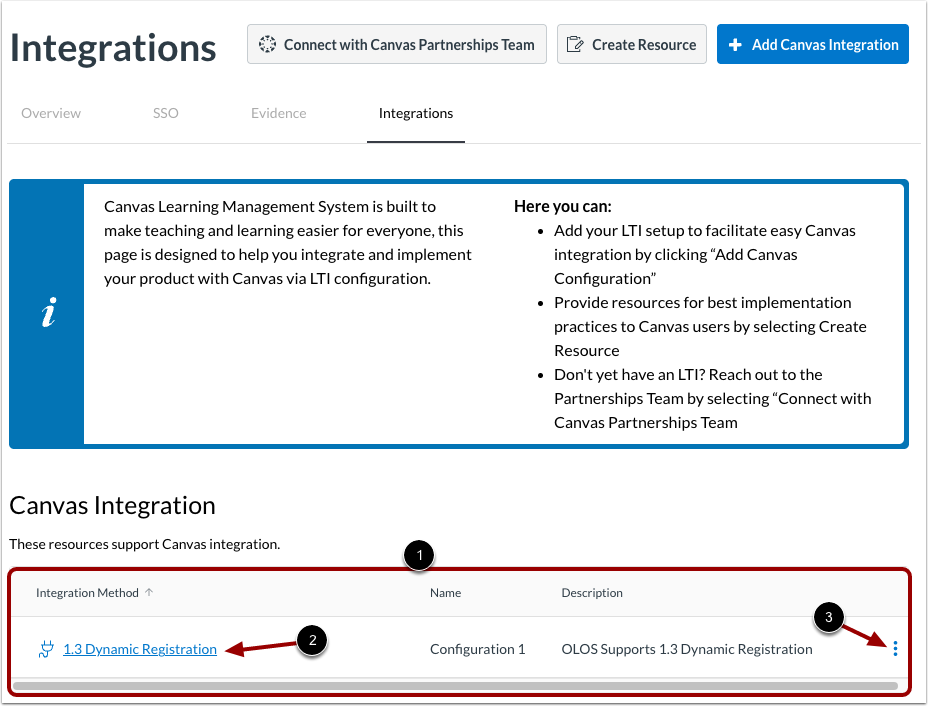
Auf der Registerkarte Integrationen können Sie alle aktuellen Integrationen oder Hinweise zum Einstieg einsehen [2].
Um eine Integration hinzuzufügen, klicken Sie auf die Schaltfläche "Canvas-Konfiguration hinzufügen" [3].
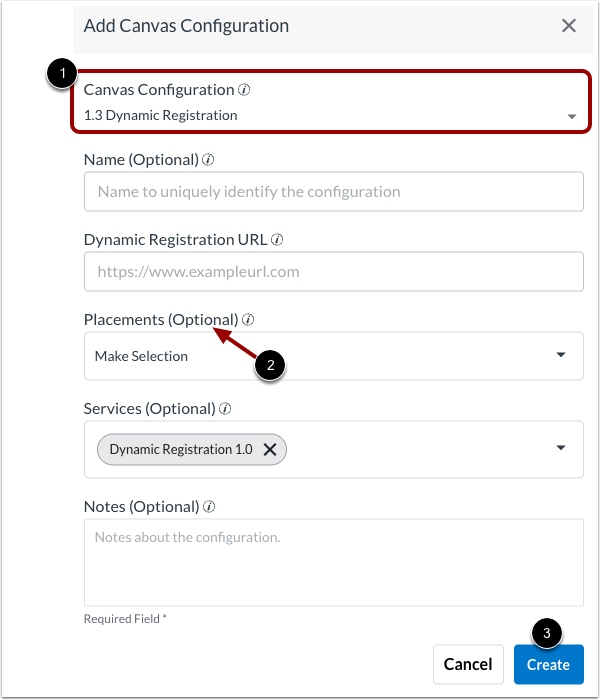
Wählen Sie im Dropdown-Menü „ Canvas-Konfiguration“ [1] die LTI-Konfiguration Ihres Produkts (v1.1 oder v1.3) aus. Sie können eine der folgenden Optionen auswählen:
- Von einem Link
- XML einfügen
- JSON-URL
- JSON-Code einfügen
- Dynamische Registrierung
Füllen Sie die übrigen Pflichtfelder und alle optionalen Felder aus [2].
Diese Daten werden in die Canvas-Plattform eingespeist, um Bildungseinrichtungen die Informationen bereitzustellen, die sie benötigen, um Ihr Tool in ihrer Canvas-Instanz zu konfigurieren.
Klicken Sie auf die Schaltfläche „Erstellen“ [3].
Anmerkungen:
- Verfügbare, erforderliche und optionale Felder variieren je nach gewähltem Konfigurationstyp.
- Wenn Sie eine LTI v1.1-Konfiguration verwenden, können Sie Ihre Informationen jetzt hier verwalten. Dies ersetzt die bisherige Website EduAppCenter.
Integrationen verwalten
Die Integrationen werden in Tabelle [1] angezeigt.
Um die wichtigsten Integrationsdetails anzuzeigen, klicken Sie auf den Namenslink [2].
Um eine Integration zu bearbeiten oder zu löschen, klicken Sie auf das Symbol Optionen [3].
Ressource erstellen
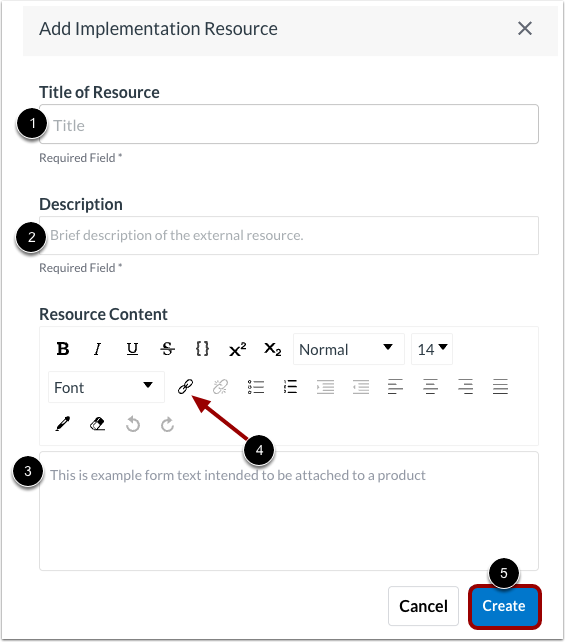
Um zusätzliche Hilfestellungen für Bildungseinrichtungen zur korrekten Implementierung Ihres Canvas LTI-Tools hinzuzufügen, klicken Sie auf die Schaltfläche „Ressource erstellen“ .
Füllen Sie die Felder im Fenster „Implementierungsressource hinzufügen“ aus. Geben Sie einen Titel [1], eine Beschreibung [2] und weitere Details im Rich-Text-Format [3] ein.
Um einen Link zu einem externen Dokument einzufügen, klicken Sie auf das Link -Symbol [4].
Klicken Sie auf die Schaltfläche „Erstellen“ [5].
Verbinden Sie sich und erfahren Sie mehr
Um zu erfahren, wie Sie mit Instructure zusammenarbeiten können, um eine integrierte EdTech-Lösung anzubieten, klicken Sie auf die Schaltfläche „Mit dem Canvas Partnerships Team in Kontakt treten“ .
Vorschau der Integrationen
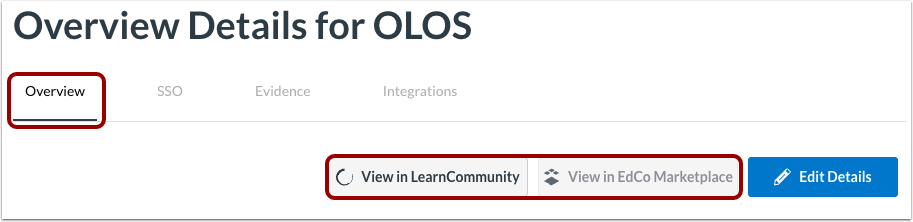
Die Seite „Integrationen“ ist für Lehrkräfte im Nur-Lese-Format.
Um eine Vorschau Ihres Integrationseintrags anzuzeigen, klicken Sie auf die Registerkarte „Übersicht“ [1]. Klicken Sie anschließend auf die Schaltfläche „In LearnCommunity ansehen“ oder auf die Schaltfläche „Im EdCo Marketplace ansehen “ [2].