Als Administrator von LearnPlatform können Sie Produktanfragen manuell verwalten, die verfügbar werden, sobald jemand in Ihrer Organisation eine Produktanfrage einreicht . Die manuelle Verwaltung von Produktanfragen kann erforderlich sein, wenn Sie keinen aktiven automatisierten Workflow-Prozess haben.
Bei der Verwaltung von Produktanfragen können Sie eine Anfrage bestätigen, abschließen, einen automatisierten Workflow starten, einen Prüfer hinzufügen oder den Produktstatus ändern. Sie können eine Anfrage auch weiterleiten oder einen Anbieter einladen, einen Anbieterantrag auszufüllen.
Weitere Informationen finden Sie in der Demo zur Verwaltung von Produktanfragen .
Hinweis: Sie können auch kundenspezifische Produktanfragen verwalten .
Überblick über den Workflow für Produktanfragen und Anbieteranwendungen
Wie Sie Anbieteranwendungen mit dem Produktanforderungsprozess verbinden, erfahren Sie im obigen Video.
Anfrage für ein individuelles Produkt öffnen
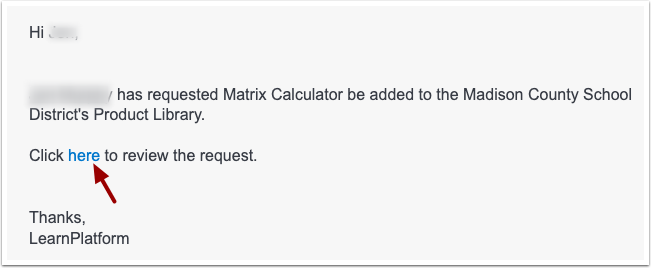
Wenn ein Pädagoge eine Anfrage für ein kundenspezifisches Produkt einreicht , erhalten die Administratoren der LearnPlatform-Organisation und die Produktmanager eine E-Mail.
Um die Anfrage aus der E-Mail einzusehen und zu verwalten, klicken Sie hier .
Sie können Produktanfragen auch ohne E-Mail-Adresse stellen. Klicken Sie dazu auf das Menü „Verwaltung“ [1] und anschließend auf den Reiter „Anfragen“ [2].
Halten Sie Ausschau nach dem Logo für benutzerdefinierte Produktanfragen [3]. Dieses Logo kennzeichnet Produkte, die ein/e Pädagog/in nicht in der LearnCommunity-Bibliothek finden konnte.
Anfrage-Dashboard anzeigen
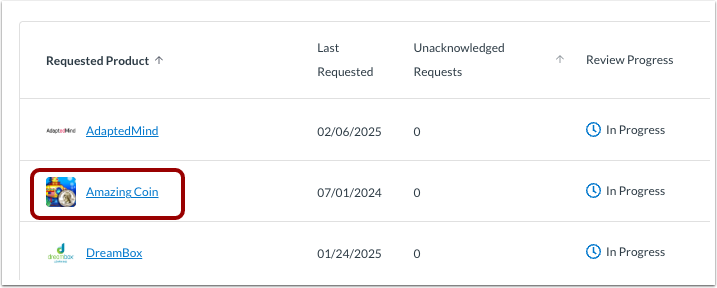
Die Tabelle listet Produkte auf, für die Anfragen vorliegen. Jedes Produkt wird in den folgenden Spalten detailliert dargestellt:
- Gewünschtes Produkt [1]: Name des gewünschten Produkts. Standardmäßig werden die Produkte nach ihrer letzten Anfrage sortiert angezeigt. Um die Sortierung zu ändern, klicken Sie auf den Spaltennamen. Sie können die Produkte alphabetisch oder in umgekehrter Reihenfolge sortieren.
- Letzte Anfrage [2]: Datum der letzten Produktanfrage.
- Nicht bestätigte Anfragen [3]: Anzahl der Anfragen, die noch nicht eingesehen oder bearbeitet wurden. Um nach der Anzahl der nicht bestätigten Anfragen zu sortieren, klicken Sie auf den Spaltennamen.
- Überprüfungsfortschritt [4]: Status des Überprüfungs-Workflows. Um nach der Anzahl der nicht bestätigten Anfragen zu sortieren, klicken Sie auf den Spaltennamen.
- Produktstatus [5]: Status der Produktannahme. Um nach Produktstatus zu sortieren, klicken Sie auf den Spaltennamen.
Produktliste durchsuchen oder filtern
Um nach einer Produktanfrage zu suchen, geben Sie den gesamten Produktnamen oder einen Teil davon in das Suchfeld ein [1].
Um die Liste nach Produktstatus zu filtern, klicken Sie auf das Dropdown-Menü „Status“ [2]. Sie können einen oder mehrere Statuswerte auswählen.
Um die Liste nach Bearbeitungsfortschritt zu filtern, klicken Sie auf das Dropdown-Menü „Fortschritt“ [3]. Sie können „Abgeschlossen“, „In Bearbeitung“ oder „Noch nicht begonnen“ auswählen.
Workflow starten
Wenn Sie einen automatisierten Produktprüfungs-Workflow erstellt haben, können Sie diesen für eine Produktanfrage starten. Klicken Sie dazu auf das Symbol „ Optionen “ [1] und anschließend auf den Link „Workflow starten“ [2].
Weitere Informationen finden Sie in unserem Leitfaden zur Verwaltung von Produkt-Workflows .
Hinweis: Sie können einen Workflow für neu angeforderte Produkte oder für ein zuvor angefordertes Produkt starten.
Offene Anfrage
Um Produktanfragen zu öffnen, klicken Sie auf den Anfragelink.
Produktanfragen ansehen
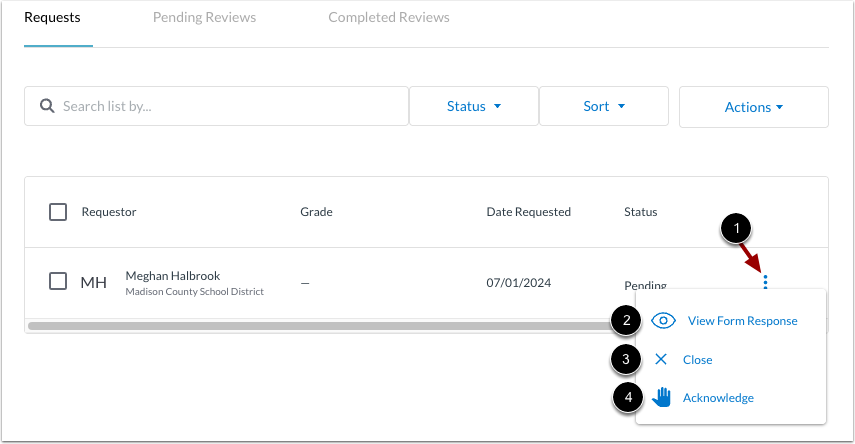
Auf der Registerkarte „Anfragen“ können Sie alle Produktanfragen einsehen. Jede Anfrage zeigt Folgendes an:
- Anforderer [1]: Name des Benutzers, der das Produkt angefordert hat.
- Note [2]: Note, für die das Produkt angefordert wird.
- Datum der Anfrage [3]: Datum, an dem das Antragsformular eingereicht wurde.
- Status [4]: Anfragestatus.
Such- oder Filteranfragen
Um nach einer Anfrage zu suchen, geben Sie den Namen des Anfragenden ganz oder teilweise in das Suchfeld ein [1].
Um die Anfragen nach Status zu filtern, klicken Sie auf den Dropdown-Filter „Status“ [2].
Um nach Datum oder Organisation zu sortieren, klicken Sie auf das Dropdown-Menü „ Sortieren “ [3].
Anfrageoptionen anzeigen
Um eine Anfrage anzuzeigen, zu schließen oder zu bestätigen, klicken Sie auf das Symbol „Optionen “ [1]. Klicken Sie auf einen der folgenden Links:
- Formularanfrage anzeigen [2]: Öffnet die Details des Anfrageformulars.
- Schließen [3]: Schließt die Anfrage der Lehrkraft. Beim Schließen einer Anfrage können Sie optional eine Nachricht (per E-Mail) an den Anfragenden senden, um ihn über die Schließung der Anfrage und die Gründe für die Genehmigung oder den Status zu informieren. Sie müssen keinen Produktstatus festlegen, um eine Anfrage einer Lehrkraft schließen zu können.
- Bestätigen [4]: Informiert den/die Anfragenden darüber, dass die Anfrage eingegangen ist und geprüft wird. Sendet eine E-Mail-Benachrichtigung an den/die Anfragenden.
Anmerkungen:
- Das Schließen einer Anfrage markiert diese nicht automatisch als abgeschlossen. Um die Anfrage als abgeschlossen zu kennzeichnen, müssen Sie den Produktstatus entsprechend der Zuordnung „Genehmigt“ oder „Geprüft und abgelehnt“ festlegen. Weitere Informationen finden Sie in unserem Leitfaden zum Bearbeiten von Systemstatus und zum Erstellen benutzerdefinierter Status .
- Soll der Produktstatus unverändert bleiben, müssen Sie einen Produktstatus festlegen, um eine Anfrage abzuschließen. Wenn der Status eines Produkts beispielsweise „ Zur Verwendung freigegeben “ lautet und Sie diesen Status beibehalten möchten, während Sie die Anfrage als abgeschlossen markieren, legen Sie den Produktstatus für diese Anfrage einfach auf „Zur Verwendung freigegeben“ fest.
Weitere Anfrageaktionen anzeigen
Um weitere Optionen zur Anforderungsverwaltung anzuzeigen, klicken Sie auf ein oder mehrere Kontrollkästchen der jeweiligen Anforderung [1].
Klicken Sie auf die Schaltfläche „Aktionen“ [2].
Klicken Sie auf einen Aktionslink [3]. Sie können die folgenden Links auswählen:
- Rezensenten hinzufügen
- Produktstatus festlegen
- Einladungsanbieter
- Nach vorne
- Workflow starten
- Benutzerdefiniertes Produkt erstellen
- Anfrage(n) schließen
Anmerkungen:
- Bereits abgeschlossene Überprüfungen können jederzeit in der Anfragetabelle eingesehen werden.
- Falls zum Zeitpunkt der Umwandlung der Anfrage in einen Workflow noch ausstehende Überprüfungen vorliegen, werden diese geschlossen und aus „Meine Aufgaben“ entfernt.
- Das Produkt wird nun in der Tabelle „Workflows“ angezeigt, wo auch das ursprüngliche Anfrageformular zu sehen ist.
Rezensenten hinzufügen
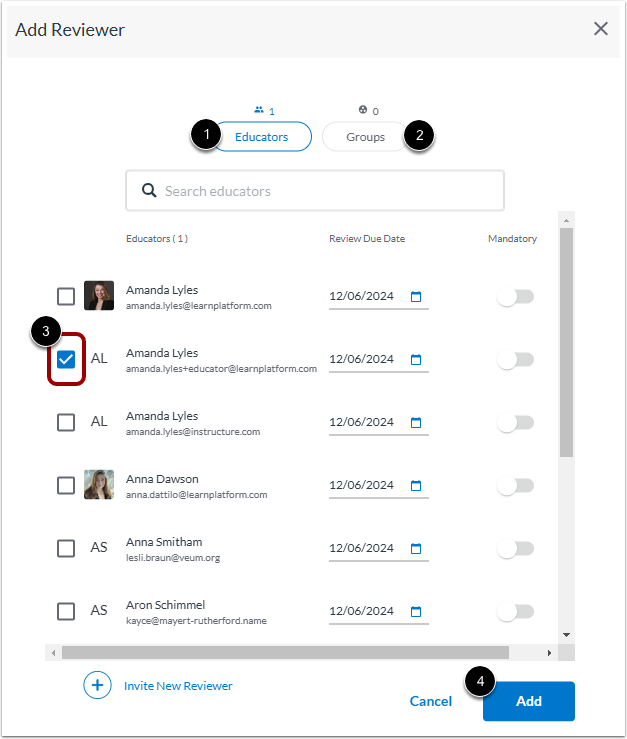
Sie können Prüfer zuweisen, die am Bewertungsprozess teilnehmen und ihre Empfehlungen zum Produkt abgeben. Um einen Prüfer hinzuzufügen, klicken Sie auf das Dropdown-Menü „Aktionen “ und anschließend auf den Link „Prüfer hinzufügen“ .
Um Lehrkräfte oder Gruppen zuzuweisen, klicken Sie auf die Schaltfläche „Lehrkräfte“ [1] oder die Schaltfläche „Gruppen“ [2]. Aktivieren Sie die Kontrollkästchen der Gruppenmitglieder [3]. Klicken Sie anschließend auf die Schaltfläche „Hinzufügen“ [4].
Anmerkungen:
- Bei den Gutachtern können Administratoren, Pädagogen oder andere Teammitglieder beteiligt sein, die im Genehmigungsprozess eine Stellungnahme abgeben müssen.
- Es empfiehlt sich, eine Gruppe von Gutachtern auf der Grundlage ihrer Fachkenntnisse zu bilden, um die Anfragen zu prüfen.
- Wenn eine Gruppe mehrerer Personen mit der Prüfung einer Produktanfrage beauftragt wird, wird die Aufgabe abgeschlossen, sobald ein Gruppenmitglied sie erledigt hat, und der Prüfprozess wird fortgesetzt. Soll jede Person eine Prüfung durchführen, weisen Sie sie einzeln zu.
Ausstehende Bewertungen ansehen
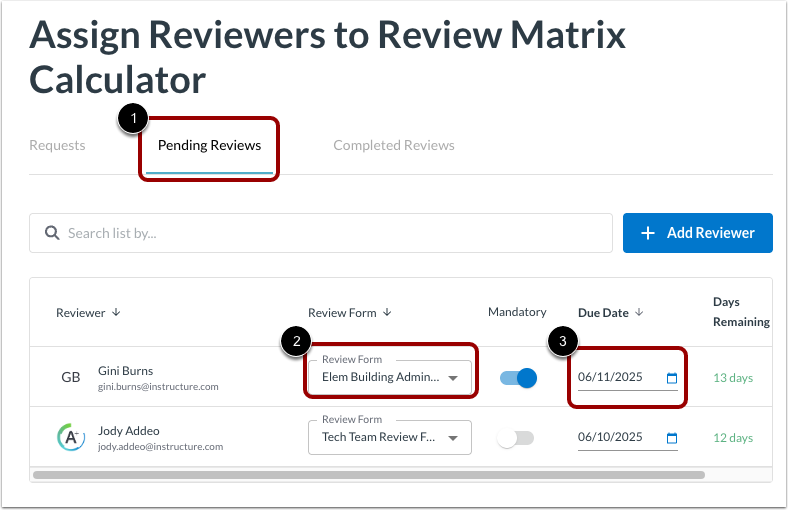
Nachdem Sie einen Prüfer zugewiesen haben, klicken Sie auf den Tab „Ausstehende Prüfungen“ [1]. Im Feld „Prüfformular“ können Sie das zugewiesene Prüfformular als Standardformular beibehalten oder ein benutzerdefiniertes Formular auswählen [2]. Legen Sie außerdem eine Frist fest, bis zu der der Prüfer das Formular einreichen muss [3].
Bei Bedarf können Sie auch ein Formular erstellen .
Anmerkungen:
- Wenn sie als Gutachter zugewiesen werden, werden die Gutachter per E-Mail benachrichtigt.
- Wenn sich das Bewertungsformular ändert, erhalten die Bewerter keine E-Mail-Benachrichtigung, aber das korrekte Formular wird in ihren Aufgaben angezeigt.
Produktstatus festlegen
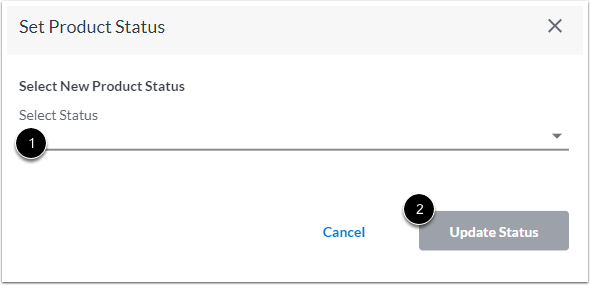
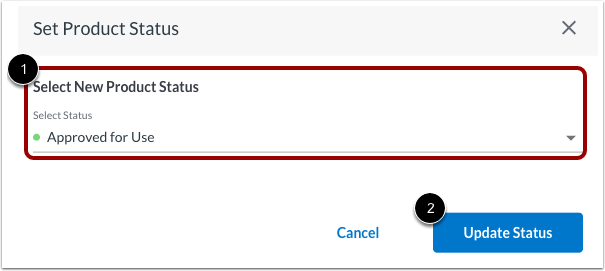
Um den Produktstatus einer Anfrage festzulegen, klicken Sie auf das Dropdown-Menü „Aktionen “ und anschließend auf den Link „Produktstatus festlegen“ . Wählen Sie im Dropdown-Menü „Status auswählen“ den passenden Status aus [1]. Klicken Sie dann auf die Schaltfläche „Status aktualisieren“ [2].
Einladungsanbieter
Um einen Anbieter über eine Anfrage einzuladen , klicken Sie auf das Dropdown-Menü „Aktionen “ und anschließend auf den Link „Anbieter einladen“ . Wenn Sie über LearnPlatform eine Anbieteranmeldung erstellt haben, beispielsweise eine Standard-Schulbezirksvereinbarung, können Sie den Anbieter einladen, die Anmeldung zu vervollständigen.
Weiterleitungsanfrage
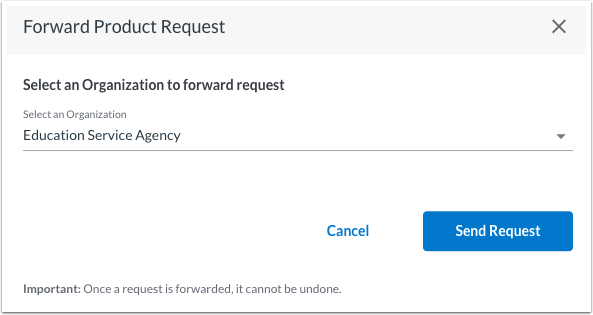
Wenn Ihr Konto mit dem Modul der Schule verknüpft ist (was selten vorkommt), können Sie Anfragen zur Prüfung und Genehmigung an ein übergeordnetes Konto weiterleiten. Bei der Weiterleitung wird eine E-Mail-Benachrichtigung an den Administrator des übergeordneten Kontos gesendet. Sobald dieser den Status des angeforderten Produkts zusammen mit Ihrer Anfrage festgelegt hat, wird dieser Status Ihrem Unterkonto zugewiesen.
Bei Fragen zur Weiterleitung von Anfragen wenden Sie sich bitte an Ihren CSM.
Um die Antworten des Anfragenden auf die Fragen in einem Anfrageformular anzuzeigen, klicken Sie auf das Dropdown-Menü „Aktionen “ und anschließend auf den Link „Anfrageformular anzeigen“ .
Hinweis: Sie können die Fragen im Anfrageformular je nach Status individuell anpassen.
Anfrage schließen
Um eine Anfrage aus dem Dropdown-Menü „Aktionen“ zu schließen, klicken Sie auf den Link „Anfrage schließen“ . Um eine Begründung für die Schließung hinzuzufügen, geben Sie im Feld „Benutzerdefinierte Nachricht eingeben“ [1] einen Text ein. Klicken Sie anschließend auf die Schaltfläche „Ja, Anfrage schließen“ [2]. Der Anfragende erhält eine E-Mail-Benachrichtigung mit Ihrer Nachricht, die ihn über die Schließung der Anfrage informiert.
Wenn Sie eine Anfrage schließen, wird die Anfrage des Dozenten/der Dozentin geschlossen, die Produktanfrage jedoch nicht. Ein Administrator von LearnPlatform kann weiterhin Prüfer zuweisen, Workflows starten usw., bis der Produktstatus auf „Genehmigt “ oder „Abgelehnt“ gesetzt wurde.
Anmerkungen:
- Um eine Produktanfrage endgültig abzuschließen, muss ein Status ausgewählt werden, der entweder „ Genehmigt“ oder „Abgelehnt“ zugeordnet ist. Status wie „Unbekannt“ oder „Ausstehend“ , die nicht „Genehmigt“ oder „Abgelehnt“ zugeordnet sind, führen dazu, dass die Anfrage offen bleibt. Selbst wenn der Status eines Produkts bereits festgelegt wurde, muss er als „Genehmigt“ oder „Abgelehnt “ bestätigt werden, um die Produktanfrage abzuschließen.
- In welcher Bibliothek das Produkt sichtbar ist, richtet sich nach den Regeln des dem Produkt zugewiesenen Status. Weitere Informationen finden Sie in unserem Leitfaden zu System- und benutzerdefinierten Status .
Workflow starten
Um einen Workflow aus dem Dropdown-Menü „Aktionen“ zu starten, klicken Sie auf den Link „Workflow starten“ . Klicken Sie im Fenster „Workflow starten“ auf das Dropdown-Menü „Workflow-Name“ [1] und wählen Sie einen vordefinierten datumsbasierten oder produktprüfenden Workflow [2] aus.
Produktstatus festlegen
Um den Produktstatus über das Dropdown-Menü „Aktionen“ festzulegen, klicken Sie auf den Link „Produktstatus festlegen“ . Klicken Sie anschließend auf das Dropdown-Menü „Status auswählen“ [1] und wählen Sie einen Status aus. Klicken Sie dann auf die Schaltfläche „Status aktualisieren“ [2].
Anschließend wird der Produktstatus in der Produktbibliothek der Organisation aktualisiert.
Hinweis: Eine Produktanfrage gilt als abgeschlossen, sobald ihr der Produktstatus „Genehmigt“ oder „Geprüft und abgelehnt“ zugewiesen wurde. Weitere Informationen finden Sie in unserem Leitfaden zum Bearbeiten von Systemstatus und zum Erstellen benutzerdefinierter Status .