Relatórios personalizados: Fim da vida útil
O recurso de Relatórios Personalizados foi removido da interface . Embora anteriormente oferecesse um período de somente leitura, agora não é mais possível visualizar, baixar ou clonar esses relatórios. Você pode continuar acessando este guia como referência por alguns meses antes de sua remoção completa.
Para fluxos de trabalho de análise e comparação ativos, utilize o Painel de Comparação de Avaliações .
Abrir relatórios personalizados
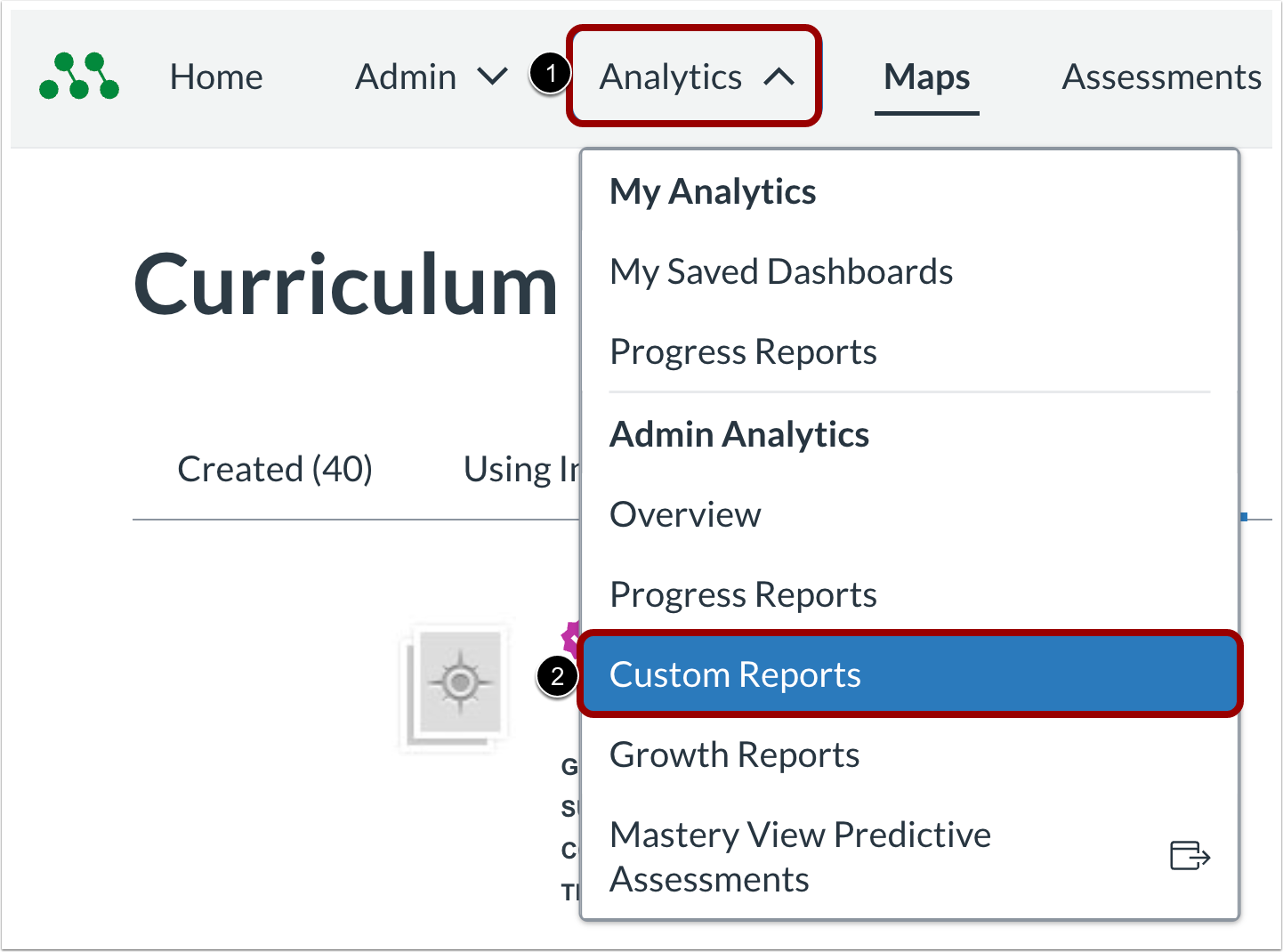
No menu de navegação global, clique no menu suspenso Analytics [1]. Clique no link Relatórios personalizados [2].
Visualizar relatórios personalizados
A página Relatórios Personalizados exibe seus relatórios personalizados ativos.
Para localizar mais facilmente um relatório personalizado, insira um nome ou descrição do relatório no campo Pesquisar relatórios personalizados [1].
Por padrão, a página Relatórios personalizados exibe todos os relatórios ativos. Para visualizar relatórios personalizados inativos, clique no campo Filtrar por [2] e selecione a opção Arquivados [3].
Para cada relatório listado, você pode visualizar seu nome [4] e a data em que foi criado [5]. Para visualizar um relatório, clique no link do nome do relatório [6].
Para editar o nome ou a descrição de um relatório, clique no ícone Editar [7].
Para arquivar um relatório, clique no ícone Arquivo [8].
Para criar um relatório personalizado , clique no botão Adicionar relatório [9].
Imprimir, clonar ou editar relatório personalizado
Para imprimir o relatório, clique no link Imprimir [1].
Para criar uma cópia do relatório, clique no link Clonar [2].
Para editar o título ou a descrição do relatório, clique no link Editar [3].
Visualizar relatório personalizado
Um relatório personalizado exibe dados para cada avaliação no relatório. Você pode visualizar os resultados da nota de corte [1] e o número de alunos que fizeram a avaliação [2].
Você também pode visualizar detalhes sobre cada avaliação no relatório. Você pode visualizar o nome da avaliação [3], seus padrões principais, assunto, classe e padrões associados [4] e seu criador [5].
Para adicionar uma avaliação ao relatório , clique no botão Adicionar avaliação [6].
Para visualizar outros relatórios, clique no menu suspenso Relatórios [7] e selecione um relatório diferente.
Editar dados de avaliação de relatório personalizado
Você pode editar os dados de avaliação exibidos no relatório. Para editar os dados de avaliação exibidos, clique no ícone Editar da avaliação.
Dados de avaliação de mudanças
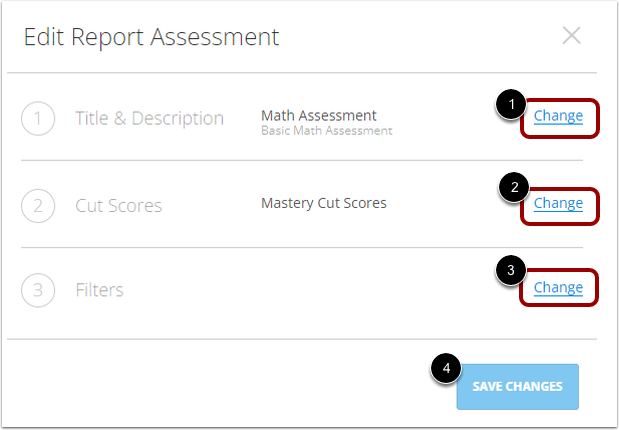
Para editar o título ou a descrição da avaliação, clique no link Alterar título e descrição [1].
Para alterar a pontuação de corte selecionada, clique no link Alterar Pontuações de Corte [2].
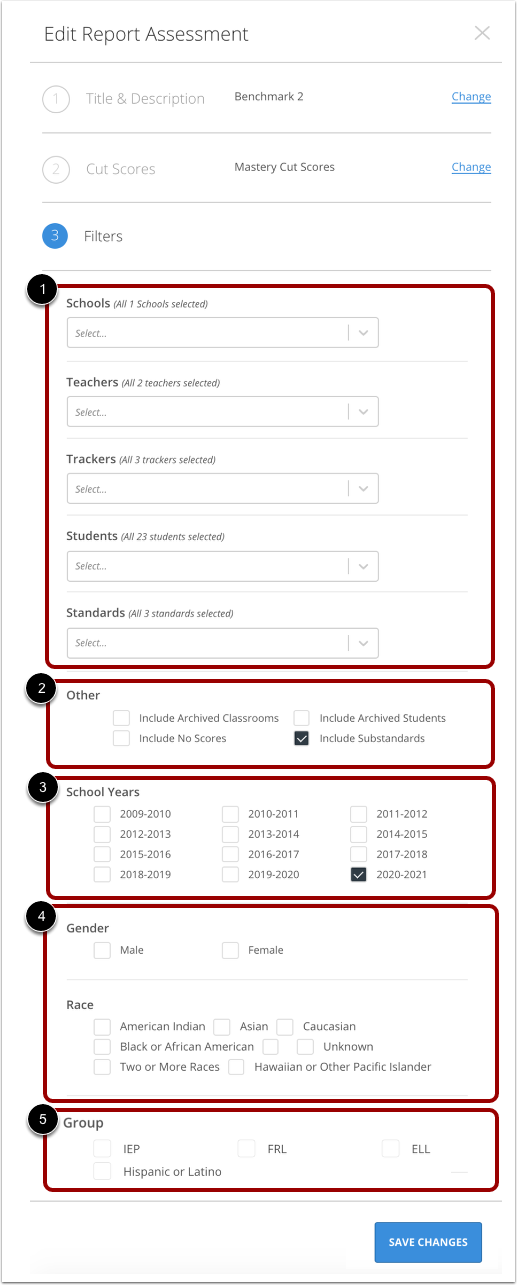
Para aplicar filtros para limitar os dados de avaliação, clique no link Alterar filtros [3].
Para salvar as alterações, clique no botão Salvar alterações [4].
Editar notas de corte de avaliação
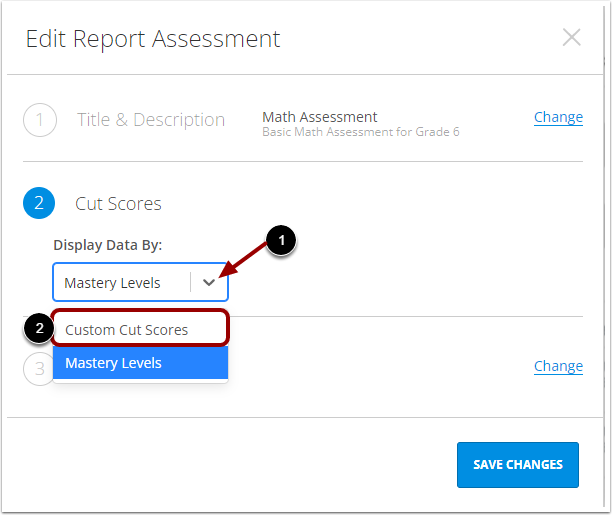
Por padrão, as pontuações de corte são exibidas por Níveis de Maestria. No entanto, você pode exibir as pontuações por pontuações de corte personalizadas clicando no menu suspenso Exibir dados por [1]. Em seguida, selecione a opção Pontuações de corte personalizadas [2].
Editar cortes personalizados
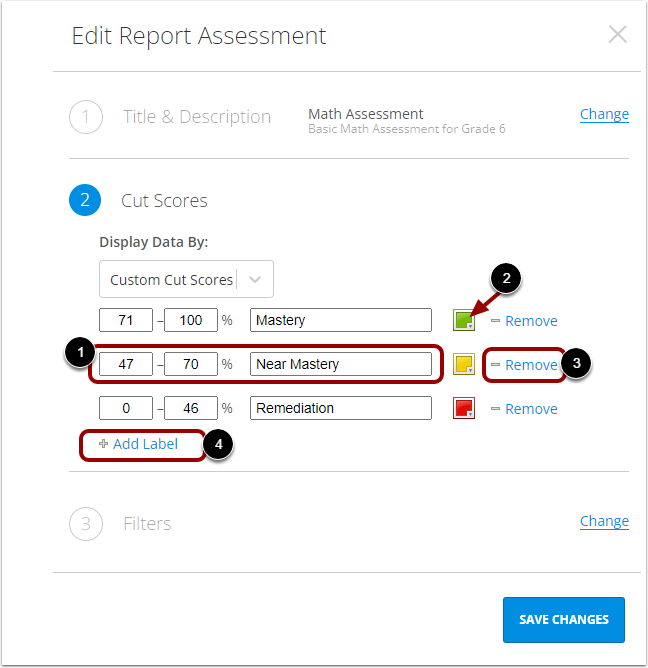
O Mastery Connect define níveis de pontuação de corte padrão. Para editar o nome ou intervalo de uma pontuação de corte, digite nos campos Intervalo ou Nome [1].
Para personalizar a cor de uma faixa de corte, clique no ícone do Menu de Cores [2].
Para remover um nível, clique no link Remover do nível [3].
Para adicionar um nível, clique no link Adicionar rótulo [4] e insira um intervalo e um rótulo para o novo nível.
Notas:
- Os intervalos de níveis devem ser exibidos em ordem, com o intervalo mais baixo na parte inferior.
- As notas de corte personalizadas são exibidas no seu relatório, mas não alteram as pontuações em um rastreador. Use as pontuações personalizadas para visualizar os níveis de proficiência de grupos de alunos filtrados.
Adicionar filtros
Por padrão, o relatório inclui todas as escolas de avaliação, professores, rastreadores, alunos e padrões. Para limitar os valores de qualquer uma dessas categorias, selecione um ou mais valores nos menus suspensos [1].
Por padrão, o relatório inclui subpadrões, mas não salas de aula arquivadas, alunos arquivados ou dados sem pontuação. Para incluir qualquer um deles, clique nas caixas de seleção na seção Outros [2].
Por padrão, o relatório inclui todos os anos letivos aplicáveis. Para incluir ou excluir determinados anos, clique nas caixas de seleção na seção Anos Letivos [3].
Por padrão, o relatório inclui estudantes de todos os grupos demográficos. Para limitar a lista de estudantes àqueles com determinados grupos demográficos, clique nas caixas de seleção nas seções Gênero e Raça [4].
Por padrão, o relatório inclui alunos de todos os grupos e etnias. Para limitar o relatório a alunos de determinados grupos, clique nas caixas de seleção IEP , FRL , ELL ou Hispânico ou Latino na seção Grupo [5].
Remover avaliação do relatório personalizado
Para remover uma avaliação do relatório, clique no ícone Excluir da avaliação.