Após um administrador criar relatórios de progresso para uma escola, os professores podem inserir comentários sobre os alunos de suas turmas. No início de cada período letivo, os professores recebem uma notificação por e-mail lembrando-os de adicionar comentários aos relatórios de progresso.
Notas:
- Os professores podem inserir comentários em espanhol ou inglês. Outros idiomas e emojis não são suportados.
- Para inserir comentários, sua conta Mastery Connect deve estar configurada com uma integração SIS.
- Após um administrador gerar um relatório de progresso , o período letivo é encerrado e os professores não podem mais inserir dados. Para reabrir um relatório de progresso para comentários, um administrador pode reabri-lo .
Rastreador aberto
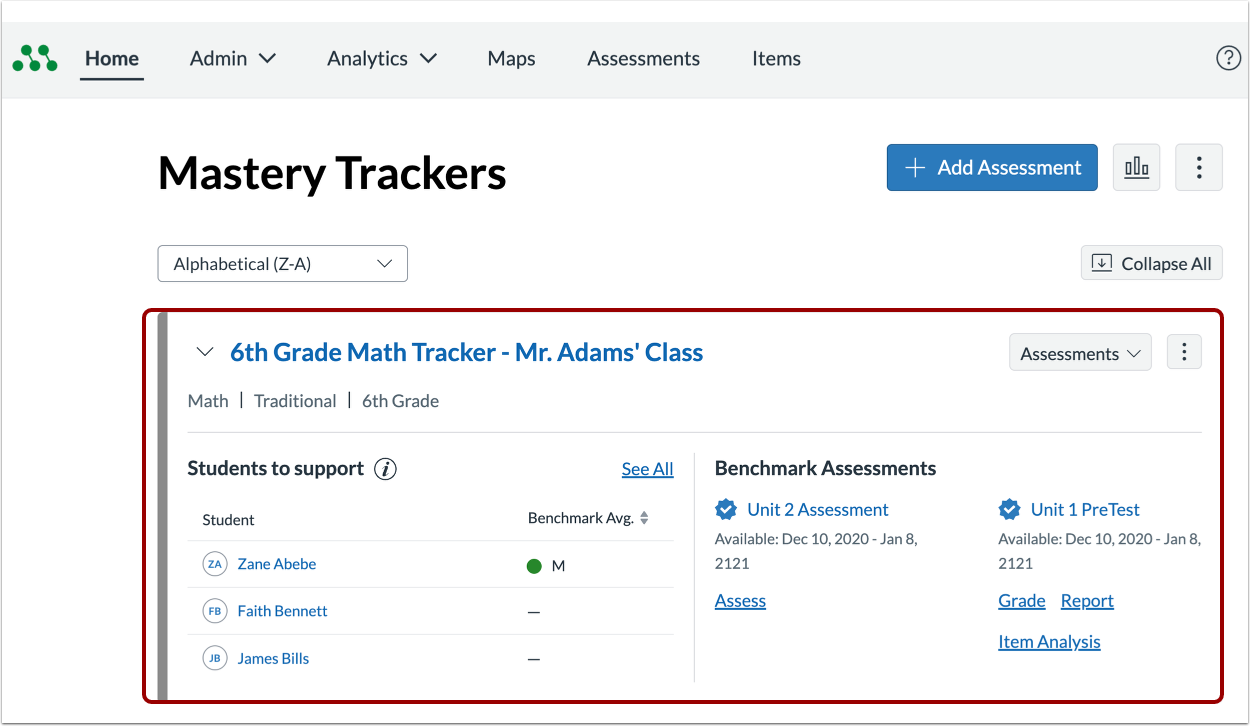
Para selecionar um rastreador, clique no link com o nome do rastreador.
Relatórios de progresso abertos
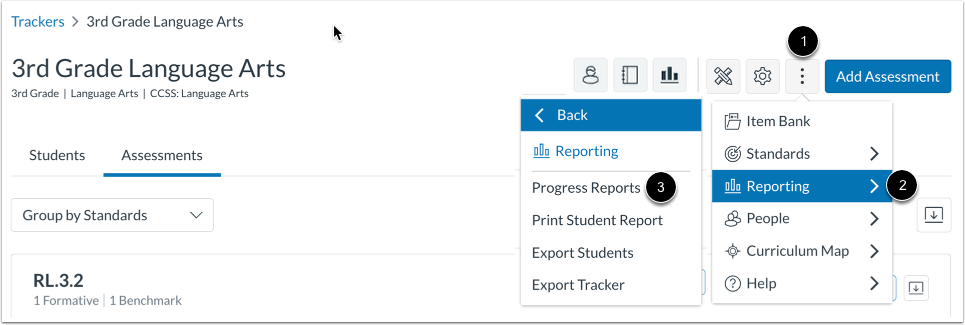
Clique no botão Mais opções [1]. Clique na opção Relatórios [2] e, em seguida, clique no link Relatórios de progresso [3].
Veja os relatórios de progresso disponíveis.
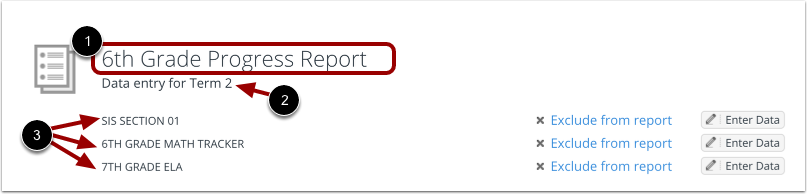
Na página Relatórios de Progresso Disponíveis, você pode visualizar os relatórios de progresso que estão disponíveis para comentários [1], bem como o período que eles abrangem [2]. Você também pode visualizar os rastreadores usados no relatório de progresso [3].
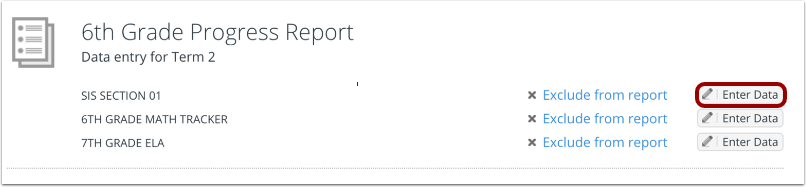
Para visualizar comentários inseridos anteriormente ou para inserir novos, clique no botão "Inserir dados" do rastreador.
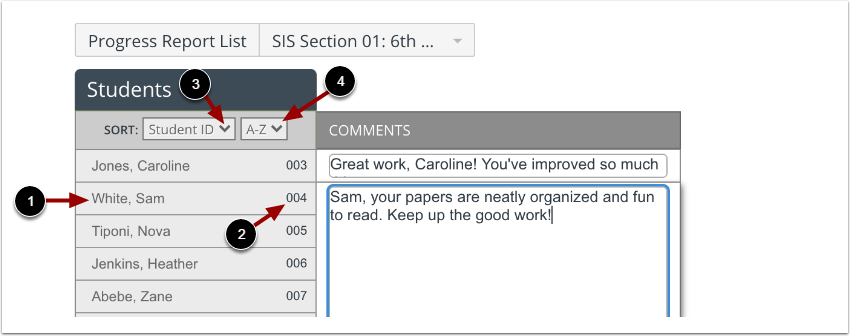
A aba Alunos exibe todos os alunos no rastreador por nome do aluno [1] e ID do aluno [2].
Para visualizar o relatório de um aluno, clique no nome do aluno [1].
Para alterar a ordem de classificação dos alunos, selecione uma das seguintes opções no menu suspenso Classificar [3]:
- Sobrenome, Nome - Lista os alunos em ordem alfabética pelo sobrenome, vírgula e, em seguida, o nome.
- Nome Sobrenome - Lista os alunos em ordem alfabética, começando pelo primeiro nome e seguindo pelo sobrenome.
- ID do aluno - Lista os alunos em ordem numérica pelo ID do aluno.
Para classificar em ordem alfabética inversa ou numérica inversa, clique no menu suspenso AZ [4] e selecione a opção ZA .
À direita do nome de um aluno, você pode visualizar uma linha de comentários inseridos anteriormente no campo Comentários resumido [1]. Para expandir o campo Comentários, clique em qualquer lugar nele.
Para adicionar novas observações, notas ou comentários, insira o texto (em espanhol ou inglês) no campo Comentários expandido [2]. As alterações são salvas automaticamente.
Para retornar à lista de relatórios de progresso disponíveis, você pode clicar no botão Lista de Relatórios de Progresso [3]. Ou, para abrir um rastreador ativo diferente, clique no menu suspenso Rastreadores [4] e selecione outro rastreador.
Salvar alterações
As alterações são salvas automaticamente, mas quando você terminar de inserir comentários, também poderá clicar no botão Salvar alterações .