Você pode visualizar diversos relatórios de avaliação diferentes no seu rastreador do Mastery Connect. Esses relatórios incluem o relatório de Análise de Itens, o relatório de Domínio do Aluno, o relatório de Comparação de Rastreadores e o relatório de Comparação de Professores. Seus relatórios de avaliação fornecem uma visão resumida de como o domínio do aluno está se desenvolvendo em relação a outros fatores.
Rastreador aberto
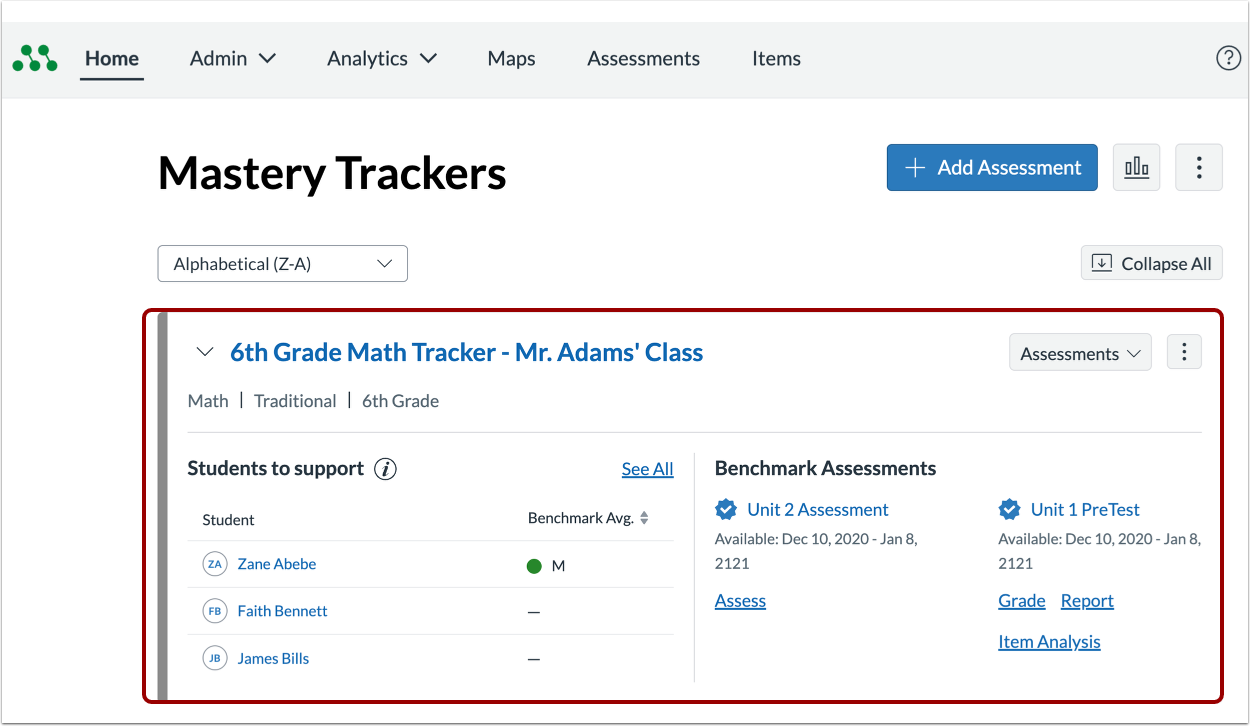
Na página inicial, clique no link do nome do rastreador [1].
Visualização de Avaliações Abertas
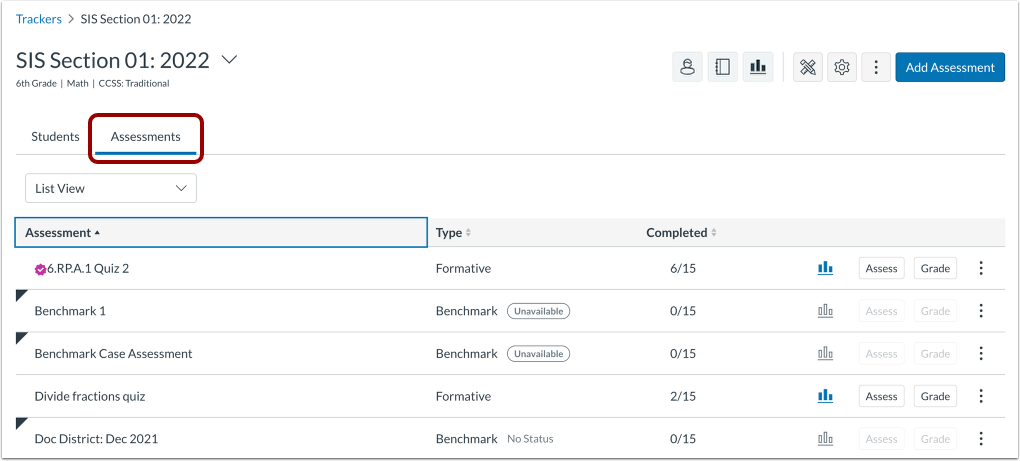
Para visualizar a lista de Avaliações do Tracker, clique na aba Avaliações do Tracker.
Abrir relatórios
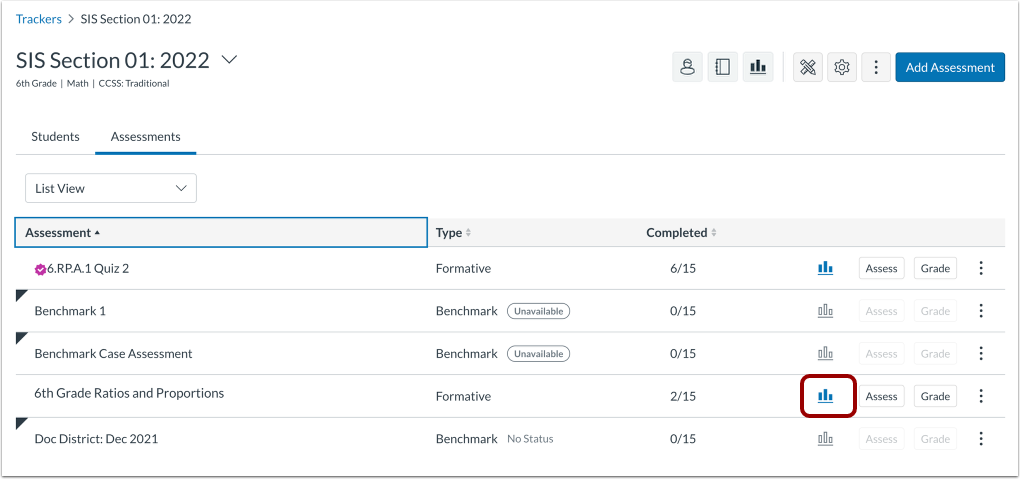
Localize a avaliação na lista de Avaliações do Tracker. Clique no ícone Relatórios da avaliação.
Seção de Relatórios de Avaliação Abertos
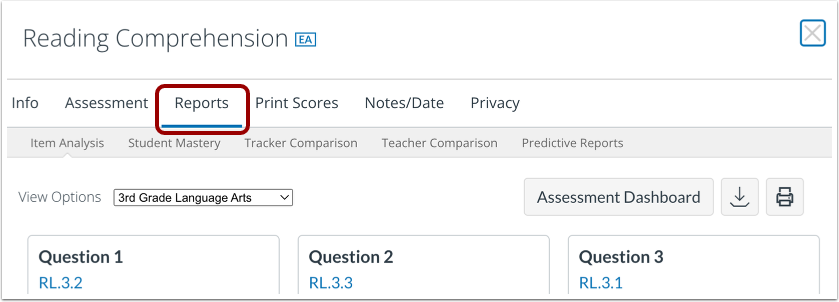
Veja a aba Relatórios na janela Detalhes da Avaliação.
Visualizar relatório de análise dos itens de avaliação
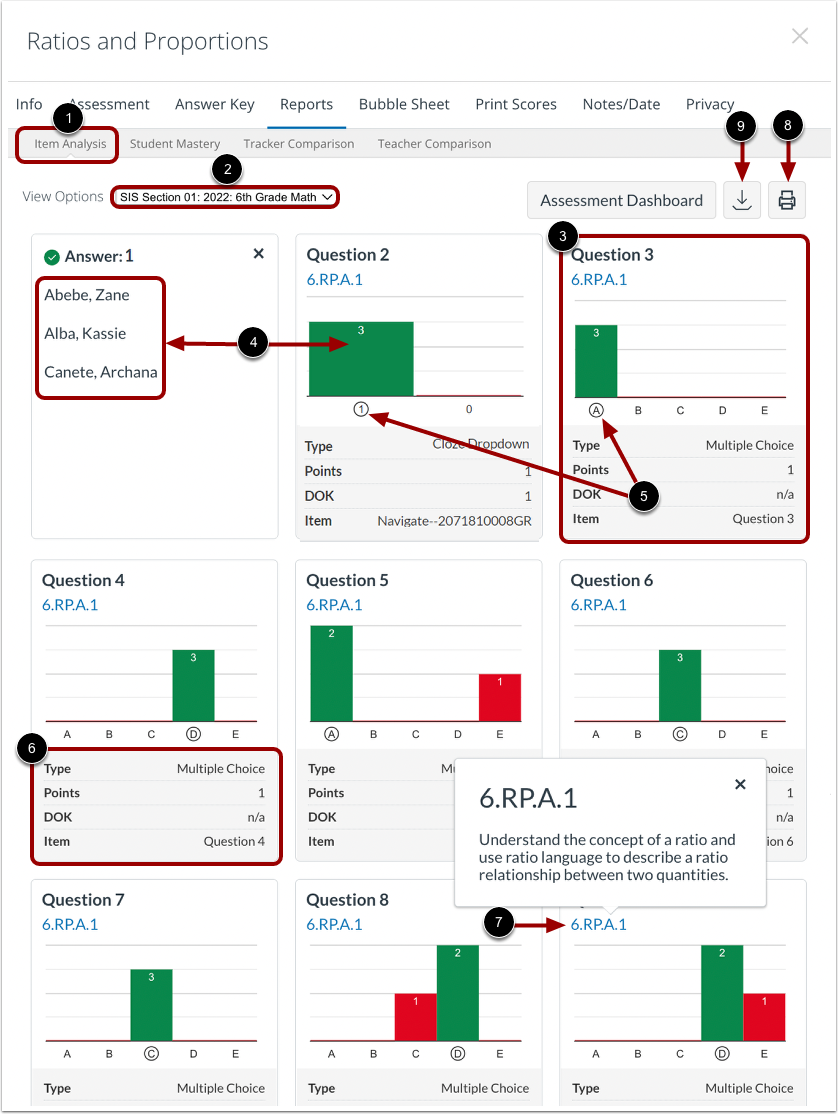
Clique no link Análise de Itens [1]. Para filtrar o relatório de Análise de Itens por uma visualização específica, selecione uma opção no menu suspenso Opções de Visualização [2]. Você pode visualizar o relatório de Análise de Itens por turma, rastreador, professor ou equipe.
O relatório de Análise de Itens exibe gráficos das respostas dos alunos e metadados para cada item de avaliação [3]. Para visualizar quais alunos escolheram uma resposta, clique na barra colorida no gráfico [4]. Dependendo do tipo de item, a opção de resposta correta ou o valor máximo de pontos para cada questão é circulado na base do gráfico de barras [5].
Os metadados de cada item são exibidos na parte inferior de cada cartão de questão [6]. Esses metadados incluem o tipo de critério usado para pontuar a avaliação, o número de pontos que o item vale na avaliação, a pontuação de Profundidade de Conhecimento (DOK) do item e o número do item.
Para visualizar uma breve descrição do padrão usado para uma questão, clique no nome do padrão [7]. Para imprimir o relatório de Análise de Itens, clique no botão Imprimir [8].
Para exportar o relatório de Análise de Itens , clique no botão Download [9].
Nota: Se não houver uma pontuação DOK disponível para um item, "n/a" será exibido em vez da pontuação DOK.
Visualizar Relatório de Avaliação de Domínio do Aluno
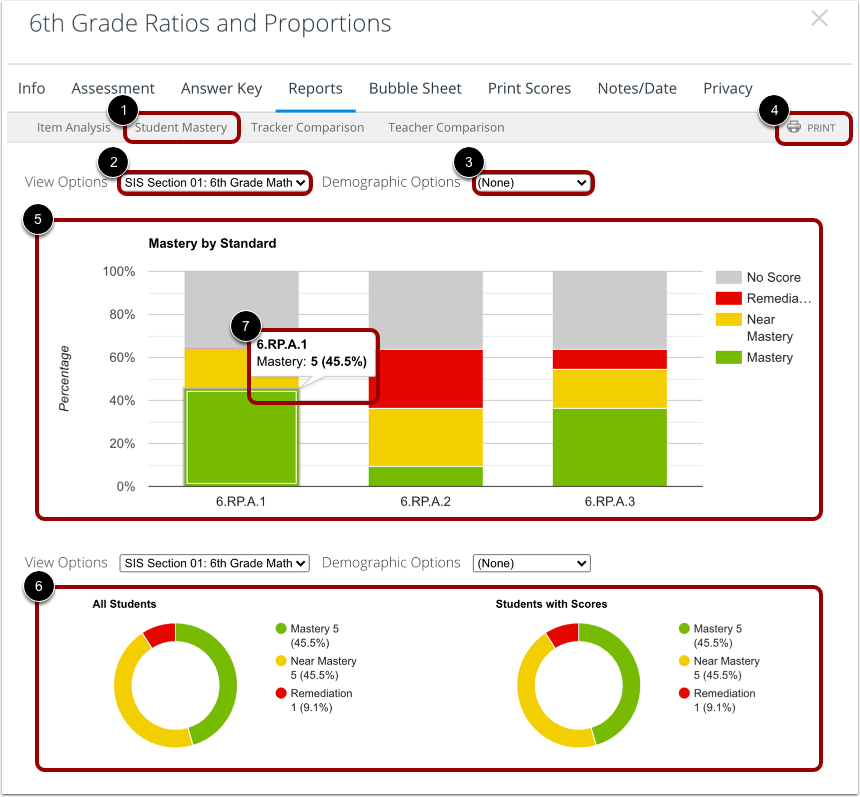
Para abrir o relatório de Domínio do Aluno, clique no link Domínio do Aluno no menu Relatórios [1].
Você pode selecionar uma visualização para filtrar seu relatório de Domínio do Aluno clicando no link da lista suspensa Opções de Visualização [2]. Você pode visualizar o relatório de Domínio do Aluno por turma, rastreador, professor ou equipe. Para filtrar os resultados do relatório por dados demográficos, clique no menu suspenso Opções Demográficas e selecione um dos grupos demográficos [3].
Para imprimir o relatório de domínio do aluno, clique no link Imprimir [4].
O relatório de domínio do aluno para avaliações de múltiplos padrões e avaliações de referência exibe um gráfico de barras dos níveis de domínio dos seus alunos dentro de padrões individuais [5].
O relatório de domínio do aluno para avaliações de padrão único exibe gráficos circulares dos níveis de domínio do aluno como porcentagens de todos os alunos matriculados [6]. Clique em um segmento do gráfico para visualizar quantos alunos se enquadram em uma categoria de domínio e qual a porcentagem de todos os alunos que esse número representa [7].
Veja o relatório comparativo do Assessment Tracker.
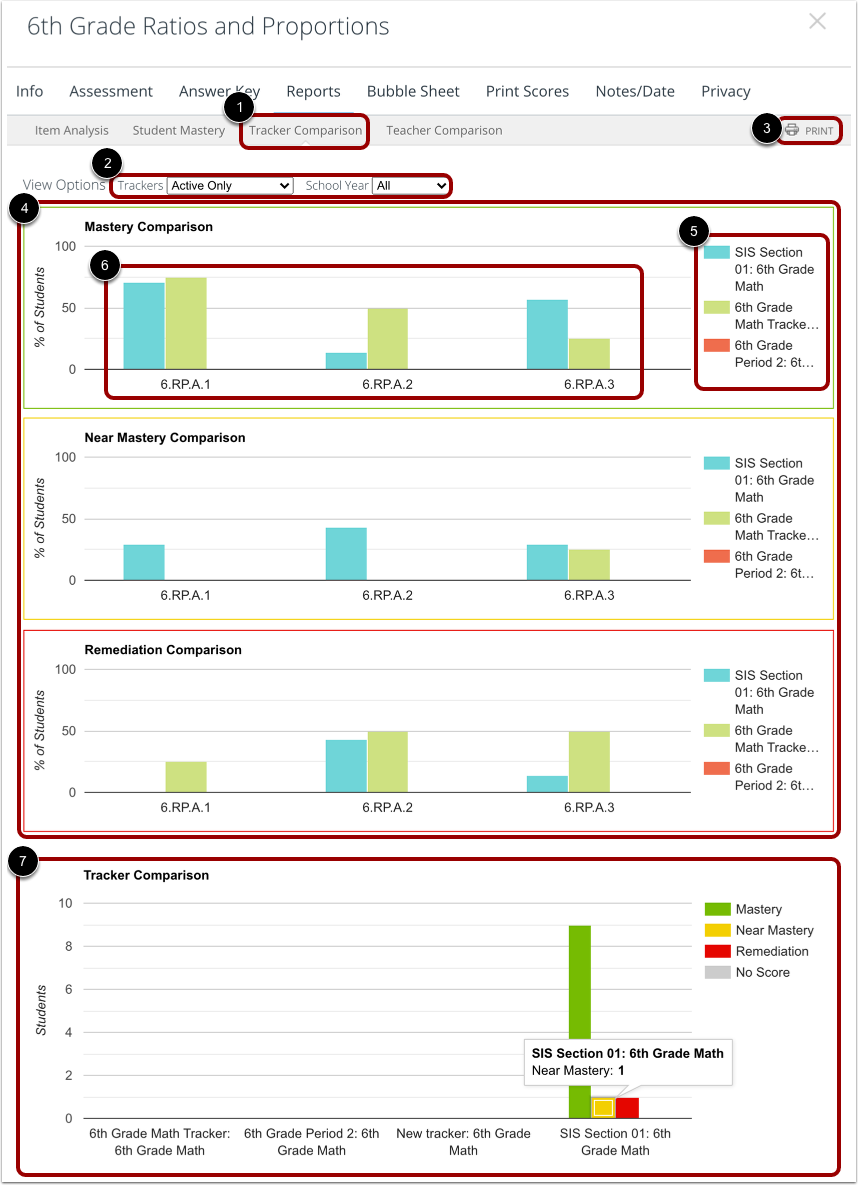
Para visualizar o relatório de comparação de rastreadores, clique no link Comparação de Rastreadores no menu Relatórios [1]. Você pode selecionar uma visualização para filtrar seu relatório de comparação de rastreadores clicando em um dos links da lista suspensa Opções de visualização [2]. Este relatório pode ser filtrado por nível de atividade do rastreador ou por ano letivo.
Para imprimir o relatório de comparação de rastreadores, clique no link Imprimir [3].
Os relatórios de comparação do Tracker de avaliação multi-padrão e avaliação de referência exibem dois ou mais gráficos de barras, um para cada nível de domínio na avaliação [4]. Cada gráfico de barras de nível de domínio exibe e compara o domínio do aluno por meio do Tracker [5] entre os padrões [6].
Os relatórios de comparação do rastreador de avaliação de padrão único exibem e comparam o domínio do aluno para uma avaliação entre os rastreadores a partir dos quais a avaliação foi administrada [7].
Veja o relatório de comparação de avaliações entre professores.
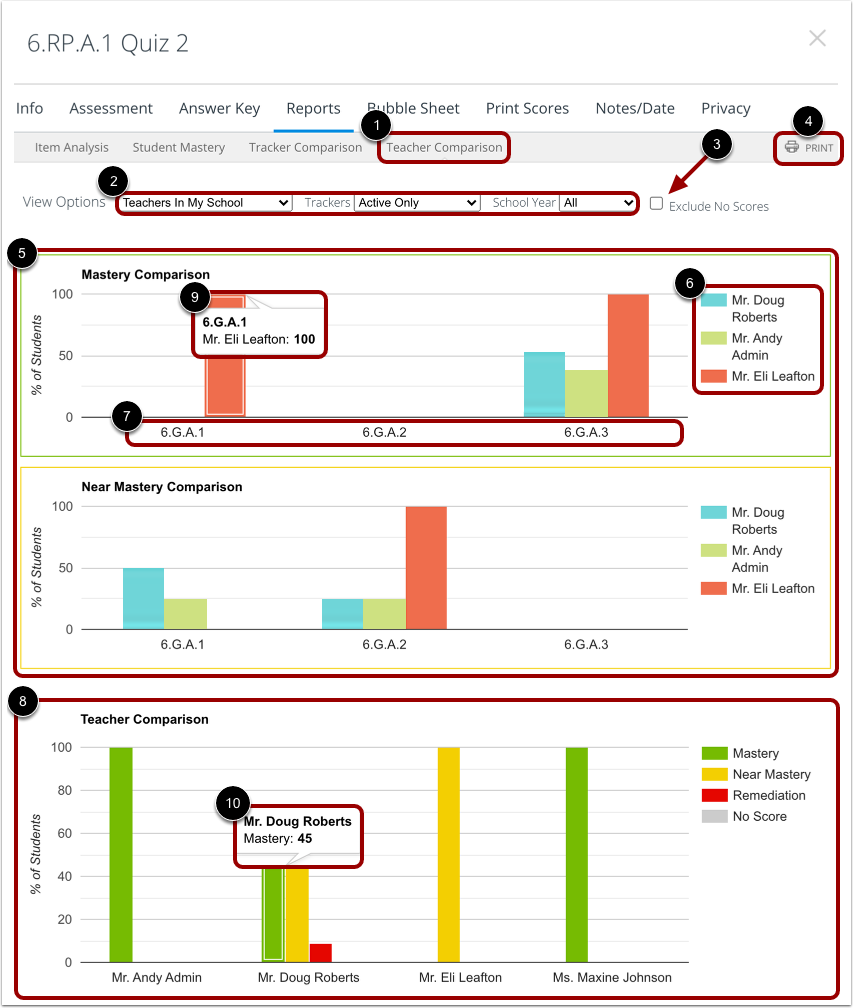
Para visualizar o relatório de Comparação de Professores, clique no link Comparação de Professores no menu Relatórios [1]. Você pode selecionar uma visualização para filtrar o relatório de Comparação de Professores clicando em um dos links da lista suspensa Opções de Visualização [2]. Este relatório pode ser filtrado por professor, nível de atividade do rastreador ou ano letivo. Você pode excluir professores que ainda não possuem pontuações marcando a caixa de seleção Excluir Sem Pontuações [3]. Para imprimir o relatório de Comparação de Professores, clique no link Imprimir [4].
Os relatórios de comparação de professores de avaliação multi-padrão e avaliação de referência exibem dois ou mais gráficos de barras, um para cada nível de domínio na avaliação [5]. Cada gráfico de barras de nível de domínio exibe e compara o domínio do aluno por meio do professor [6] entre os padrões [7].
Os relatórios de comparação de professores com avaliação de padrão único exibem um único gráfico de barras. Este gráfico compara os níveis de domínio dos alunos nas turmas de cada professor [8].
Em gráficos de avaliação de múltiplos padrões, clique em um segmento do gráfico para visualizar o padrão, o professor e qual porcentagem de seus alunos se enquadra na categoria de domínio selecionada [9].
Em gráficos de avaliação de padrão único, clique em um segmento do gráfico para visualizar o professor, o nível de domínio e qual porcentagem de seus alunos se enquadra nessa categoria de domínio [10].