Relatórios personalizados: Fim da vida útil
O recurso de Relatórios Personalizados foi removido da interface . Embora anteriormente oferecesse um período de somente leitura, agora não é mais possível visualizar, baixar ou clonar esses relatórios. Você pode continuar acessando este guia como referência por alguns meses antes de sua remoção completa.
Para fluxos de trabalho atuais de relatórios e comparações, utilize o Painel de Comparação de Avaliações .
Como administrador de distrito ou escola do Mastery Connect, você pode criar relatórios personalizados que fornecem uma análise comparativa de avaliações de referência e formativas.
Ao visualizar um relatório personalizado, você pode filtrar os resultados por diversos grupos demográficos, professores, alunos, padrões, etc. Você pode exibir as porcentagens de domínio de uma avaliação ou usar notas de corte personalizadas.
Observação: Para criar relatórios personalizados, você precisa ter uma das seguintes funções de usuário do Mastery Connect : Administrador Distrital ou Administrador Escolar.
Análises Abertas
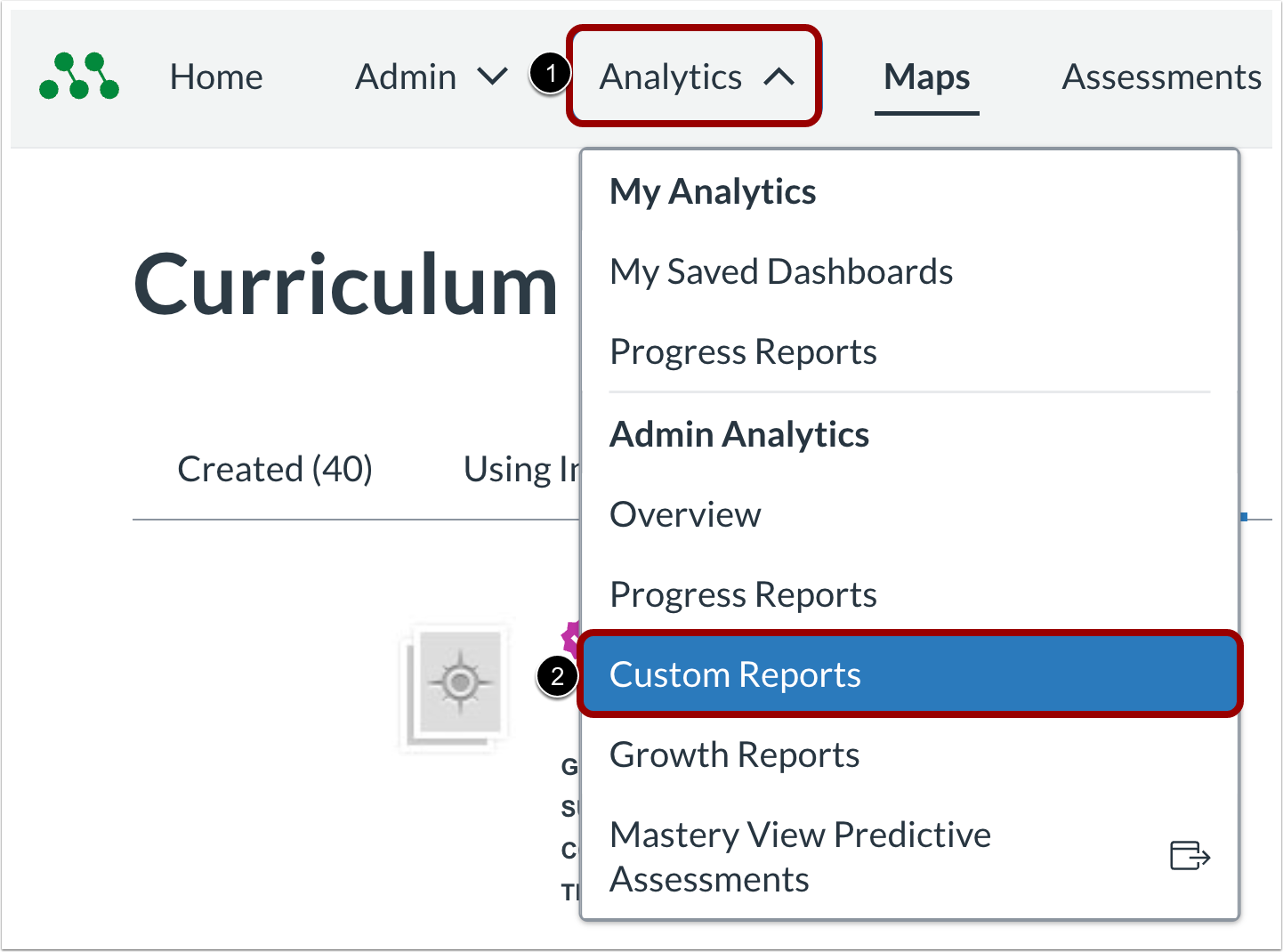
No menu de navegação global, clique no menu suspenso Analytics [1]. Clique no link Relatórios personalizados [2].
Página de visualização de relatórios personalizados
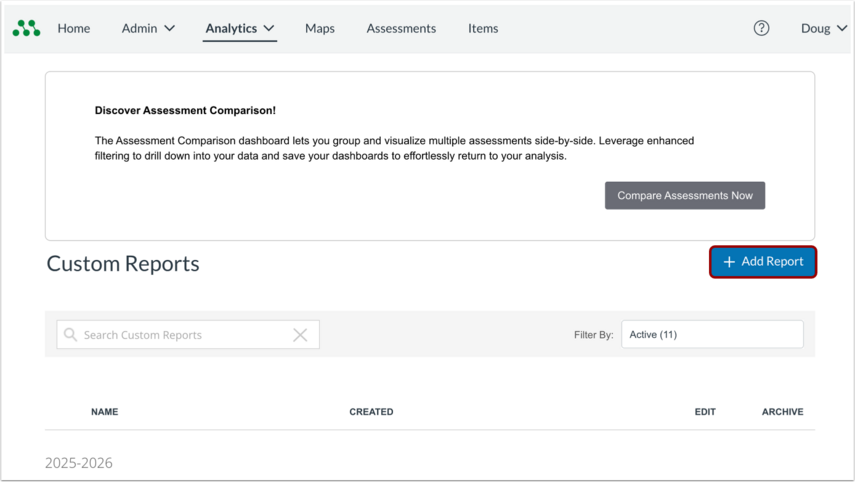
Na página Relatórios Personalizados, clique no botão Adicionar Relatório .
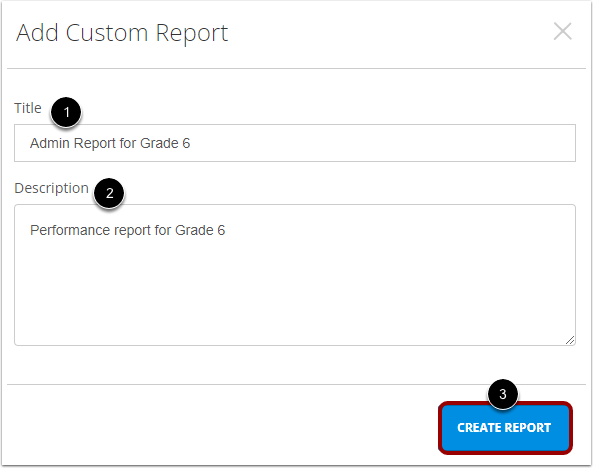
Insira o título e a descrição.
Insira um título para o relatório no campo Título [1] e uma descrição do relatório no campo Descrição [2].
Em seguida, clique no botão Criar relatório [3].
Abrir relatório
Na página Relatórios Personalizados, clique no nome do relatório personalizado.
Avaliações Abertas
Para gerar um relatório personalizado, você precisa adicionar avaliações ao seu relatório. Na página Relatório, clique no botão Adicionar Avaliação .
Selecione o tipo de avaliação
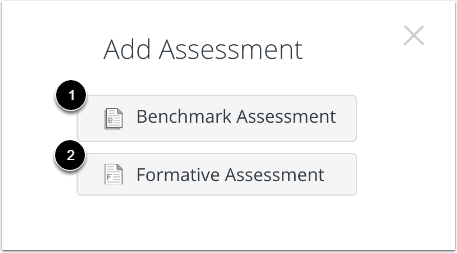
Na janela Adicionar Avaliação, selecione um tipo de avaliação para usar no relatório.
Para incluir os resultados da avaliação de referência, clique no botão Avaliação de Referência [1]
Para incluir os resultados da avaliação formativa, clique no botão Avaliação Formativa [2].
Adicionar avaliações
Na janela de Avaliação, você pode pesquisar uma avaliação específica [1] ou filtrar a lista exibida por criador, status e assunto [2].
Localize uma avaliação na lista de Avaliações e clique no botão Adicionar ao Relatório [3].
Você pode adicionar várias avaliações ao relatório na janela Avaliação. Para obter mais informações, consulte nosso guia sobre como encontrar uma avaliação para relatórios personalizados.
Observação: Não é possível adicionar avaliações em rascunho a um relatório personalizado.
Visualizar indicadores de confirmação
Quando uma avaliação é adicionada com sucesso, uma notificação de Sucesso é exibida brevemente [1].
As avaliações adicionadas exibem um selo indicando o número de vezes que são incluídas no relatório [2].
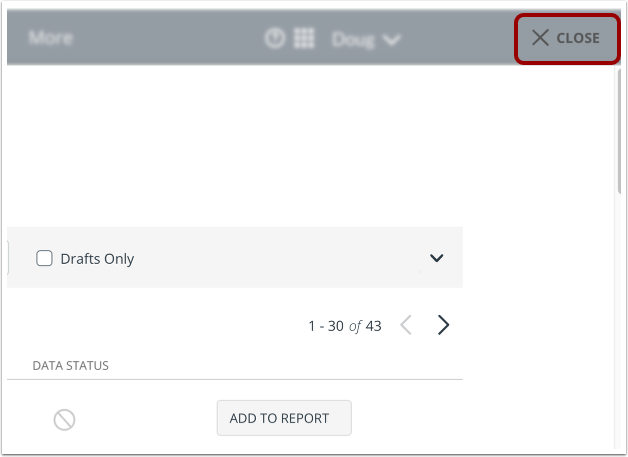
Fechar janela
Ao terminar de adicionar avaliações, clique no link Fechar .
Ver relatório
Veja os dados do relatório na página do relatório.
Para cada avaliação, você pode visualizar os dados de nota de corte [1] e o número de alunos que fizeram a avaliação [2]. Você também pode visualizar os dados da avaliação na lista de dados do relatório [3].
Você também pode imprimir, clonar ou editar o relatório [4]. Para obter mais informações, consulte nosso guia sobre como visualizar e gerenciar relatórios personalizados .