Relatórios personalizados: Fim da vida útil
O recurso de Relatórios Personalizados foi removido da interface . Embora anteriormente oferecesse um período de somente leitura, agora não é mais possível visualizar, baixar ou clonar esses relatórios. Você pode continuar acessando este guia como referência por alguns meses antes de sua remoção completa.
Para fluxos de trabalho ativos de comparação e análise de avaliações, utilize o Painel de Comparação de Avaliações .
Você pode visualizar e revisar informações de avaliação associadas a relatórios personalizados existentes. As listas de avaliação permitem pesquisar, filtrar, classificar e inspecionar avaliações de referência e formativas que aparecem em relatórios personalizados legados.
Esta informação está disponível para consulta, cumprimento de normas e revisão histórica.
Visualizar janela de avaliação de relatório personalizado
Dependendo do tipo de avaliação que você selecionar, a janela Avaliações do relatório personalizado exibe uma lista das avaliações de referência ou formativas do seu distrito [1].
Você pode encontrar avaliações específicas usando as opções de pesquisa, filtro e classificação [2], e pode visualizar a lista de avaliações de referência ou formativas [3].
Encontre avaliações
Para pesquisar uma avaliação específica, digite no campo de pesquisa [1]. Em seguida, pressione Enter ou Return no seu teclado ou clique no botão Pesquisar [2].
Para filtrar a lista de avaliações e exibir as avaliações por criador, clique no menu suspenso Criado por [3]. Você pode filtrar por avaliações criadas por você, professores que você segue, professores da sua escola, professores do seu distrito e MasteryViews.
Para filtrar a lista de avaliações para exibir as avaliações por status, clique no menu suspenso Status [4]. Você pode filtrar para visualizar todas as avaliações ou por avaliações disponíveis, indisponíveis e agendadas.
Para filtrar a lista de avaliações para exibir as avaliações por assunto, clique no menu suspenso Assunto [5].
Os filtros de página para avaliações formativas diferem ligeiramente dos filtros de página para avaliações de referência. Para filtrar a lista de avaliações de referência para exibir as avaliações por ano letivo, clique no ícone Expandir [6]. Em seguida, clique no menu suspenso Ano Letivo [7].
Para filtrar a lista de avaliações formativas para exibir apenas os recursos aprovados pelo distrito, clique na caixa de seleção Avaliações aprovadas pelo distrito [8].
Por padrão, a lista de avaliações exibe as avaliações criadas mais recentemente. No entanto, você pode classificar a lista para exibi-las por ordem de uso. Para classificar a lista de avaliações, clique no menu suspenso Classificar por [9].
Ver detalhes da avaliação
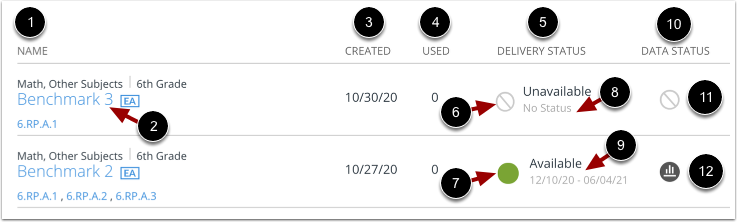
A lista de Avaliações exibe as seguintes colunas:
- Nome [1]: o nome da avaliação, a(s) disciplina(s) associada(s), o nível de escolaridade e as normas relacionadas. Para visualizar a avaliação, clique no link do nome da avaliação [2].
- Criado [3]: a data de criação da avaliação.
- Usado [4]: o número de vezes que a avaliação foi usada em um relatório.
- Status de entrega [5]: o status de disponibilidade da avaliação. Uma avaliação pode estar indisponível [6] ou disponível [7] e pode exibir o status da avaliação [8] ou o intervalo de datas de disponibilidade [9].
- Status dos dados [10]: a disponibilidade dos dados de avaliação. Avaliações sem dados exibem um ícone Sem dados [11]. Avaliações com dados exibem um ícone Com dados [12].
Observação: Para que uma avaliação tenha dados para um relatório, ela deve ser privada para a escola ou distrito que criou o relatório. Se o status dos dados mostrar "Sem dados" ou se a avaliação não for exibida, o criador da avaliação deverá editá-la e torná-la privada.
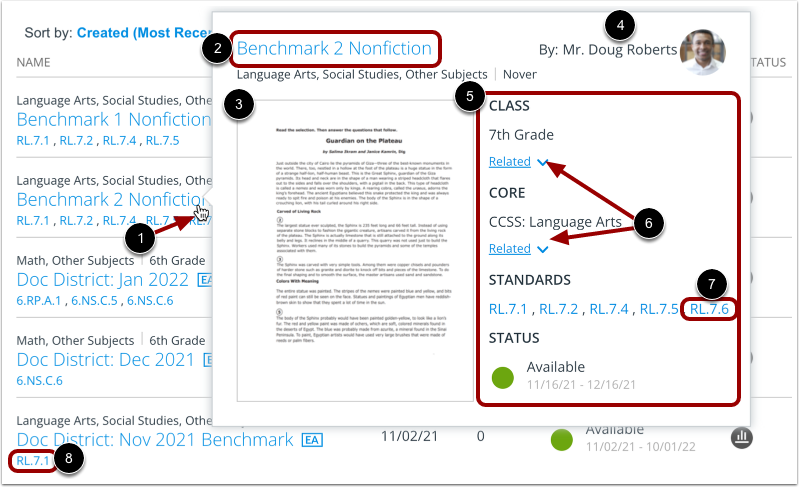
Para visualizar informações adicionais sobre a avaliação, passe o cursor sobre o nome da avaliação [1].
Para pré-visualizar a avaliação no seu navegador, clique no link do nome da avaliação [2]. Também pode ver uma pré-visualização da avaliação [3], o criador da avaliação [4] e os detalhes da avaliação [5].
Para visualizar detalhes padrão específicos da classe ou do núcleo, clique nos links relacionados [6].
Para visualizar e editar detalhes de uma norma associada, clique no link da norma [7].
Nota: Também pode visualizar e editar detalhes de uma norma associada clicando no link da norma na lista de avaliações [8].
Visualizar e personalizar padrão
A janela Detalhes do padrão exibe a categoria do padrão [1] e a descrição do padrão [2].
Para personalizar ou reformular a descrição padrão, digite no campo Personalizar/Reformular Padrão [3].
Para salvar suas edições, clique no botão Salvar [4].
Para fechar a janela, clique no ícone Fechar [5].