Você pode exportar um rastreador como um arquivo CSV ou XLSX a partir das opções de relatório do rastreador. Além de selecionar o tipo de arquivo de exportação, ao exportar um rastreador, você pode selecionar quais informações incluir na exportação, incluindo os padrões, avaliações, benchmarks e exibição de pontuação.
Observação: Se você pretende imprimir seu rastreador, recomenda-se exportá-lo como um arquivo XLSX.
Rastreador aberto
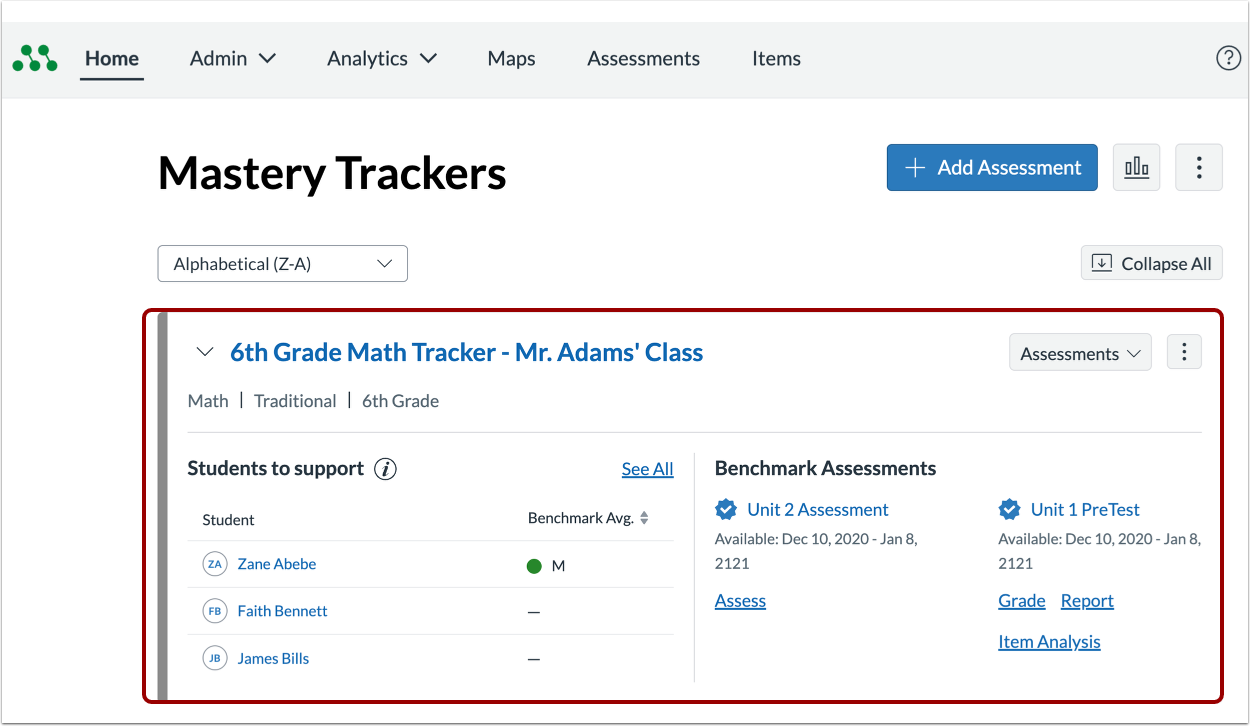
Na página inicial, clique no link do nome do rastreador [1].
Opções de relatório abertas
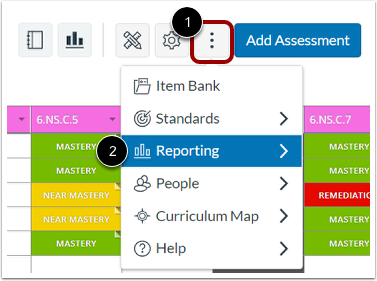
Clique no ícone Mais opções do rastreador [1] e clique no link Relatório [2].
Abrir rastreador de exportação
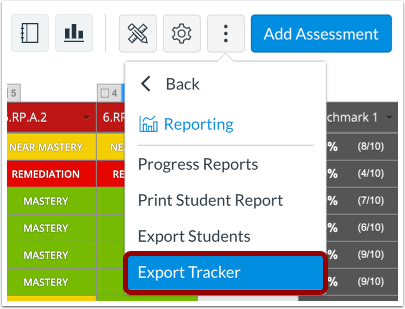
Clique no link do rastreador de exportação .
Veja as opções do rastreador de exportação
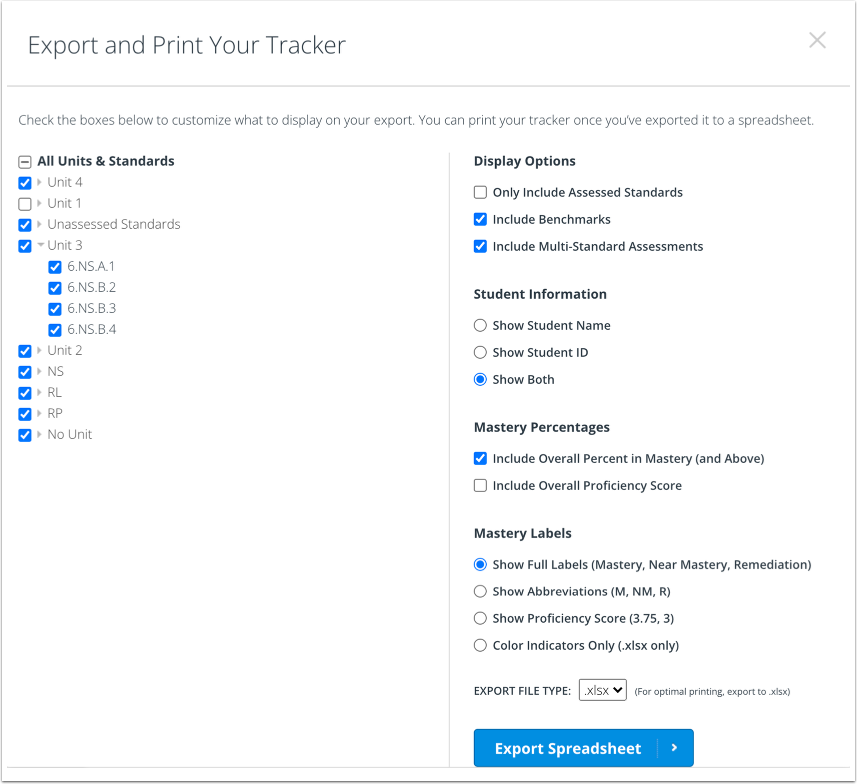
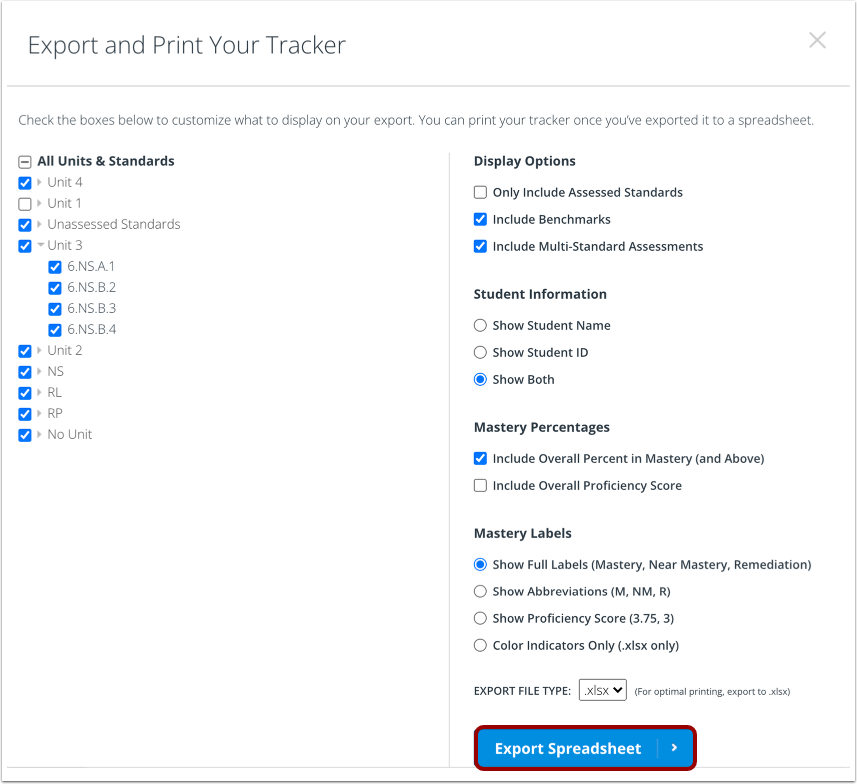
Na janela Opções de Exportação, você pode personalizar os dados que serão incluídos no arquivo de exportação.
Selecionar padrões de exportação
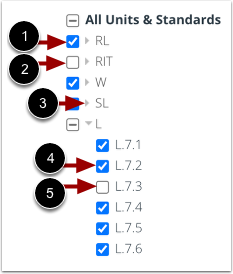
Por padrão, todas as unidades e padrões são selecionados para a exportação do seu rastreador. No entanto, você pode modificar e gerenciar os padrões a serem incluídos na sua exportação.
Para excluir uma unidade, incluindo todos os padrões dentro dessa unidade, clique na caixa de seleção ao lado do nome da unidade [1]. Para incluir uma unidade que foi desmarcada, clique novamente na caixa de seleção ao lado do nome da unidade [2].
Para visualizar as normas dentro de uma unidade, clique no ícone Expandir da unidade [3]. Para excluir uma norma da exportação, clique na caixa de seleção ao lado da norma [4]. Para incluir uma norma que foi desmarcada, clique novamente na caixa de seleção ao lado do nome da norma [5].
Selecione Opções de Exibição
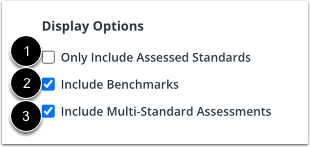
Na seção Opções de Exibição, você pode personalizar as colunas do rastreador para a exportação.
Por padrão, todos os padrões são incluídos em uma exportação. Para exportar um rastreador que inclua apenas dados para padrões avaliados, clique na caixa de seleção Incluir apenas padrões avaliados para selecioná-lo [1].
Por padrão, as exportações incluem dados para todas as avaliações de referência e de múltiplos padrões. Para exportar um rastreador que exclua colunas de referência, clique na caixa de seleção Incluir Benchmarks para desmarcá-la [2]. Para exportar um rastreador que não inclua avaliações de múltiplos padrões, clique na caixa de seleção Incluir Avaliações de Múltiplos Padrões para desmarcá-la [3].
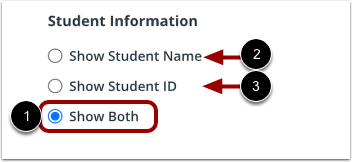
Na seção Informações do Aluno, você pode especificar os dados do aluno que serão exibidos na exportação do rastreador.
Por padrão, o rastreador inclui os nomes dos alunos e os IDs dos alunos [1]. No entanto, você pode exportar um rastreador que exibe apenas os nomes dos alunos [2] ou os IDs dos alunos [3].
Clique no botão circular para selecionar a opção de Informações do Aluno que você prefere para sua exportação.
Selecione as porcentagens de domínio
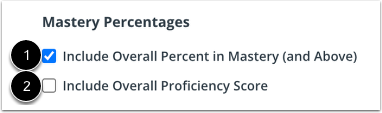
Na seção Percentagens de Domínio, você pode selecionar as pontuações de domínio que serão exibidas no rastreador exportado.
Por padrão, os rastreadores exportados exibem as pontuações percentuais de domínio dos alunos [1].
Para exportar um rastreador que também inclua as pontuações de proficiência dos alunos, clique na caixa de seleção Incluir pontuação de proficiência geral [2].
Exibir rótulos de seleção de domínio
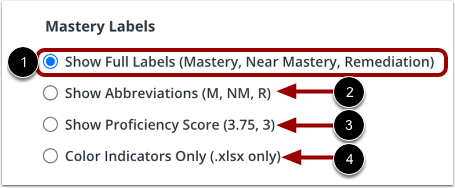
Na seção Rótulos de Domínio, você pode selecionar como o rastreador exportado indica o domínio do aluno. Por padrão, os rastreadores exportados exibem rótulos de domínio com o nome completo do nível de domínio [1]. No entanto, você pode selecionar a exportação para incluir rótulos de domínio abreviados [2], pontuações de proficiência [3] ou apenas indicadores de cor [4].
Selecione o tipo de arquivo
Para selecionar o tipo de arquivo exportado, clique no menu suspenso Tipo de arquivo de exportação . Você pode selecionar para exportar um arquivo CSV ou um arquivo XLSX.
Observação: Para imprimir um rastreador, recomenda-se exportá-lo como um arquivo XLSX.
Exportar planilha
Clique no botão Exportar Planilha .
Visualizar rastreador exportado
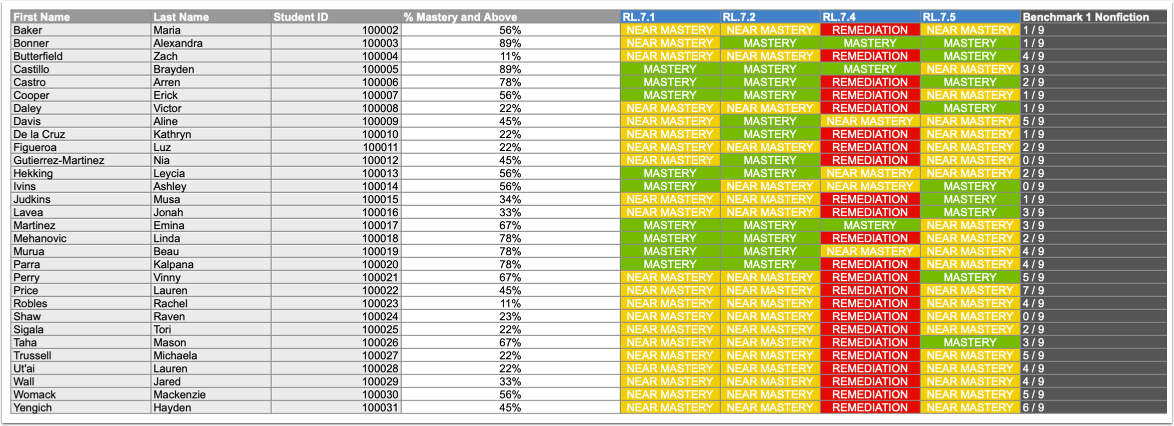
Veja seu rastreador exportado.