Um Relatório do Aluno resume o desempenho e os níveis de domínio de um aluno em um sistema de acompanhamento. À medida que os dados de desempenho e domínio são atualizados no sistema, os relatórios dos alunos são atualizados com os dados mais recentes. Você pode visualizar os relatórios dos alunos para o ano letivo atual ou de um ano letivo anterior, e também pode verificar os níveis de proficiência atuais ou anteriores dos alunos.
Você pode visualizar os relatórios dos alunos como professor e como administrador . A página Relatório do Aluno lista os padrões em um rastreador e inclui opções de navegação no relatório, um gráfico de resumo do domínio do aluno e um conjunto de ferramentas para interagir com o relatório. A partir do resumo da página Relatório do Aluno, você pode usar essas ferramentas para visualizar padrões individuais e dados detalhados de proficiência.
Como professor ou administrador, você pode enviar boletins escolares aos pais dos alunos para que sejam visualizados no Portal dos Pais .
Ver relatório do aluno
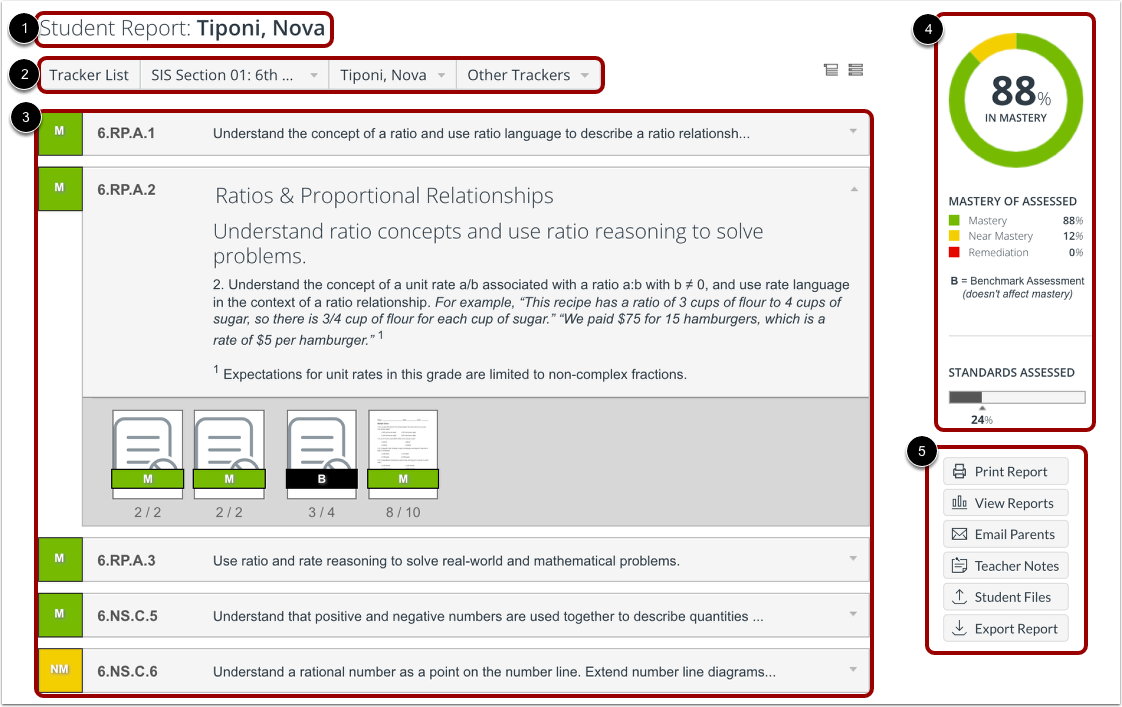
A página de Relatório do Aluno exibe o nome e sobrenome do aluno [1], opções de navegação para visualizar os outros rastreadores do aluno ou para visualizar relatórios de outros alunos [2] e uma lista dos padrões no rastreador [3].
A barra lateral do Relatório do Aluno exibe uma seção de Resumo de Domínio [4] e uma lista de ferramentas de interação do Relatório do Aluno [5].
Botões de navegação para visualizar o relatório do aluno
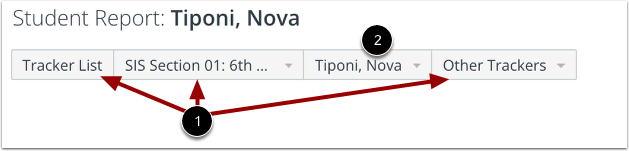
Os botões de navegação do Relatório do Aluno permitem visualizar outros rastreadores [1] e visualizar relatórios de alunos para outros alunos [2].
Lista de rastreamento aberta
Para abrir a página de rastreadores e visualizar uma lista de todos os seus rastreadores, clique no botão Lista de Rastreadores .
Rastreador aberto
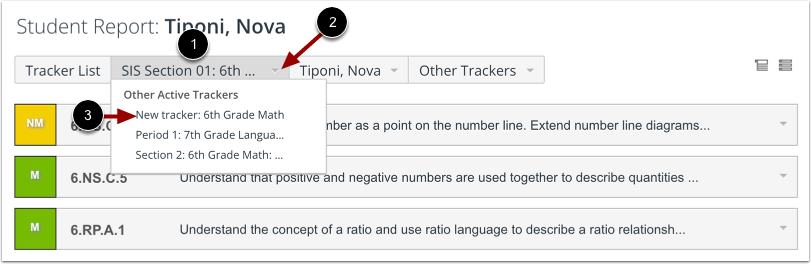
Para abrir o rastreador atual, clique no botão Rastreador [1].
Para visualizar uma lista suspensa de todos os seus rastreadores ativos, passe o cursor sobre o menu suspenso Rastreador [2]. Para abrir um rastreador na lista, clique no link do nome do rastreador [3].
Abrir relatório de aluno para outro aluno
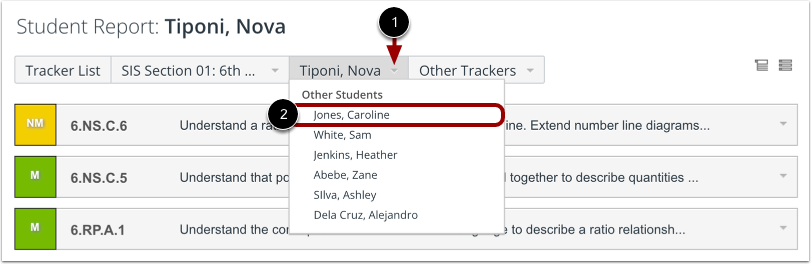
Para abrir um relatório de aluno para outro aluno matriculado no rastreador atual, passe o cursor sobre o menu suspenso Nome do Aluno [1]. Localize o nome do aluno na lista suspensa e clique no link do nome do aluno [2].
Observação: Para visualizar os relatórios de alunos importados via SIS de um ano anterior, você deve adicionar manualmente o aluno a um rastreador .
Abra outro rastreador para o aluno
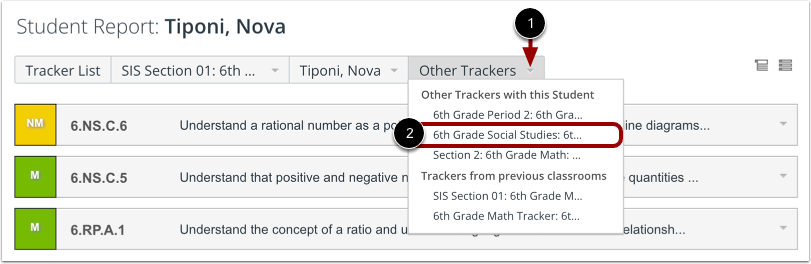
Para visualizar um relatório do aluno para os outros rastreadores nos quais o aluno atual está inscrito, passe o cursor sobre o menu suspenso Outros rastreadores [1]. Localize o rastreador na lista suspensa e clique no nome do rastreador [2].
Observação: Para dar a outro professor acesso aos Relatórios de Alunos do seu sistema de acompanhamento, você deve adicionar o professor como colaborador do sistema.
Ver padrões
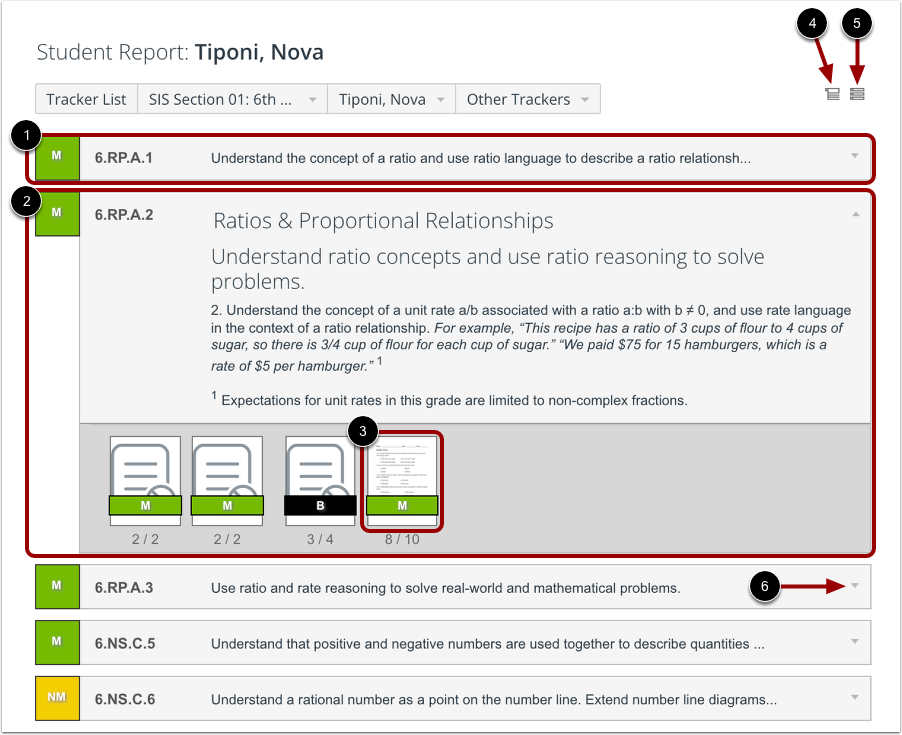
Por padrão, a página de Relatório do Aluno exibe uma visão condensada de cada padrão, incluindo o nome do padrão e uma breve descrição [1].
Alternativamente, a visualização expandida exibe uma descrição mais detalhada do padrão e das avaliações concluídas dentro desse padrão [2]. Para visualizar detalhes adicionais sobre uma avaliação concluída, incluindo questões de avaliação, gabarito, análise de itens e respostas dos alunos, clique em um ícone de pré-visualização da avaliação [3].
Para visualizar todas as normas em formato expandido, clique no ícone Expandir tudo [4]. Para recolher todas as normas em formato condensado, clique no ícone Recolher tudo [5]. Para expandir uma única norma, localize a norma na lista e clique no ícone Expandir [6].
Resumo de Domínio da Visualização
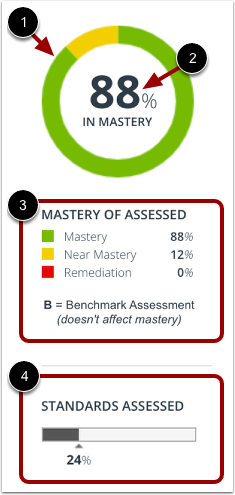
Na seção Resumo de Domínio, o gráfico circular exibe a proporção de alunos que se enquadram em cada nível de domínio diferenciado por seções de cores dentro do anel [1]. A porcentagem no meio do anel é a porcentagem de avaliações avaliadas no rastreador que se enquadram no nível de domínio mais alto [2].
Abaixo do gráfico circular, uma lista exibe a porcentagem de avaliações que se enquadram no nível de Domínio, no nível de Quase Domínio e no nível de Recuperação [3]. Você também pode visualizar a porcentagem de padrões que foram avaliados em relação ao número total de padrões disponíveis [4].
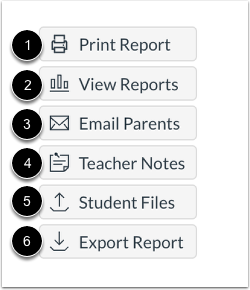
Você pode acessar as ferramentas do Relatório do Aluno na barra lateral da página do Relatório do Aluno. Você pode imprimir o relatório [1], visualizar detalhes adicionais do relatório [2], enviar um link do relatório por e-mail para os pais do aluno [3], adicionar notas do professor sobre os alunos ou para os pais [4], visualizar ou carregar arquivos do aluno [5] e exportar o relatório do aluno como um arquivo CSV [6].