Como administrador do Mastery Connect ou usuário com permissões de Relatórios de Benchmarking, você pode baixar, visualizar e distribuir os relatórios de Avaliação Preditiva do Mastery View. As Avaliações Preditivas do Mastery View da Instructure são benchmarks rigorosos e específicos para cada estado, que medem o progresso acadêmico dos alunos e preveem os resultados somativos nas avaliações estaduais.
Você pode visualizar todos os relatórios da sua escola ou distrito, ou pode filtrar a lista de relatórios por escola ou professor.
Você pode baixar relatórios individualmente como arquivos PDF ou XLSX, ou pode selecionar vários relatórios e exportá-los como um arquivo ZIP.
Notas:
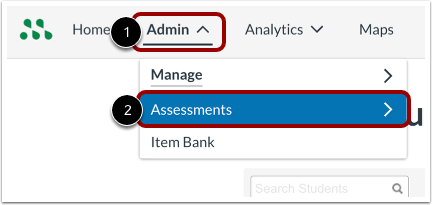
Abra o painel de administração.
No menu de navegação global, clique no menu suspenso Admin [1]. Clique na opção Avaliações [2].
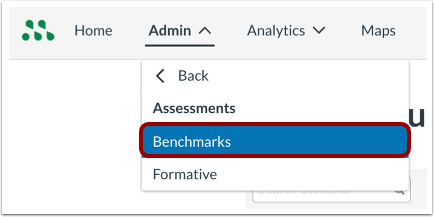
Avaliações de referência abertas
Clique no link Benchmarks .
Visualizar Domínio Visualizar Avaliações Preditivas
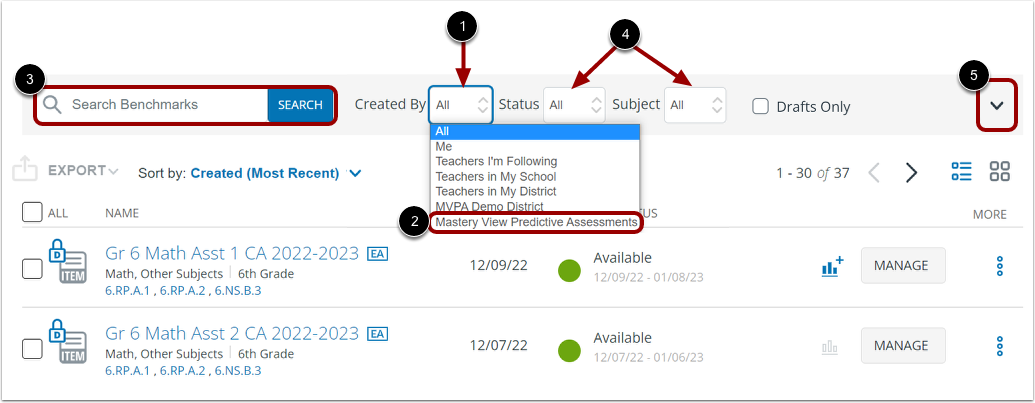
Para visualizar apenas as Avaliações Preditivas da Visão de Domínio na página de Benchmarks, clique no menu suspenso Criado por [1] e selecione a opção Avaliações Preditivas da Visão de Domínio [2].
Você também pode pesquisar as Avaliações Preditivas da Visão de Domínio usando a barra de pesquisa [3] e outros filtros [4]. Para visualizar filtros de pesquisa adicionais, clique no ícone Expandir [5].
Relatórios preditivos abertos
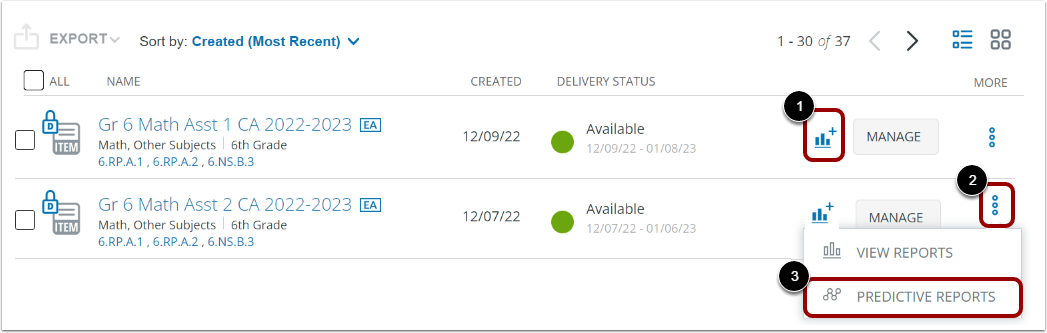
Para visualizar relatórios preditivos, clique no ícone Relatórios Disponíveis e Relatórios Preditivos [1].
Alternativamente, clique no ícone Mais opções [2] e selecione a opção Relatórios preditivos [3].
Visualizar arquivos de relatório preditivo
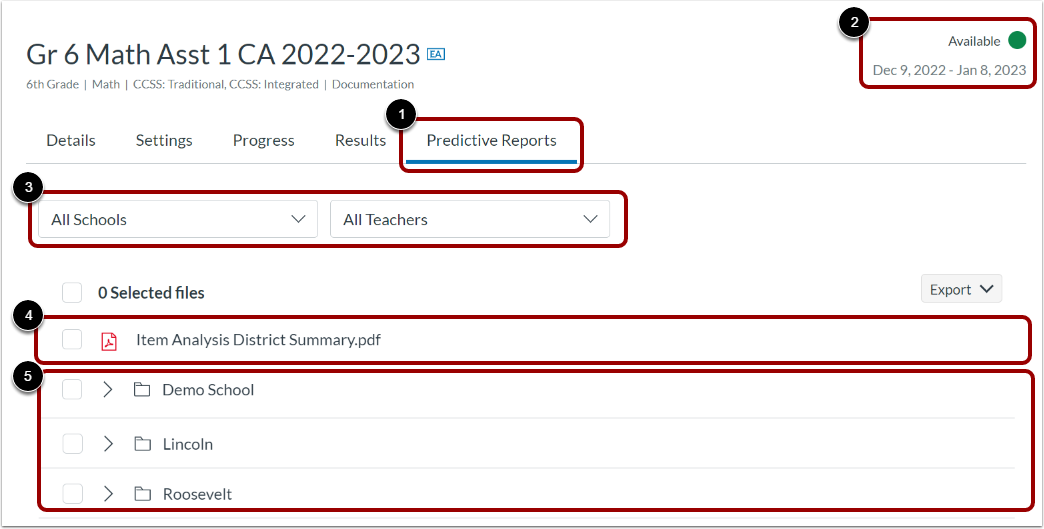
Por padrão, a guia Relatórios Preditivos é exibida no Gerenciador de Avaliações [1]. Na guia Relatórios Preditivos, você pode visualizar o status de disponibilidade da avaliação e as datas de disponibilidade [2], além dos menus suspensos de filtro Escola e Professor [3].
Se você for um administrador distrital, poderá visualizar o arquivo de relatório preditivo do distrito [4], bem como pastas expansíveis contendo relatórios para todas as escolas e professores [5].
Se você for um administrador escolar, poderá visualizar o arquivo de relatório preditivo da escola, bem como pastas expansíveis contendo relatórios para todos os professores e salas de aula.
Se você for professor ou outro usuário com permissão para gerar relatórios de desempenho , poderá visualizar pastas expansíveis contendo relatórios das suas respectivas turmas.
Filtrar por escola, professor ou rastreador
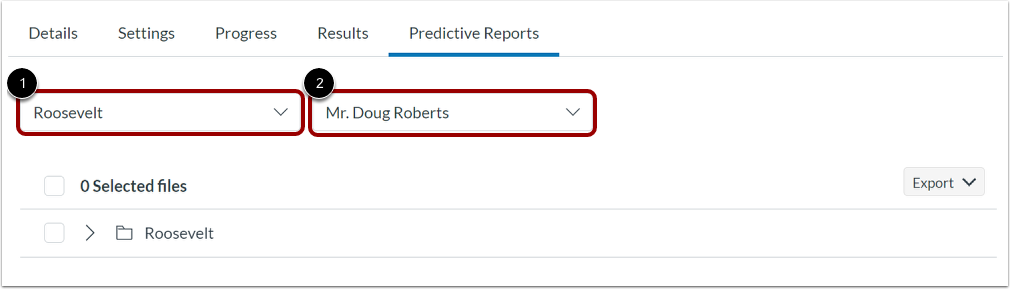
Para visualizar relatórios de uma escola específica, clique no menu suspenso do filtro Escola e selecione uma escola [1].
Para visualizar os relatórios de um professor específico, clique no menu suspenso do filtro Professor e selecione um professor [2].
Se você for professor ou outro usuário com permissão para gerar relatórios de benchmark , poderá clicar no menu suspenso do filtro "Sala de aula" e selecionar um rastreador.
Baixar relatórios individuais
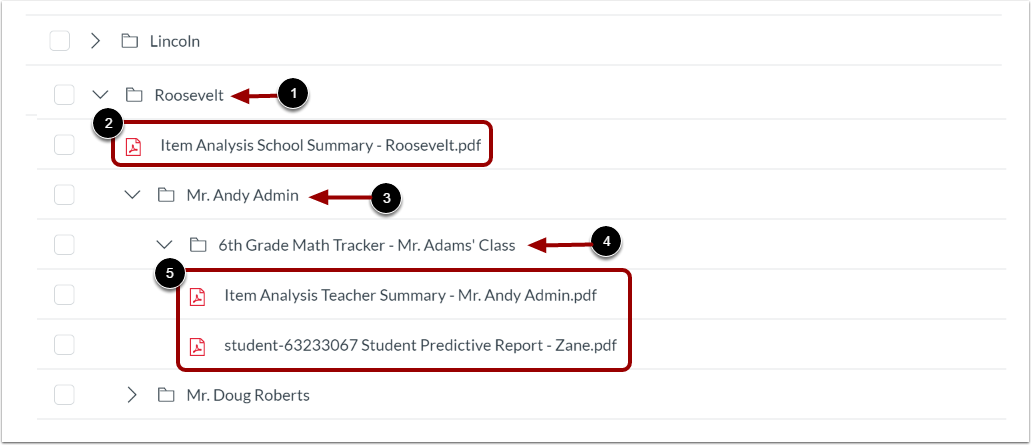
Para visualizar os relatórios escolares, clique no link do nome da escola [1]. O nome do arquivo do relatório preditivo da escola é exibido [2].
Para visualizar os relatórios de professores e alunos, clique no link do nome do professor [3]. Em seguida, clique no link do nome do rastreador [4]. Os nomes dos arquivos de relatório preditivo de professores e alunos são exibidos [5].
Para baixar qualquer relatório, clique no link com o nome do relatório. Para abrir e visualizar o arquivo, localize-o na pasta de downloads padrão do seu navegador.
Relatórios de exportação
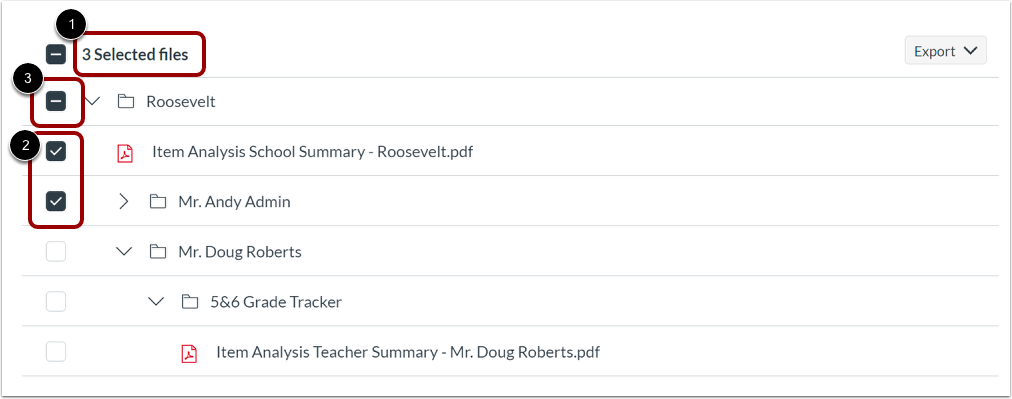
Para exportar um ou mais relatórios para um arquivo ZIP, selecione as caixas de seleção de arquivo.
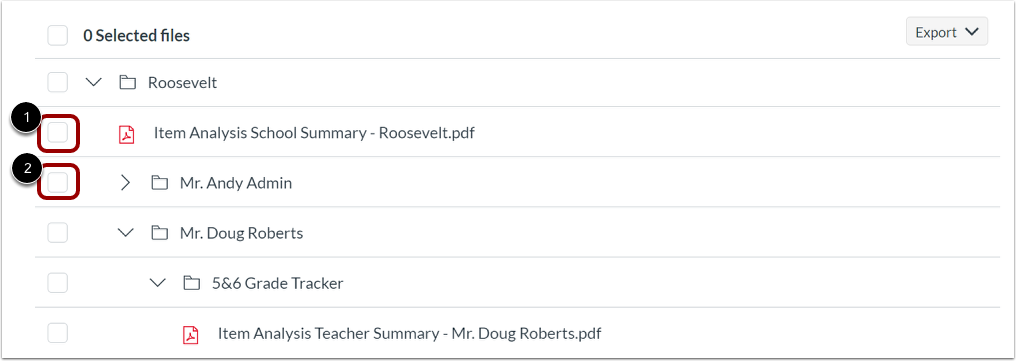
Para selecionar um único relatório, clique na caixa de seleção correspondente [1].
Para selecionar um grupo de relatórios contidos em uma pasta, clique na caixa de seleção da pasta [2].
Exibir arquivos selecionados
Você pode visualizar o número de arquivos selecionados para exportação [1].
Os arquivos ou pastas selecionados para exportação exibem uma marca de seleção [2]. As pastas que contêm apenas alguns relatórios selecionados exibem um traço [3].
Exportar arquivos selecionados
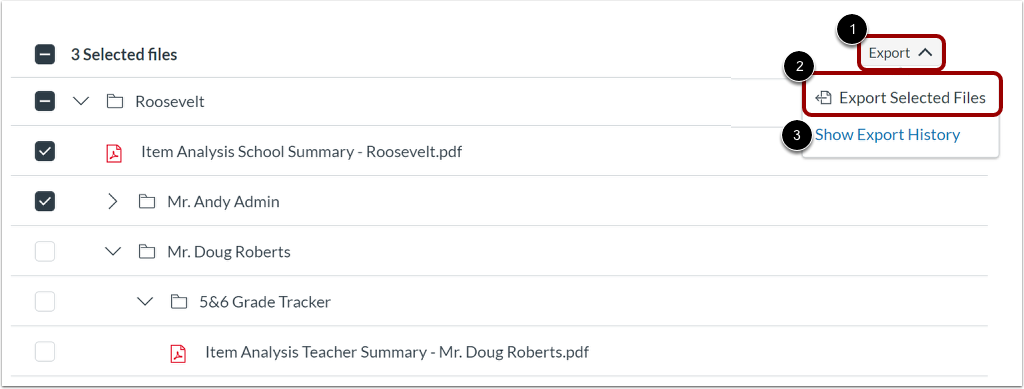
Para exportar os arquivos selecionados, clique no botão Exportar [1]. Em seguida, selecione a opção Exportar arquivos selecionados [2].
Para visualizar arquivos exportados anteriormente, você pode clicar na opção Mostrar histórico de exportação [3].
Criar arquivo de exportação de dados
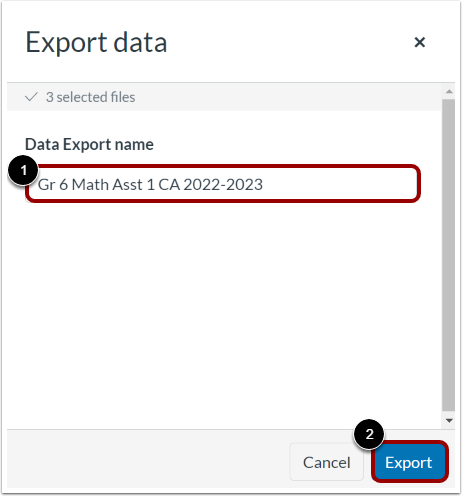
Por padrão, o nome da exportação de dados será o nome da Avaliação Preditiva da Visão de Domínio. No entanto, você pode editar o nome digitando no campo Nome da Exportação de Dados [1].
Para criar a exportação de dados e abrir a página Exportação de Dados, clique no botão Exportar [2].
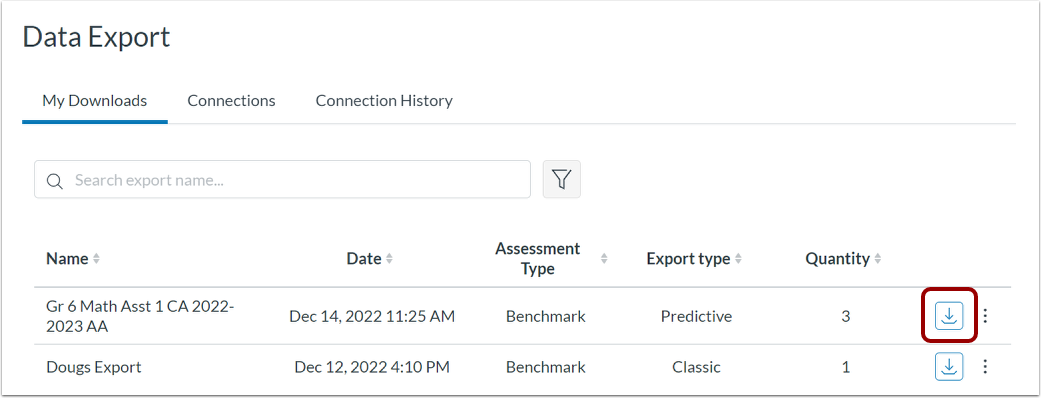
Baixar Exportação de Dados
Para baixar a exportação de dados como um arquivo ZIP contendo todos os relatórios selecionados, clique no botão Download [1].
O arquivo ZIP será baixado para a pasta de downloads padrão do seu navegador.
Visualizar Exportações de Dados Mais Tarde
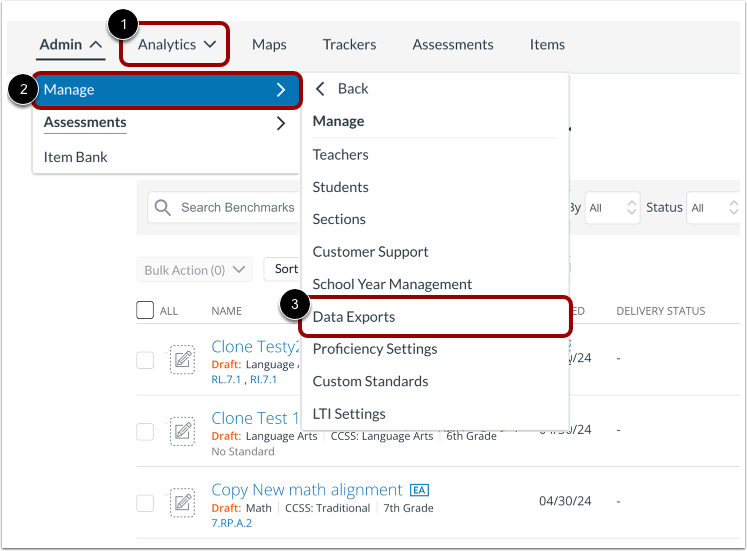
Você pode visualizar as exportações de dados na página Exportação de Dados a qualquer momento. No menu de Navegação Global, clique no menu suspenso Analytics [1]. Em seguida, clique na opção Gerenciar [2] e selecione o link Exportações de Dados [3].