Como administrador escolar ou distrital, você pode visualizar, salvar e filtrar os resultados das avaliações dos alunos do Mastery Connect no seu painel de Análises. O painel de Resultados da Avaliação exibe dados baseados nos resultados de uma avaliação específica e está disponível para todas as funções. No entanto, os gráficos e dados disponíveis podem variar dependendo da sua função e permissões.
Os administradores distritais podem ver os resultados das avaliações do seu distrito, os administradores escolares podem ver os resultados das avaliações da sua escola e os professores podem ver os resultados das avaliações dos seus alunos.
Painel de Visão Geral do Open Analytics
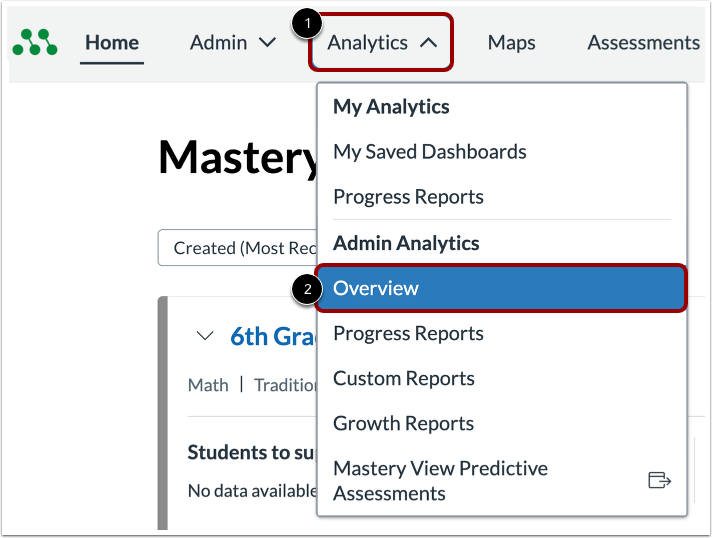
No menu de navegação global, clique no menu suspenso Analytics [1]. Clique no link Visão geral [2].
Acesse os resultados da avaliação.
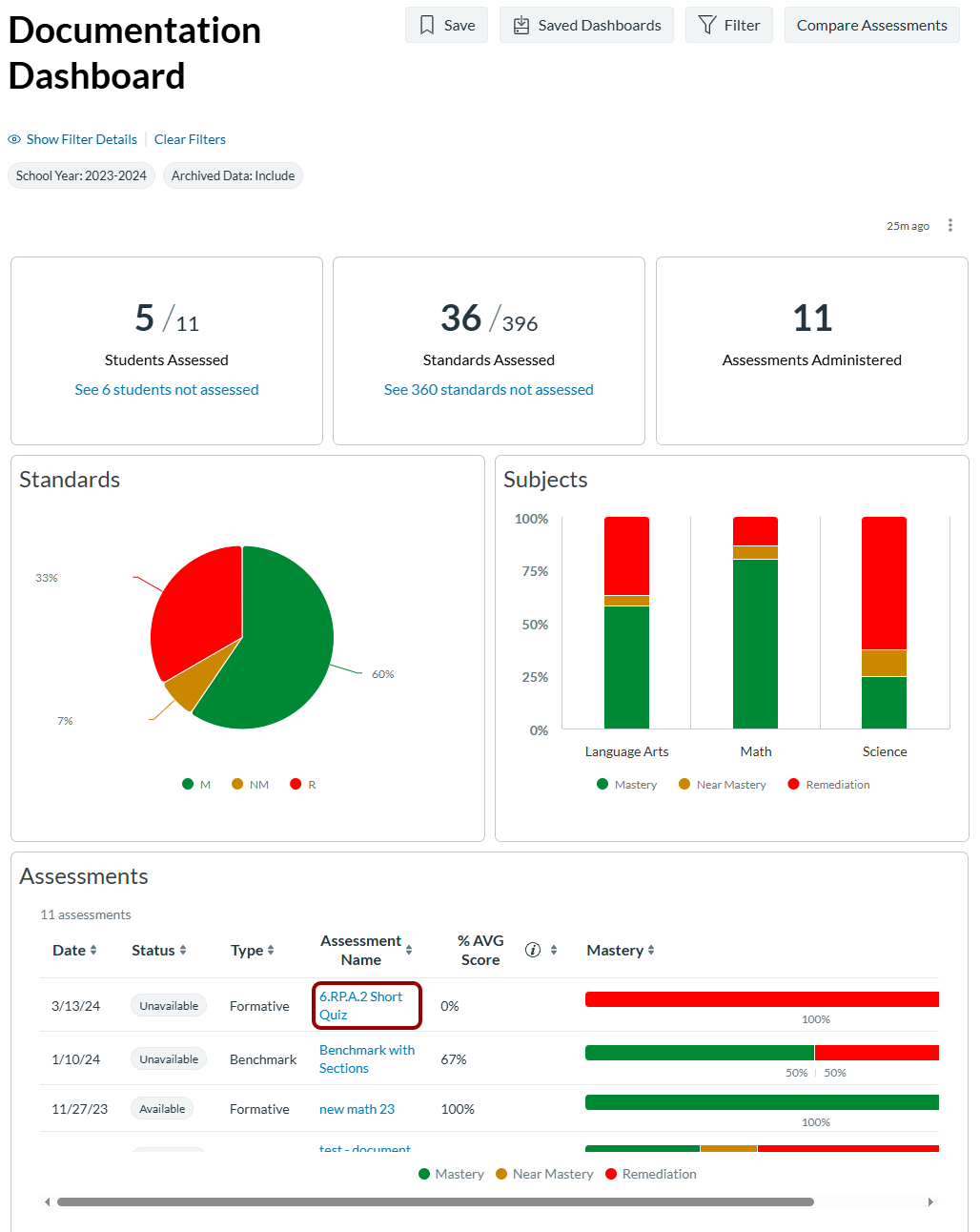
Seu painel de Visão Geral é exibido.
Desça a página até a seção Avaliações. Clique no link com o nome da avaliação para visualizar o painel de Resultados da Avaliação associado a essa avaliação.
Observação: o painel de análise pode demorar alguns instantes para carregar seus dados e exibir os gráficos.
Explore o cabeçalho do painel de resultados da avaliação
No painel de Resultados da Avaliação, você pode visualizar informações e gráficos que resumem os dados de avaliação dos alunos. Para administradores distritais e escolares, este painel contém:
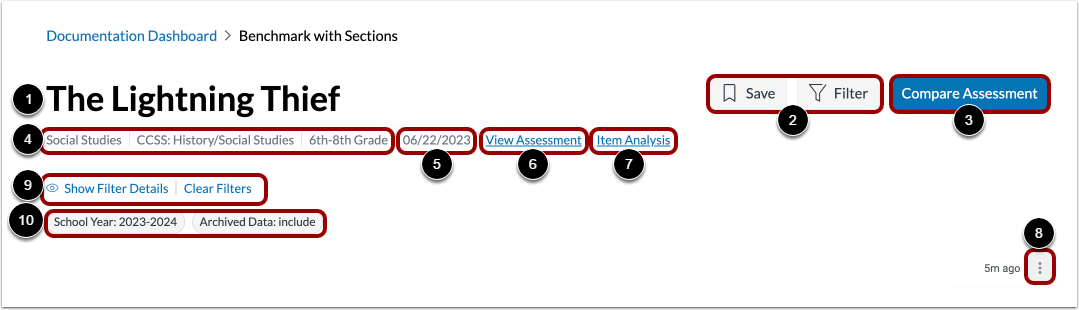
- O título da avaliação editável [1]
- O botão Filtrar , que abre opções de filtragem de dados para o seu painel Visão geral, e o botão Salvar , que salva seus filtros atuais na página Meus painéis [2]
- O botão Comparar Avaliação , que abre o Painel de Comparação de Avaliações [3]
- O assunto, núcleo e classe aos quais a avaliação está associada [4]
- A data da tentativa de submissão mais recente do aluno para a avaliação [5]
- O link Visualizar Avaliação , que leva a uma visualização dos materiais de avaliação [6]
- O link Análise de Item , que leva a resumos de análise para cada item individual dentro da avaliação [7]
- O ícone Mais opções , que abre ações adicionais para o seu painel, como atualizar e baixar seus dados [8]
- Opções para mostrar os detalhes dos filtros aplicados ou limpar os filtros [9]
- Uma etiqueta indicando quaisquer filtros que estejam aplicados ao seu painel atual [10]
Ver gráficos
Este painel também contém:
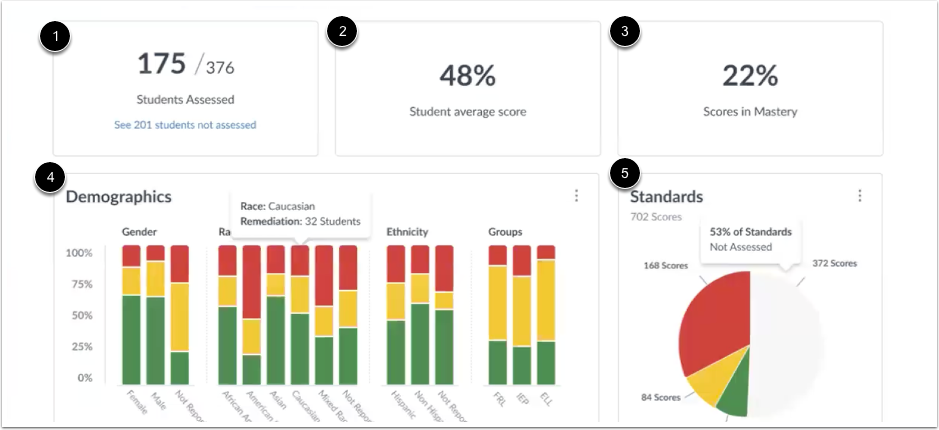
- O número de alunos que foram avaliados em relação ao número total de alunos que têm a avaliação disponível [1]
- A pontuação média do aluno [2]
- A percentagem de todos os alunos cujas pontuações se enquadram na gama de pontuação de Domínio [3]
- Um gráfico de barras que exibe os dados demográficos dos alunos que concluíram a avaliação [4]
- Um gráfico de pizza que mostra os níveis de domínio dos alunos que concluíram a avaliação, bem como a porcentagem de alunos que ainda precisam fazer a avaliação [5]
Explore os resultados da avaliação
Como administrador distrital, você pode visualizar:
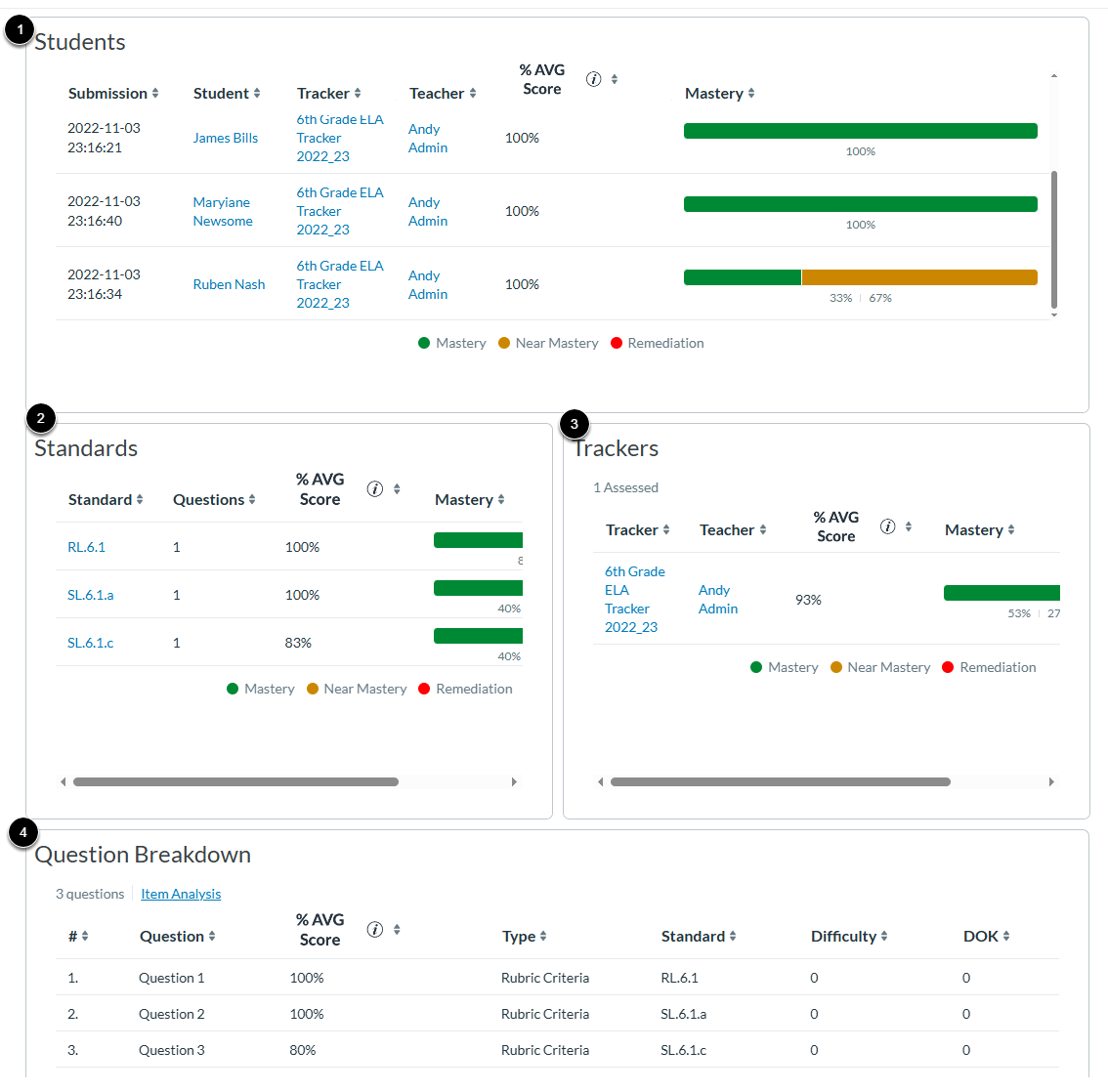
- Uma lista de alunos e dados de avaliação associados a cada aluno, como data e hora de entrega; o rastreador associado; seu professor; a porcentagem de respostas corretas; e seus níveis de domínio [1]
- Uma lista de padrões associados à avaliação e dados adicionais sobre os padrões, como quais questões se alinham com cada padrão, a porcentagem de respostas corretas por padrão e os níveis de domínio para cada padrão [2]
- Uma lista de rastreadores associados à avaliação e dados adicionais do rastreador, como o professor; disciplina; turma; número de alunos que fizeram a avaliação; e níveis de domínio para cada rastreador [3]. Adicione um filtro para visualizar a seção Rastreadores.
- Uma lista de cada questão dentro da avaliação e dados adicionais da questão, tais como nome da questão; percentagem de alunos que responderam corretamente; o tipo de questão; o padrão associado a cada questão; as respostas corretas às questões; os níveis de dificuldade da questão; e a profundidade de conhecimento da questão (DOK) [4]

- Uma lista das escolas que administraram a avaliação e dados escolares associados à avaliação, como o número de alunos daquela escola que fizeram a avaliação, a porcentagem de respostas corretas e os níveis de domínio em cada escola [1]. Quando o filtro de escola é usado, esta seção não é exibida.
Notas:
- Pode ser necessário rolar horizontalmente ou verticalmente dentro de um gráfico ou bloco de visualização para ver a exibição completa dos dados [2].
- Os administradores escolares não têm acesso à seção Escolas do painel de Análises.
Painel de Resultados da Avaliação de Filtros
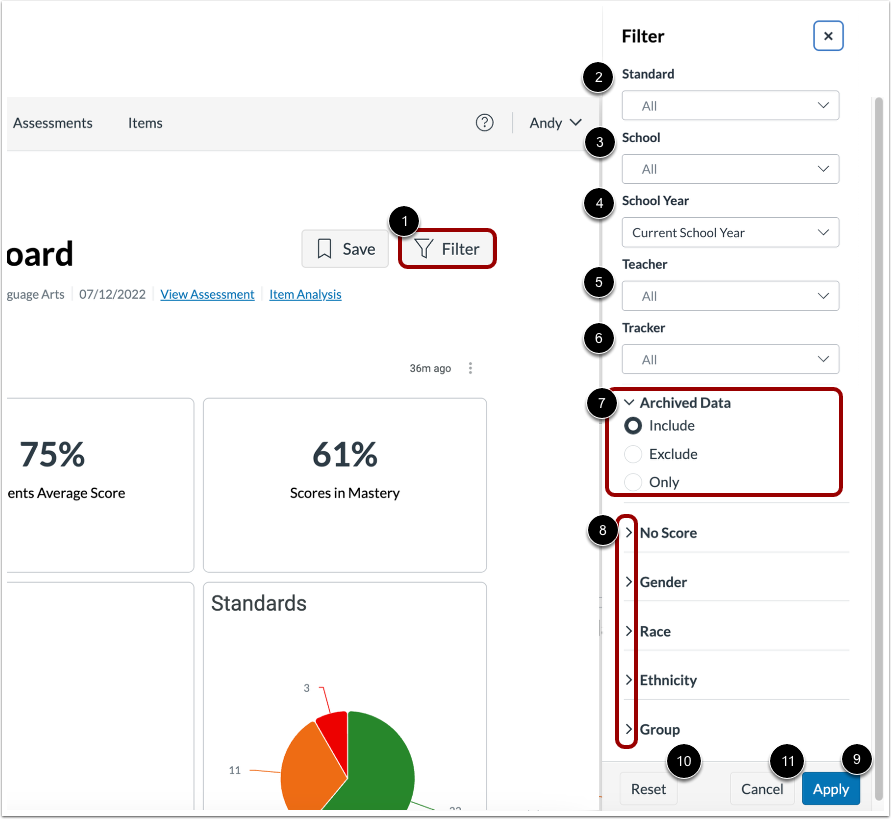
Para abrir e ajustar os filtros do seu painel, clique no botão Filtro [1].
Na sua bandeja de filtros, você pode filtrar os resultados da sua avaliação por padrão [2], escola [3], anos escolares [4], professor [5], rastreador [6] e dados arquivados [7].
Para expandir e selecionar as opções de filtro para nenhuma pontuação, gênero, raça, etnia ou grupo, clique na seta ao lado do nome do filtro [8].
Quando terminar de selecionar os filtros, clique no botão Aplicar [9]. Para redefinir os filtros, clique no botão Redefinir [10]. Para fechar a janela de filtros sem salvar as seleções, clique no botão Cancelar [11].
Observação: os administradores da escola não têm acesso ao filtro "Escola".