Como administrador ou professor, você pode visualizar e filtrar uma visão geral de alto nível dos dados do Mastery Connect no seu painel de Análises. O painel Visão Geral exibe informações gerais de uso e do Mastery e está disponível para todas as funções. No entanto, diferentes gráficos e dados estão disponíveis dependendo da sua função e permissões.
Os administradores distritais podem visualizar dados gerais do seu distrito, os administradores escolares podem visualizar dados gerais da sua escola e os professores podem visualizar dados gerais dos seus próprios alunos e dos seus respectivos grupos de acompanhamento.
Abrir painel de visão geral
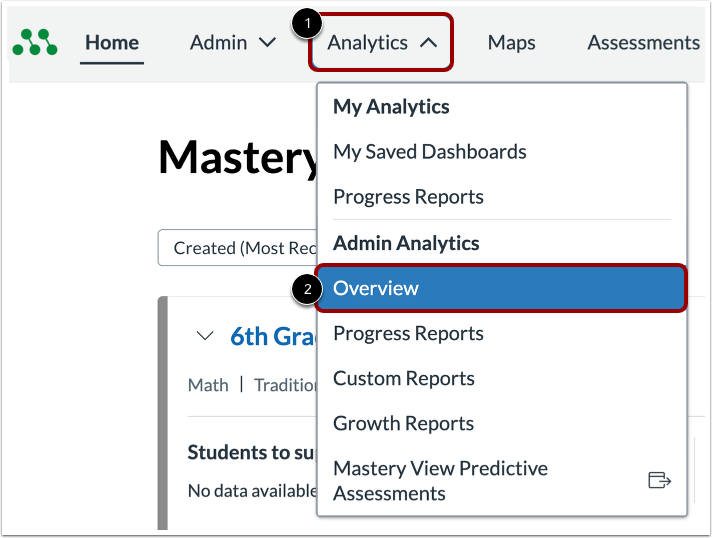
No menu de navegação global, clique no menu suspenso Analytics [1]. Em seguida, clique no link Visão geral [2].
Abra o painel de visão geral do rastreador.
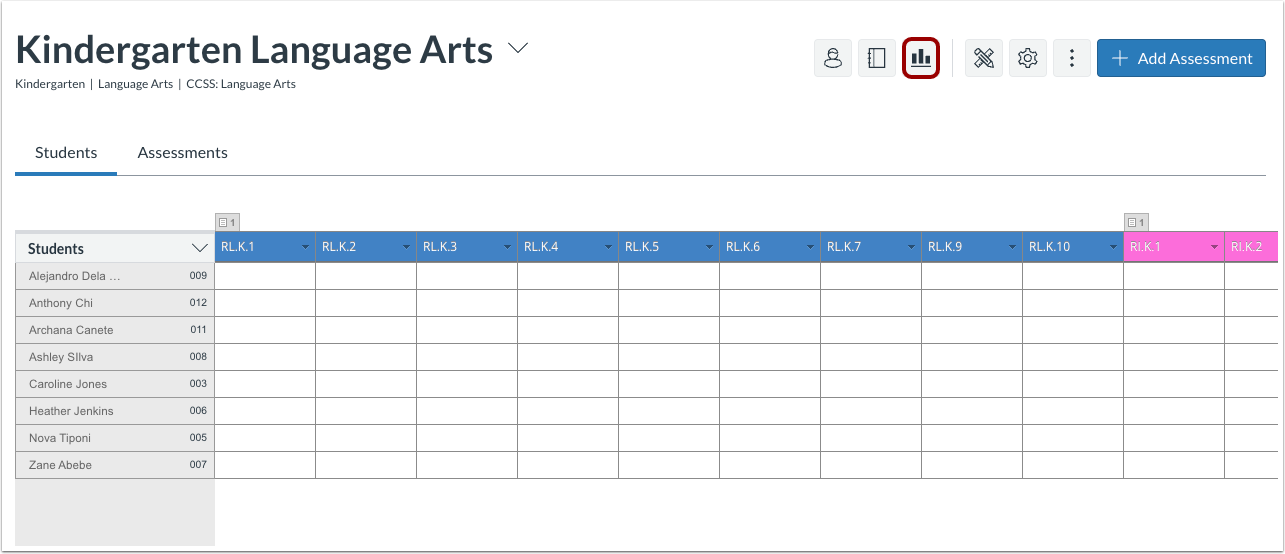
Para visualizar o painel de visão geral do rastreador, clique no ícone Painel de Visão Geral de Análises .
Visão geral do painel de controle
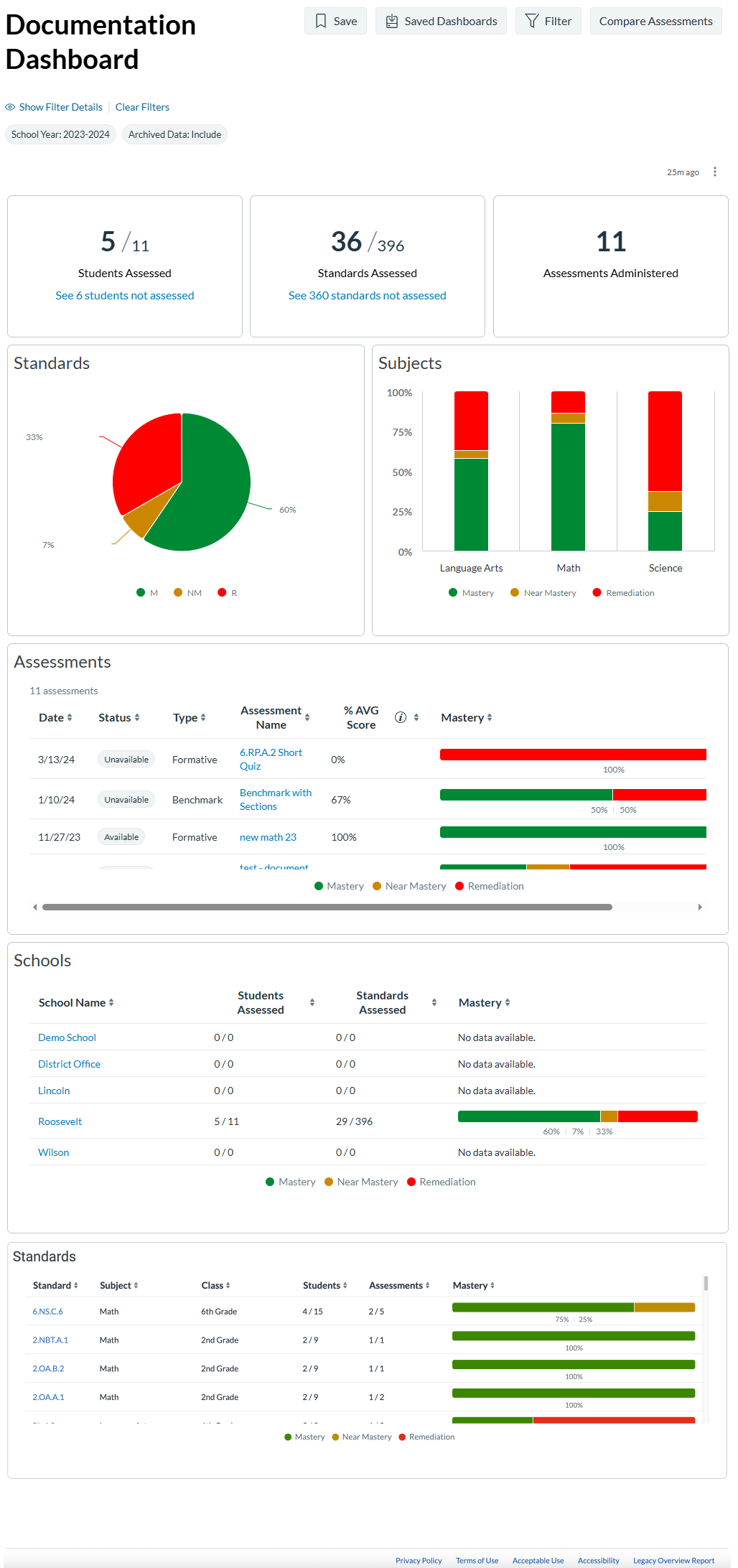
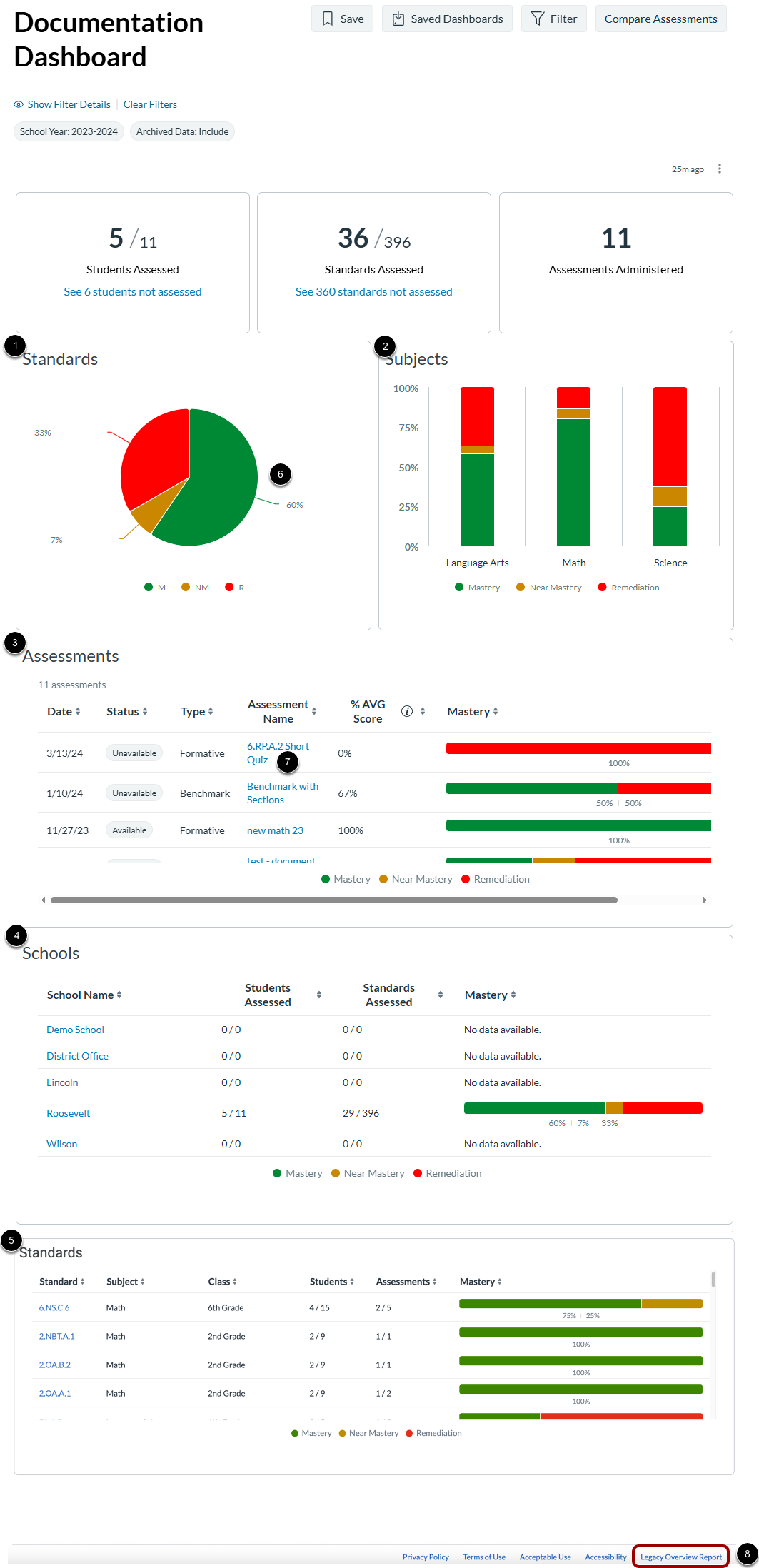
O painel Visão Geral exibe informações e visualizações em forma de gráficos que resumem os dados dos alunos.
Observação: O painel pode demorar alguns instantes para carregar seus dados e exibir os gráficos.
Visão geral do cabeçalho do painel de controle
Para administradores distritais, administradores escolares e professores, este painel contém:
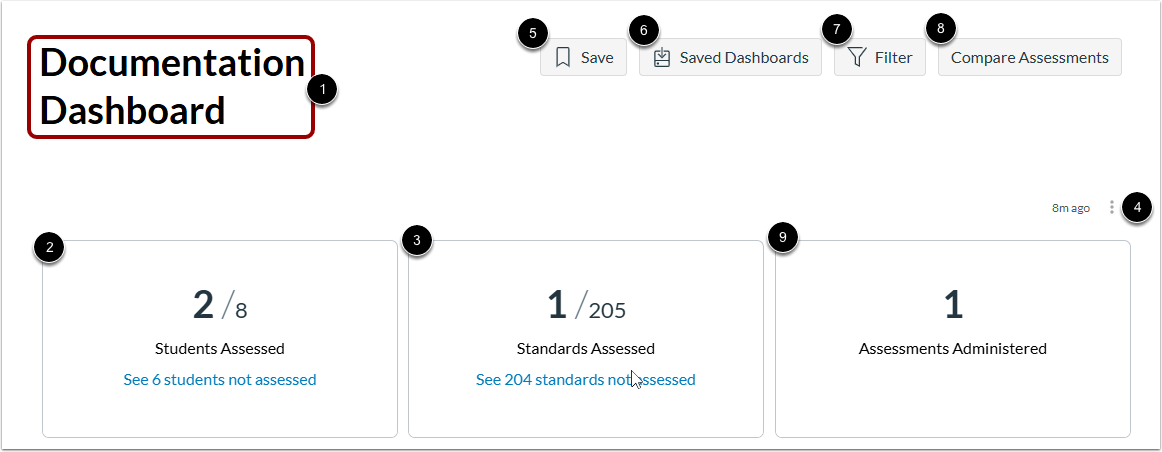
- O título da avaliação editável [1]
- O número de alunos avaliados em relação ao número total de alunos que têm a avaliação disponível [2]
- O número de normas avaliadas em relação ao número total de normas associadas aos seus rastreadores [3]
- O ícone Mais opções, que abre ações adicionais para o seu painel, como atualizar e baixar seus dados [4]
- O botão Salvar, que salva seus filtros atuais na página Meus Painéis [5]
- O botão Painéis Compartilhados, que permite acessar painéis que foram compartilhados com você por outros usuários [6]
- O botão Filtro, que abre opções de filtragem de dados para o seu painel Visão geral [7]
- O botão Comparar Avaliações, que permite comparar dados entre várias avaliações [8]
Este painel de controle também contém, exclusivamente para administradores distritais:
- O número de avaliações administradas [9]
Explore os gráficos do painel de visão geral.
Este painel também contém:
- Um gráfico de pizza que exibe as porcentagens de nível de domínio para cada padrão avaliado [1]
- Um gráfico de barras que exibe as porcentagens de nível de domínio para cada assunto associado aos padrões avaliados [2]
- Uma lista das avaliações aplicadas ao seu grupo de alunos e outros dados associados às avaliações, como a data da avaliação; o status da avaliação; o tipo de avaliação; a porcentagem média de respostas corretas em cada avaliação; e gráficos que exibem os níveis de domínio dos padrões em cada avaliação [3]
- Uma lista das escolas que administraram avaliações e dados escolares associados às escolas, como o número de alunos da escola que fizeram a avaliação, o número de padrões administrados nas avaliações em relação a todos os padrões associados aos seus rastreadores e os níveis de domínio em cada escola [4]
- O gráfico de Padrões está disponível no Painel de Visão Geral. Filtros da bandeja de filtros podem ser aplicados para personalizar a exibição do gráfico de Padrões. Educadores podem baixar os resultados de até 5000 linhas. [5]
Para visualizar informações adicionais sobre os gráficos, como números representados pelas visualizações, passe o cursor sobre diferentes partes dos gráficos [6].
Para abrir o painel de Resultados da Avaliação, clique no link do nome da avaliação [7].
Para visualizar a versão pré-analítica do Relatório de Visão Geral, clique no link Relatório de Visão Geral Legado [8].
Observação: a seção Escolas está disponível apenas para administradores distritais, não para administradores ou professores das escolas.
Explore a seção de rastreadores.
Como administrador escolar ou professor, você tem acesso à seção "Rastreadores" do painel de visão geral.
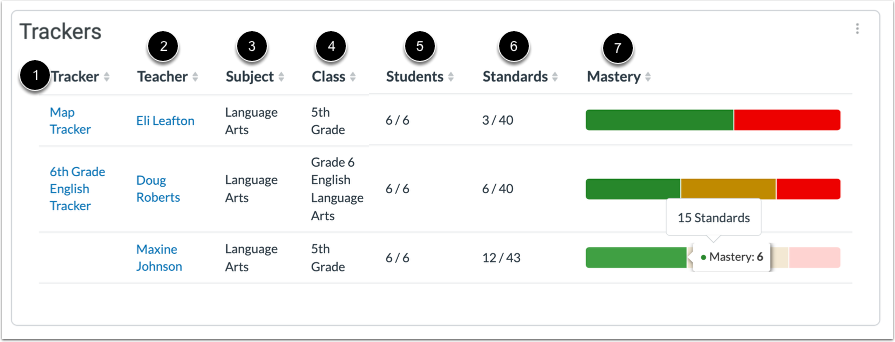
Na seção Trackers, você pode visualizar uma lista dos trackers associados ao seu grupo de alunos [1] e dados adicionais do tracker, como:
- O professor que criou o rastreador [2]
- O sujeito associado ao rastreador [3]
- A classe associada ao rastreador [4]
- O número de alunos no rastreador que fizeram a avaliação em relação ao número total de alunos no rastreador [5]
- O número de normas que foram avaliadas em relação ao número de normas associadas ao rastreador [6]
- Um gráfico representando a proporção de padrões dentro de cada nível de domínio para o rastreador [7]
Notas:
- Os administradores distritais não têm acesso à seção "Rastreadores" do painel de visão geral.
Painel de visão geral do filtro
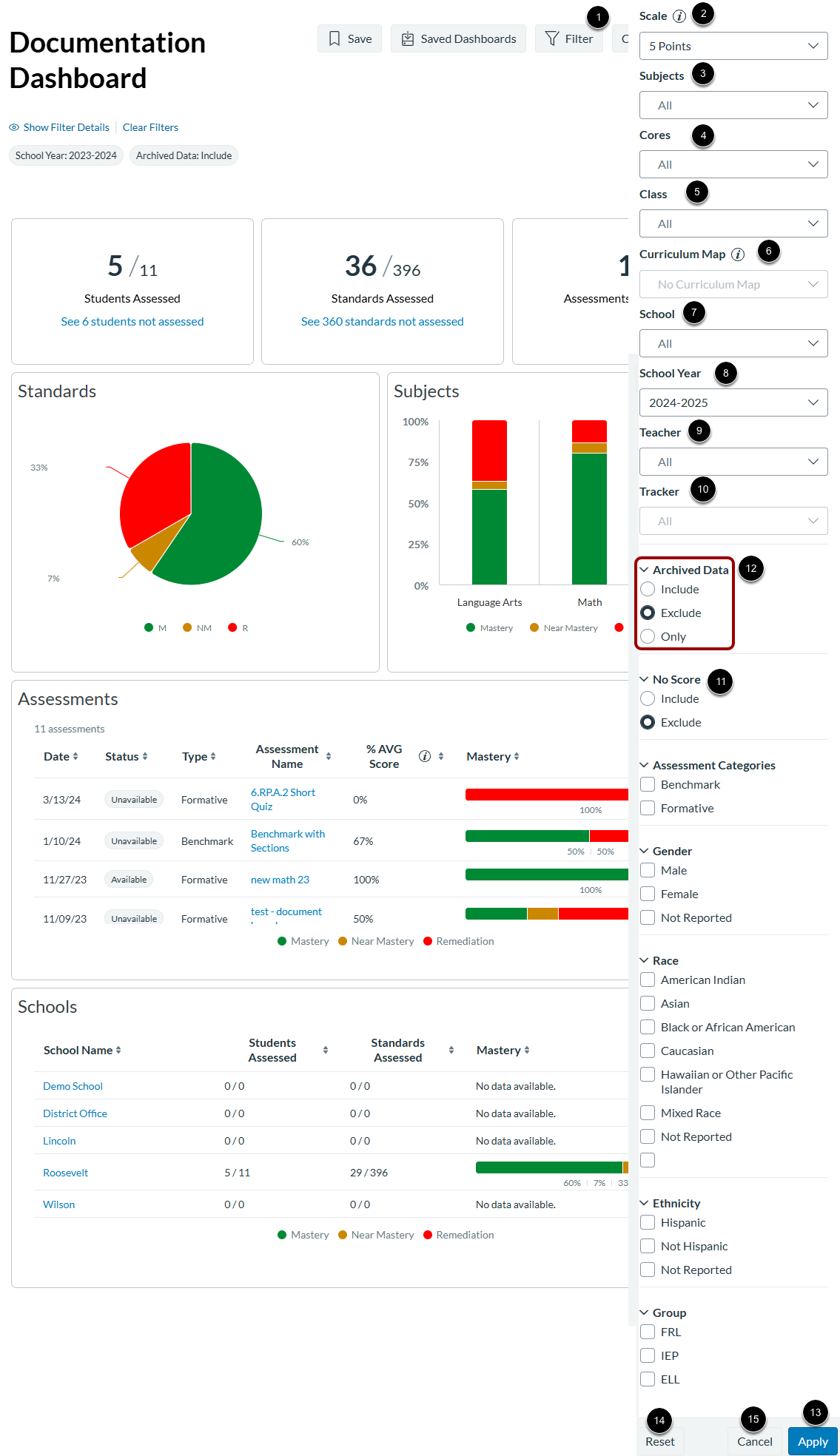
Para abrir e ajustar os filtros do seu painel, clique no botão Filtro [1].
Na sua bandeja de filtros, você pode filtrar os resultados da sua avaliação por escala [2], disciplinas [3], núcleos [4], turma [5], mapa curricular [6], escola [7], ano letivo [8], professor [9] e rastreador [10].
Para expandir e selecionar as opções de filtro para sem pontuação, categorias de avaliação, gênero, raça, etnia ou filtros de grupo, clique na seta ao lado do nome do filtro [11].
Depois de expandido, clique no botão de rádio para selecionar sua escolha dentro das opções de filtro expandidas [12].
Quando terminar de selecionar os filtros, clique no botão Aplicar [13]. Para redefinir os filtros, clique no botão Redefinir [14]. Para fechar a janela de filtros sem aplicar as seleções, clique no botão Cancelar [15].
Observação: administradores e professores da escola não têm acesso ao filtro "Escola".