Um relatório de progresso é um conjunto de arquivos PDF contendo dados de desempenho de cada aluno ao final de cada período letivo, com base nos padrões estabelecidos. Você pode personalizar o relatório inserindo um título, um rodapé opcional e especificando se os relatórios serão por escola ou por série. É possível definir até quatro períodos letivos para os quais os dados do relatório de progresso serão coletados.
Após criar um relatório de progresso, você pode gerar o relatório de progresso para os períodos já encerrados. Se um período ainda não estiver encerrado, você pode gerar um relatório de progresso de exemplo .
Observação: Para criar relatórios de progresso, você precisa ter uma das seguintes funções de usuário do Mastery Connect : Administrador Distrital, Administrador Distrital Limitado, Administrador Escolar ou Administrador Escolar Limitado.
Relatórios de progresso abertos
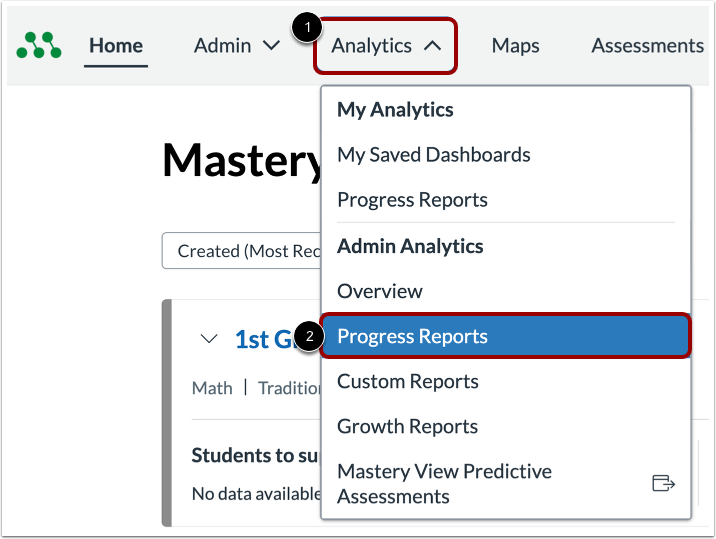
No menu de navegação global, clique no menu suspenso Analytics [1]. Em seguida, em Relatórios de administração, clique no link Relatórios de progresso [2].
Adicionar relatório
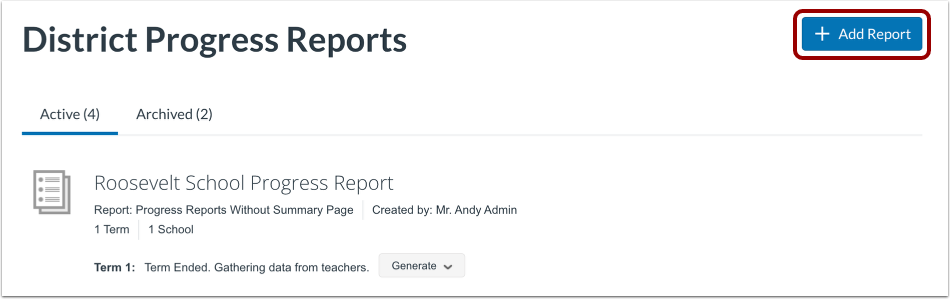
Para criar um novo relatório de progresso, clique no botão Adicionar relatório .
Visualizar a página Criar relatório de progresso
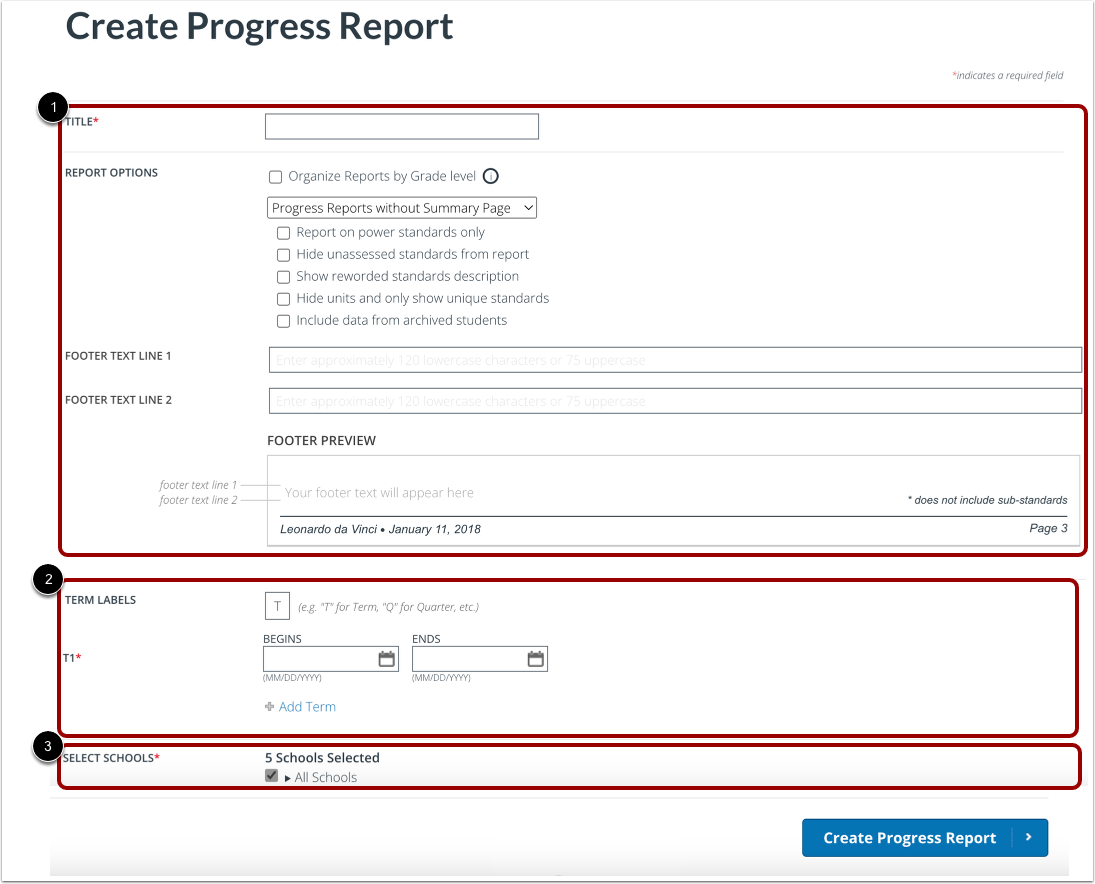
Na página Criar relatório de progresso, você pode personalizar a aparência e a organização do relatório [1], inserir datas de período para os relatórios [2] e selecionar quais escolas incluir no relatório [3].
Adicionar detalhes do relatório
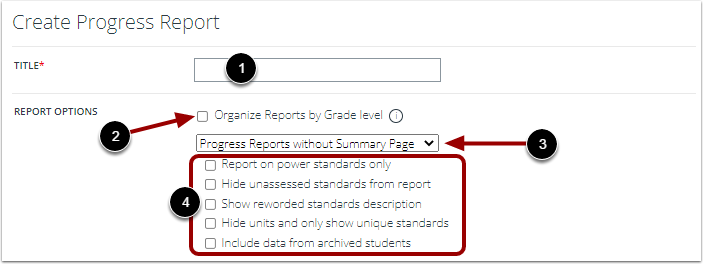
Insira um título para o relatório no campo Título. [1].
Por padrão, os relatórios são classificados alfabeticamente por escola e há um arquivo PDF para cada escola. No entanto, você pode classificar os relatórios por nível de escolaridade e ter um arquivo PDF para cada nível. Para classificar por nível, clique na caixa de seleção Organizar relatórios por nível de escolaridade [2].
Você pode incluir uma página de resumo em seu relatório ou gerar apenas uma página de resumo. Clique no menu suspenso Página de Resumo [3]. Em seguida, selecione uma das seguintes opções:
- Relatórios de progresso sem página de resumo : Não inclui página de resumo.
- Relatórios de Progresso com Página de Resumo : Inclui uma página de resumo.
- Página de resumo do relatório de progresso (somente) : Inclui apenas uma página de resumo.
Clique nas caixas de seleção ao lado das seguintes opções de dados [4]:
- Relatório apenas sobre padrões de energia : o relatório mostra somente os padrões de energia.
- Ocultar normas não avaliadas do relatório : o relatório mostra apenas as normas avaliadas.
- Exibir descrição das normas reformulada : o relatório utiliza quaisquer descrições de normas reformuladas.
- Ocultar unidades e exibir apenas padrões únicos : o relatório oculta os dados em nível de unidade e não exibe padrões duplicados.
- Incluir dados de alunos arquivados : o relatório inclui dados de alunos arquivados.
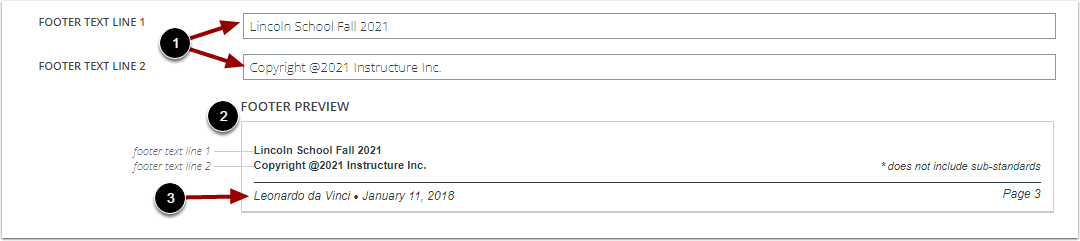
Você pode inserir até duas linhas de texto de rodapé opcional nos campos Linha de texto do rodapé [1].
Visualize o rodapé na área de Pré-visualização do Rodapé [2].
Nota: Os relatórios incluem sempre um rodapé que apresenta o nome do aluno e a data de geração do relatório. A pré-visualização da nota de rodapé apresenta um exemplo [3].
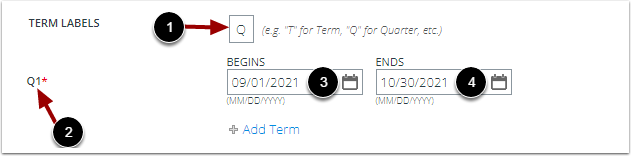
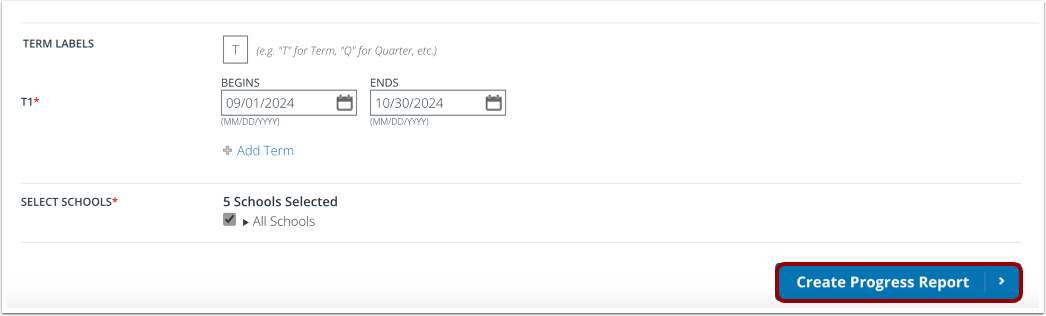
Os períodos letivos são identificados com a letra correspondente ao período letivo seguida do número 1, 2, 3 ou 4. Para atribuir uma etiqueta aos seus períodos letivos, insira uma única letra no campo Etiquetas do Período [1]. Por exemplo, se você inserir "Q" para Trimestre, os nomes dos períodos letivos serão Q1, Q2, etc. [2].
O relatório de progresso captura dados de avaliação entre as datas do período que você especificar. Para especificar um intervalo de datas para o primeiro período, clique e selecione uma data no campo Início [3]. Em seguida, clique e selecione uma data no campo Término [4].
Adicionar termos adicionais
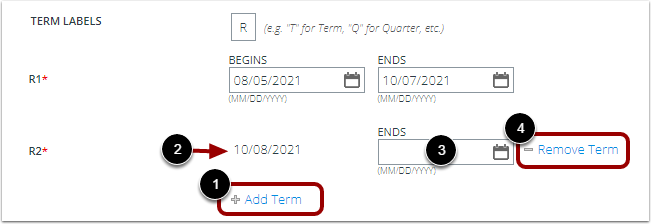
Você pode adicionar períodos adicionais que se sucedem sequencialmente, conforme necessário. É possível adicionar até quatro períodos. Para adicionar outro período, clique no link Adicionar Período [1]. O novo período começa automaticamente onde o primeiro período terminou [2]. Selecione uma data para o término do período no campo Término [3].
Para remover um termo, clique no link Remover Termo [4].
Escolas selecionadas
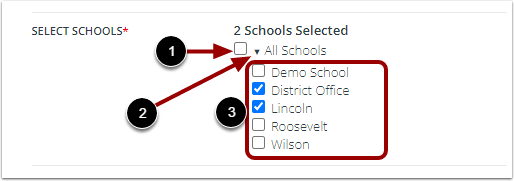
Os administradores distritais podem criar relatórios de progresso para qualquer escola em seu distrito. Por padrão, todas as escolas estão selecionadas. Para selecionar escolas específicas, clique na caixa de seleção Todas as Escolas [1] e clique na seta [2]. Em seguida, selecione uma ou mais caixas de seleção com o nome da escola [3].
Criar relatório
Após inserir pelo menos um título e pelo menos um intervalo de períodos letivos, clique no botão Criar Relatório de Progresso .
Se você criar um relatório de progresso durante um período letivo em aberto, os professores receberão notificações por e-mail lembrando-os de fornecer comentários para os relatórios de progresso até o final do período. Para mais informações, consulte nosso guia sobre como inserir dados em relatórios de progresso .
Visualizar relatório criado
A página Relatórios de Progresso Criados exibe informações sobre o relatório criado. Você pode visualizar a opção de página de resumo que foi selecionada [1], o criador do relatório [2] e o número de períodos e escolas abrangidos [3].
Para editar o relatório de progresso, criar um clone ou arquivar um relatório que não é mais necessário, use os links Editar , Clonar e Arquivar [4].
Para cada período, você pode visualizar o status do período [5]. Você também pode acessar opções para gerar relatórios [6]. Se um período terminou, você pode extrair dados e encerrar o período gerando o relatório de progresso . Se o período não terminou, você pode gerar um relatório de progresso de exemplo .
Observação: você pode arquivar relatórios quando eles não forem mais necessários.