Para incluir novos dados em um relatório de progresso já gerado, você pode coletar novamente os dados de um período letivo. Coletar novamente o relatório de progresso recupera os dados de avaliação dos registros dos professores e substitui o relatório de progresso gerado anteriormente.
Se houver mais de um termo, você deve coletar novamente todos os termos anteriores em ordem sequencial. Os dados de cada termo utilizam os dados do termo anterior. Por exemplo, para coletar novamente os dados do Termo 3, primeiro colete novamente os dados dos Termos 1 e 2.
Caso tenha rastreadores arquivados associados ao relatório de progresso, entre em contato com o suporte antes de recapturá-lo para discutir as consequências de recapturar um relatório de progresso com rastreadores arquivados.
Notas:
- Dependendo da quantidade de dados a serem processados, um relatório de progresso pode levar até 24 horas para ser gerado. Você pode fechar o navegador ou desligar o computador enquanto o relatório estiver sendo gerado.
- Recriar o relatório de progresso de um período letivo não reabre a janela de comentários nem remove os comentários existentes do professor. Se você deseja reabrir a janela de comentários, reabra o relatório de progresso .
Relatórios de progresso abertos
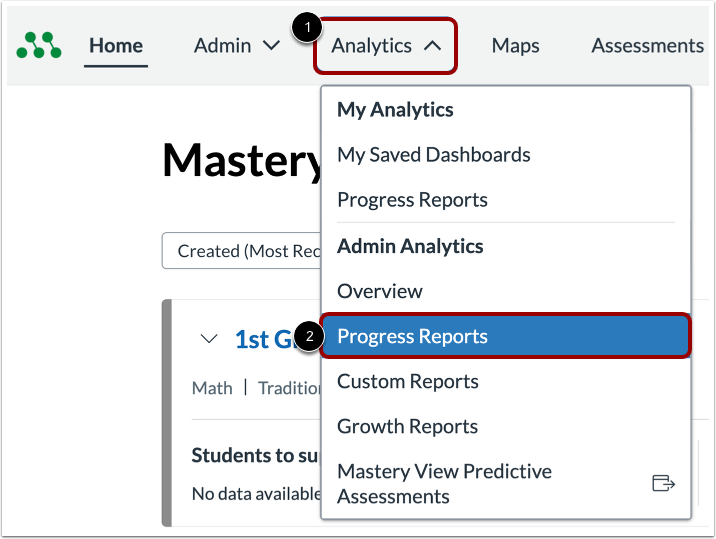
No menu de navegação global, clique no link Analytics [1]. Em seguida, na seção Admin, clique no link Relatórios de progresso [2].
Relatório de Recaptura
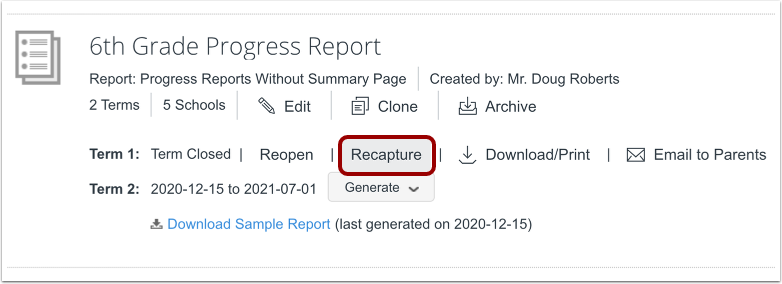
Na página Relatórios de Progresso Criados, localize o relatório de progresso que deseja recuperar. Se houver mais de um período, você deve primeiro recuperar os períodos anteriores clicando nos links Recuperar dos respectivos períodos.
Observação: você deve registrar novamente os termos anteriores em ordem sequencial. O relatório de cada termo utiliza dados do termo anterior e não os coleta diretamente dos rastreadores.
Confirmar recaptura
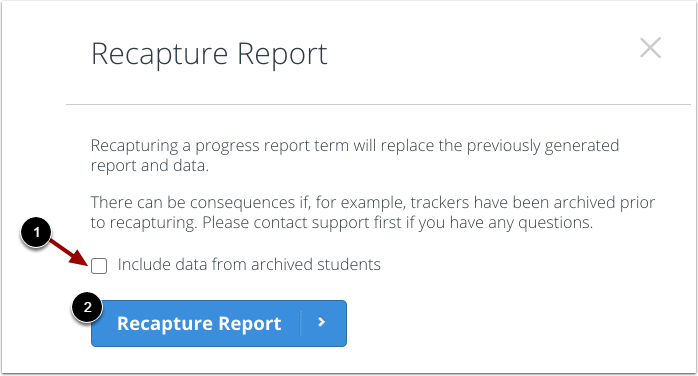
Na janela Relatório de Recuperação, confirme que deseja substituir o relatório e os dados gerados anteriormente. Para incluir dados de alunos arquivados, você pode clicar na caixa de seleção Incluir dados de alunos arquivados [1]. Em seguida, clique no botão Relatório de Recuperação [2].
Assim que o relatório for recuperado, você receberá um e-mail informando que ele está pronto para download.
Se você quiser registrar um período letivo além do Período 1, repita os passos para registrar os períodos subsequentes.