La aplicación Canvas te permite acceder a tus cursos y grupos incluso cuando no estás frente a un navegador. La aplicación te permite ver y participar en un curso o grupo, así como consultar tus calendarios, tareas pendientes, notificaciones, mensajes de Conversaciones y calificaciones.
Las imágenes de esta lección se muestran para la pantalla de un teléfono, pero a menos que se indique lo contrario, los pasos son los mismos para las pantallas de las tabletas.
Notas:
- Por el momento, no todas las funciones de Canvas son compatibles con la aplicación.
- La aplicación Canvas utiliza la configuración de tu dispositivo para establecer la zona horaria que se usa dentro de la aplicación.
- Para cambiar el idioma que se muestra en la aplicación Canvas, seleccione un idioma en Canvas desde un navegador web, cierre la sesión en la aplicación Canvas y vuelva a iniciar sesión.
Ver panel de control
Al iniciar sesión en la aplicación Canvas, la página de inicio predeterminada es el Panel de control. Aprende cómo cambiar tu página de inicio .
El panel de control muestra todos tus cursos y grupos actuales, incluidos tus cursos favoritos. También puede mostrar las calificaciones generales de cada curso. Aprende cómo ver tu panel de control .
Ver calendario
El calendario muestra los eventos y las tareas de tus cursos y grupos. Aprende cómo ver el calendario .
Ver lista de tareas
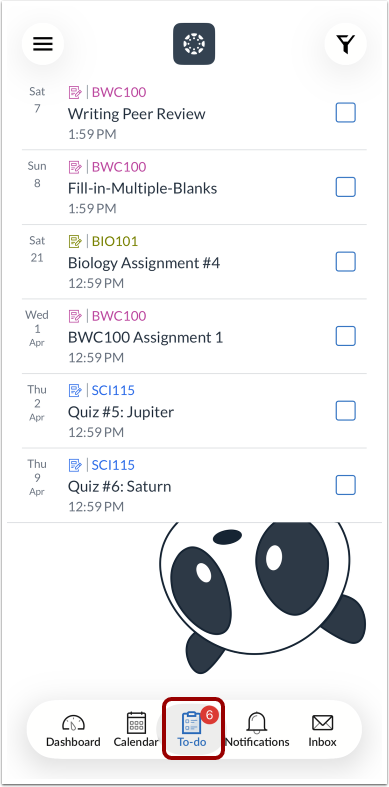
La lista de tareas pendientes ofrece una visión general de las actividades del curso que aún no se han completado. Aprende cómo ver la lista de tareas pendientes .
Ver notificaciones
La sección Notificaciones te ofrece una visión general de todas las notificaciones del curso, como cambios en la fecha de entrega de una tarea, tareas recién creadas, anuncios del curso o respuestas a debates a los que estás suscrito. También puedes ver notificaciones específicas de cada curso. Aprende cómo ver las notificaciones .
Ver bandeja de entrada
La Bandeja de entrada muestra todos los mensajes de Conversaciones en la aplicación Canvas. Aprende cómo ver la Bandeja de entrada .
Indicador de nuevos artículos
Si hay nuevos elementos en la lista de tareas o en los mensajes, aparecerá un indicador rojo junto al icono correspondiente. Este indicador te avisa de las actualizaciones en estas secciones cuando estás en otra parte de la aplicación.
Abrir menú de usuario
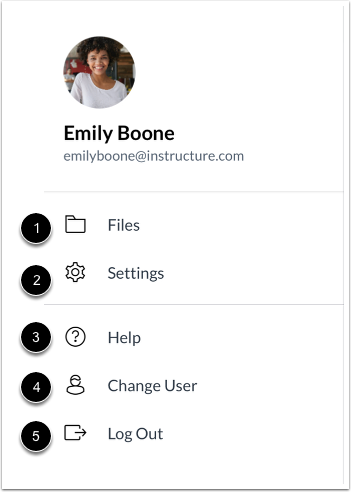
Para abrir el menú de usuario, pulse el icono de menú .
Desde el menú de usuario, puede:
Es posible que en su menú de usuario se muestren otras herramientas LTI, como Studio y Mastery, a las que puede acceder a través de un navegador móvil.
Abrir la configuración del panel de control
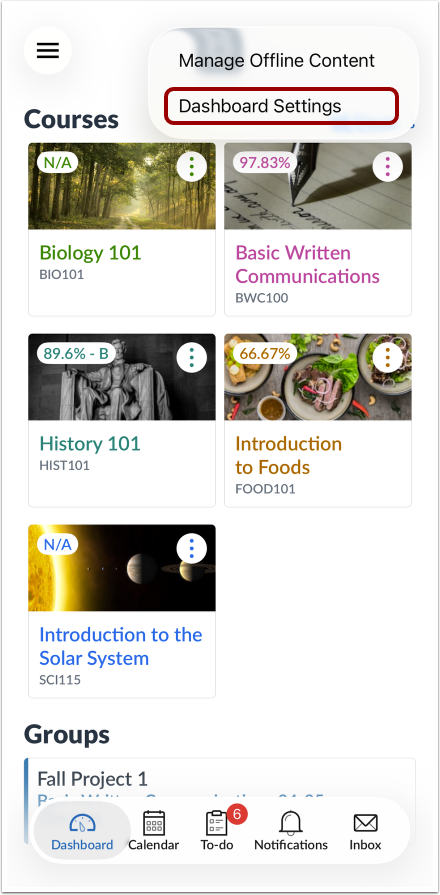
Para abrir la configuración del panel de control, pulse el icono de Configuración .
Ver configuración del panel de control
Haz clic en el enlace Configuración del panel de control .
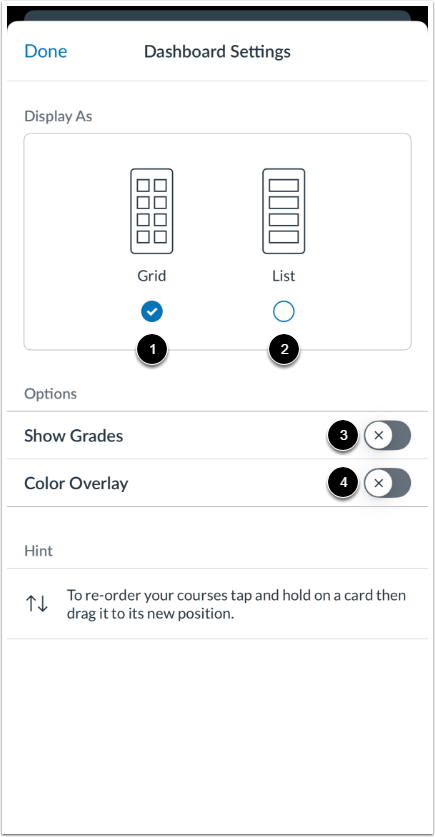
En la configuración del panel de control, puede: