La aplicación Canvas te da acceso a los módulos de tus cursos.
Las imágenes de esta lección se muestran para la pantalla de un teléfono, pero a menos que se indique lo contrario, las pantallas de tabletas reflejan los mismos pasos.
Notas:
- El menú de Navegación del Curso coincide con la versión del navegador de tu curso de Canvas. Si la opción Módulos no está disponible en la Navegación del Curso, también estará oculta en la app.
- Si su instructor incluye un archivo en Módulos, puede usar las mismas anotaciones en PDF que al enviar una tarea en PDF .
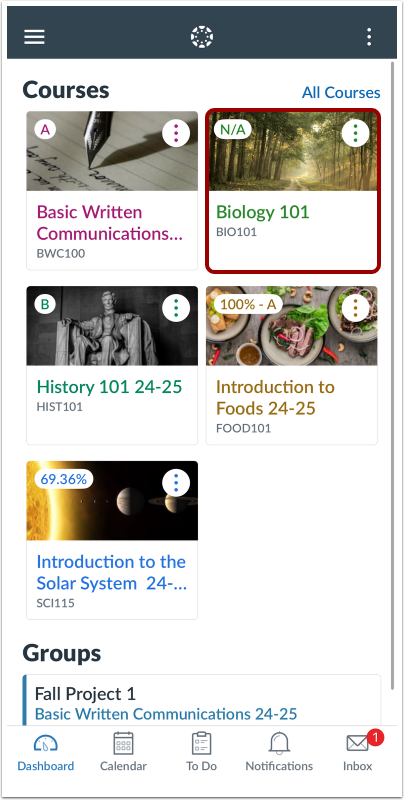
Curso abierto
En el Panel de Control, toque el nombre del curso que desea ver.
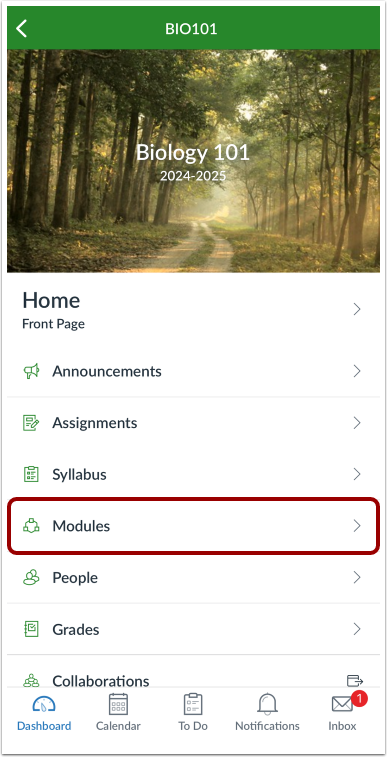
Módulos abiertos
Toque el enlace Módulos .
Notas:
- Es posible que tengas que deslizar el dedo por la pantalla para ver el enlace Módulos.
- El menú de Navegación del Curso coincide con la versión del navegador de tu curso de Canvas. Si la opción Módulos no está disponible en la Navegación del Curso, también estará oculta en la app.
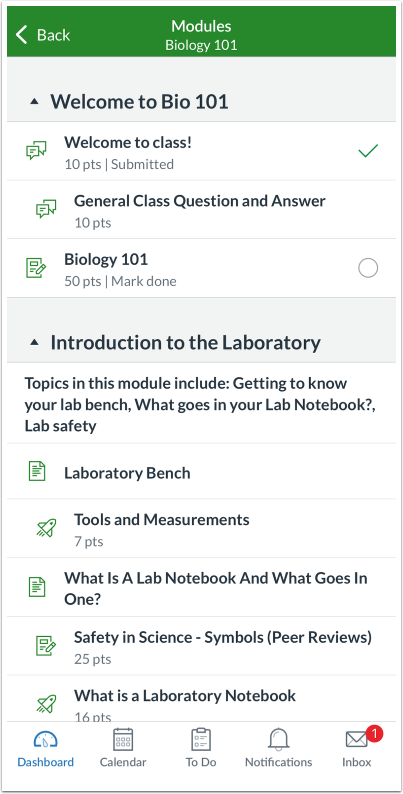
Ver módulos
La aplicación muestra todos los módulos de tu curso.
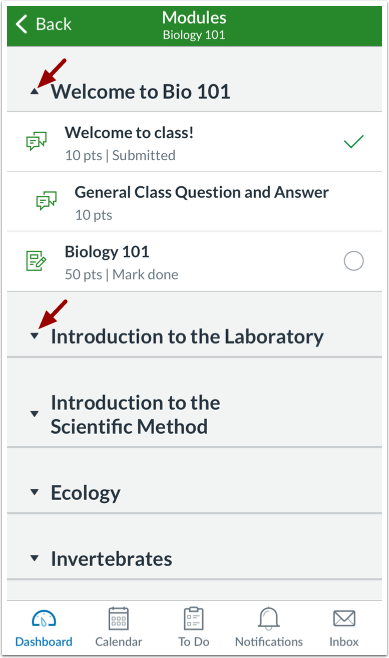
Módulo abierto
Para expandir o contraer módulos individuales, toque las flechas Contraer o Expandir del módulo.
Ver elementos del módulo
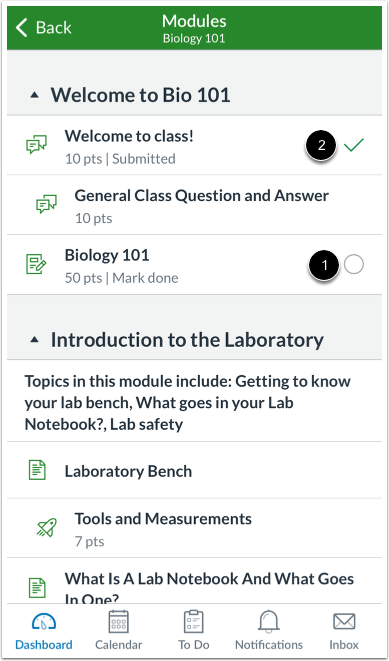
El módulo muestra todos los elementos del módulo.
El estado de finalización se muestra en el lado derecho de la aplicación; un círculo indica que el elemento del módulo no está completo [1], mientras que una marca de verificación indica que el elemento del módulo está completo [2].
Algunos cursos permiten completar los módulos en cualquier orden. Algunos módulos están diseñados con prerrequisitos o requisitos.
Elemento de módulo abierto
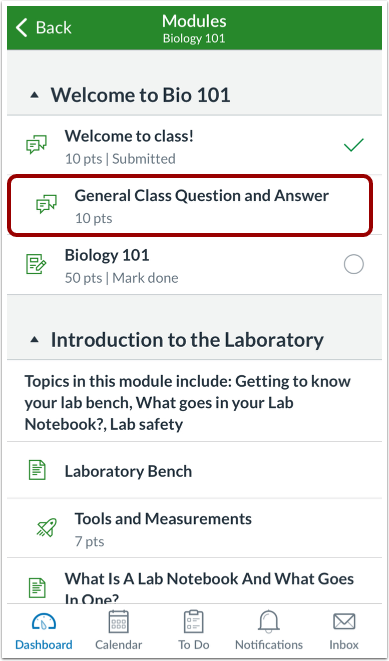
Para abrir un elemento del módulo, toque el nombre del elemento.
Ver elemento del módulo
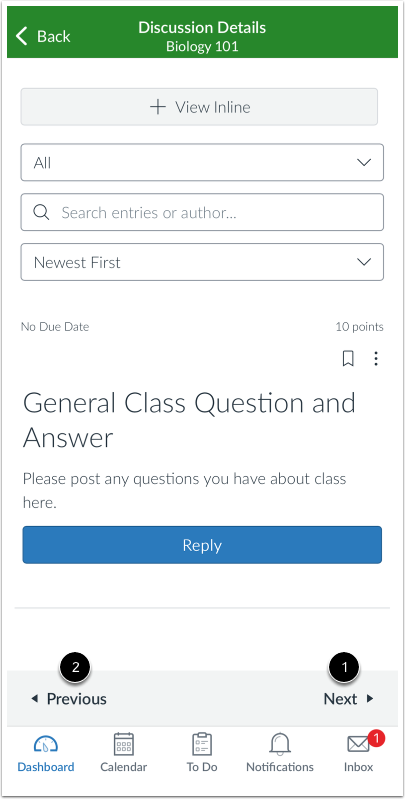
Ver el elemento del módulo.
Puede avanzar por los elementos del módulo o regresar a módulos anteriores usando la barra de progreso en la parte inferior de la página. Para avanzar al siguiente elemento del módulo, toque el enlace Siguiente [1]. Para regresar a un elemento del módulo anterior, toque el enlace Anterior [2].