Puedes administrar todos los archivos personales de tu cuenta de Canvas desde la app de Canvas. Si es necesario, puedes administrar Mis Archivos para liberar espacio en tu cuenta del curso.
Las imágenes de esta lección se muestran para la pantalla de un teléfono, pero a menos que se indique lo contrario, las pantallas de tabletas reflejan los mismos pasos.
Notas:
- La carpeta "Sin archivar" almacena documentos, gráficos y cualquier otro archivo de tu cuenta que hayas publicado en diferentes áreas de Canvas, como Discusiones. Eliminar estos elementos en los cursos actuales puede generar enlaces y envíos rotos.
- No puedes eliminar archivos que hayan sido enviados como tarea.
- No puedes mover archivos de una carpeta a otra en la aplicación Canvas.
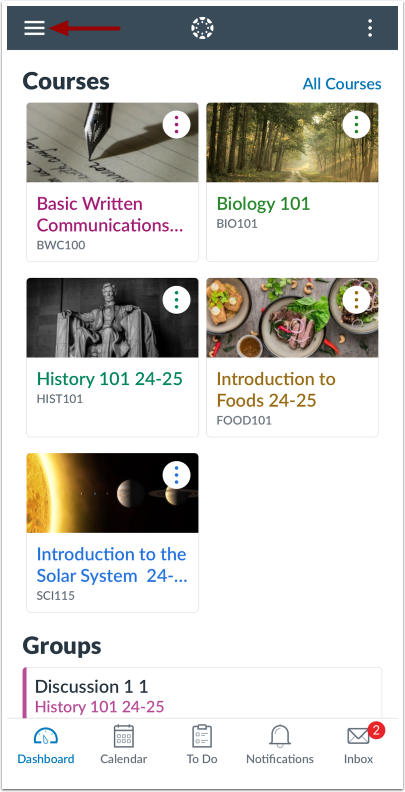
Abrir el menú de usuario
En el Panel de Control, toque el ícono Menú .
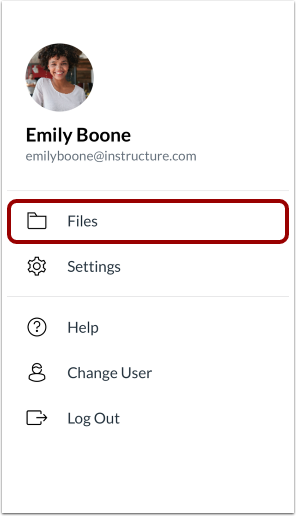
Abrir archivos de usuario
Toque el enlace Archivos .
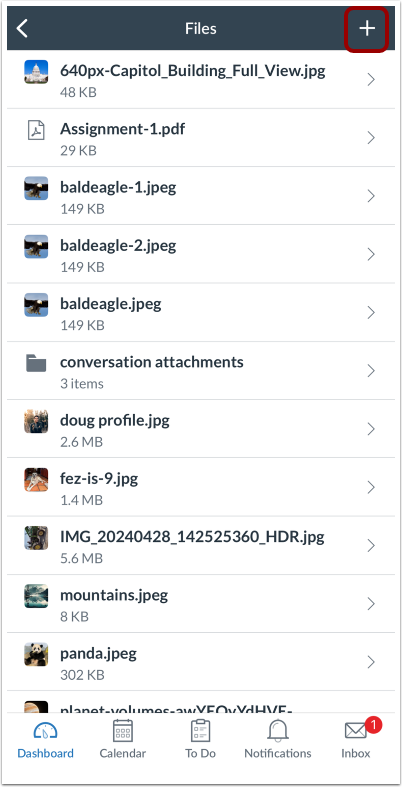
Agregar elemento a archivos
Toque el ícono Agregar .
Nota: El icono Agregar aparece en cada ventana de archivos para que pueda crear niveles jerárquicos de carpetas y archivos.
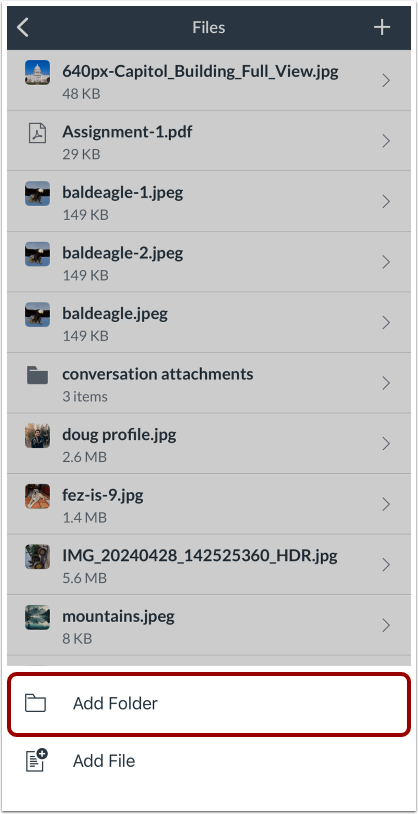
Agregar carpeta
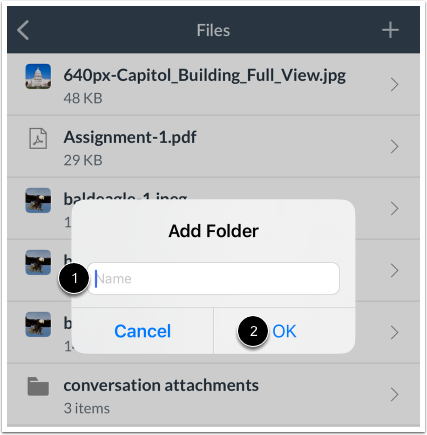
Para crear una nueva carpeta, toque el enlace Agregar carpeta .
Guardar carpeta
Para crear una nueva carpeta, escriba el nombre de la carpeta en el campo de texto [1]. Pulse el botón Aceptar [2].
Subir archivo
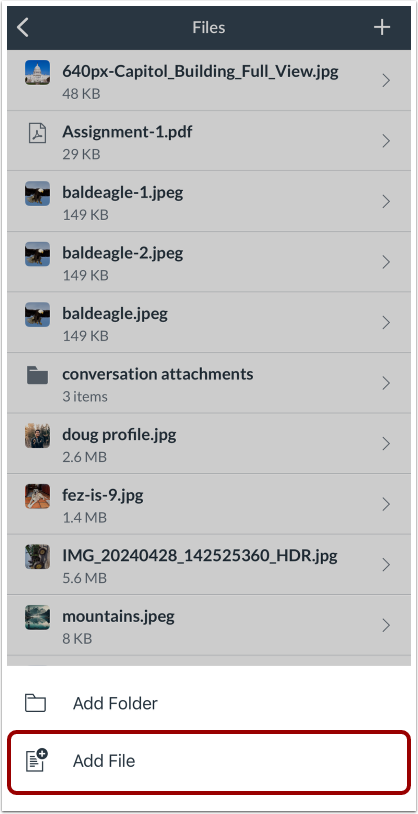
Para cargar un archivo, toque el enlace Agregar archivo .
Ver opciones de carga
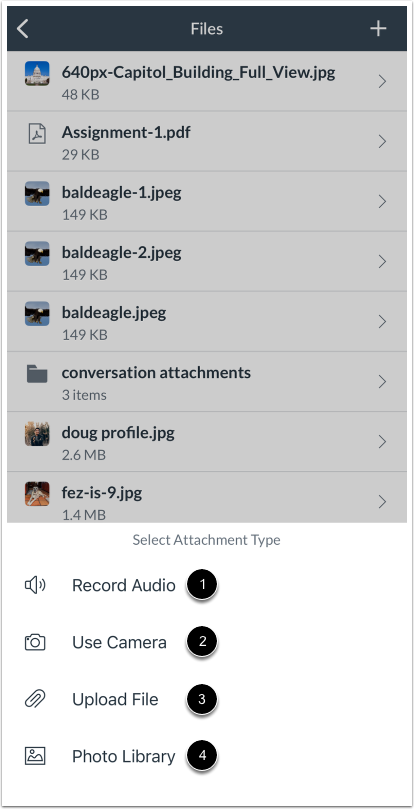
Al cargar un archivo, puede grabar audio [1], tomar una foto desde su cámara [2], cargar un archivo desde su dispositivo [3] o seleccionar una foto de la biblioteca de su dispositivo [4].
Eliminar archivo
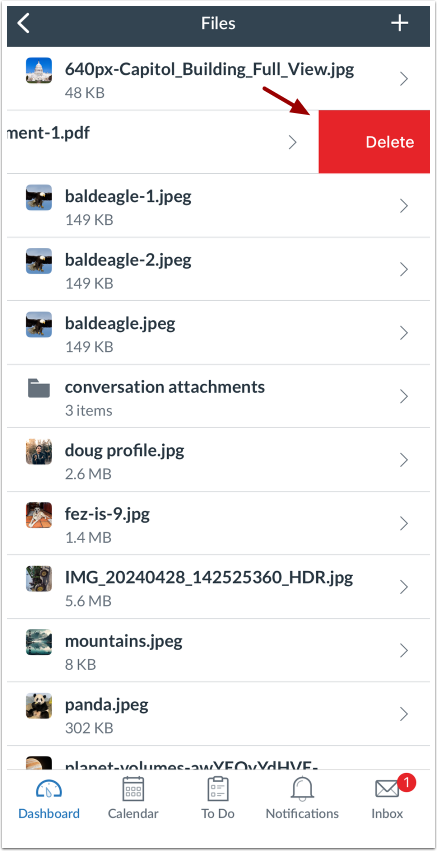
Para eliminar un archivo, deslícese hacia la izquierda en su dispositivo y toque el botón Eliminar .
Nota: No es posible eliminar archivos que hayan sido enviados como tarea.