Puedes realizar una evaluación de Nuevos Cuestionarios en tu dispositivo móvil. Puedes acceder a ella desde la página Tareas. Si no encuentras tu evaluación en la página Tareas, quizás necesites acceder a un cuestionario desde la página Cuestionarios .
Las imágenes de esta lección se muestran para la pantalla de un teléfono, pero a menos que se indique lo contrario, las pantallas de tabletas reflejan los mismos pasos.
Nota: El menú de Navegación del curso coincide con la versión del navegador de tu curso de Canvas. Si la opción de Cuestionarios no está disponible en la Navegación del curso, también estará oculta en la aplicación.
Curso abierto
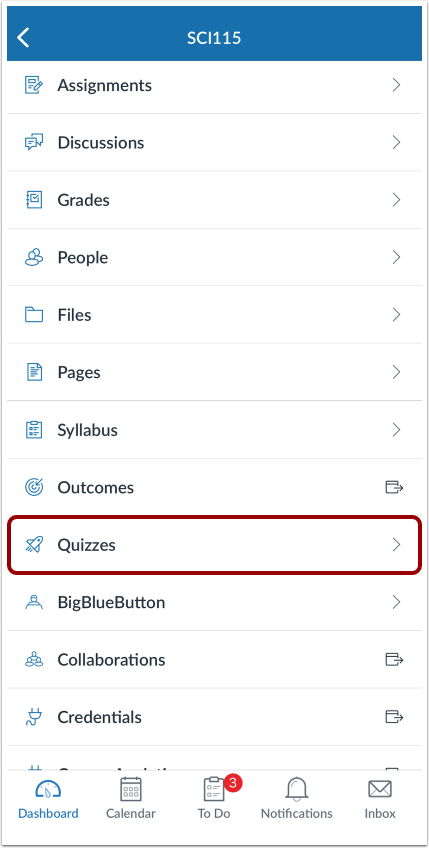
En el Panel de Control, toque el nombre del curso que desea ver.
Cuestionarios abiertos
Toque el enlace Cuestionarios .
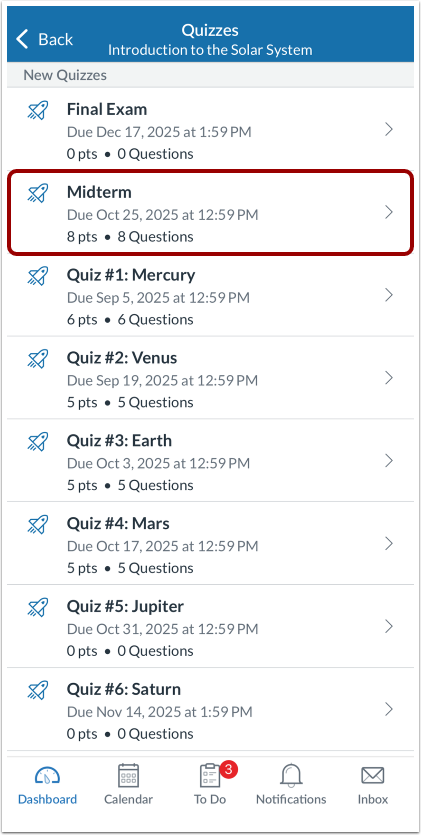
Evaluación abierta
Para abrir una evaluación, toque el nombre de la evaluación.
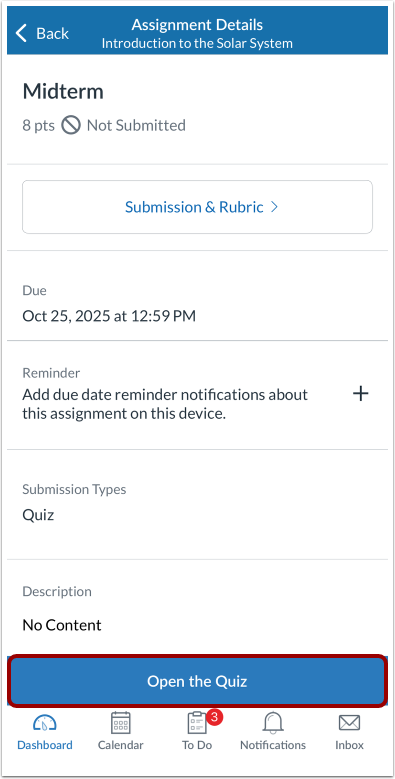
Toque el botón Abrir la prueba .
Ver detalles de la evaluación
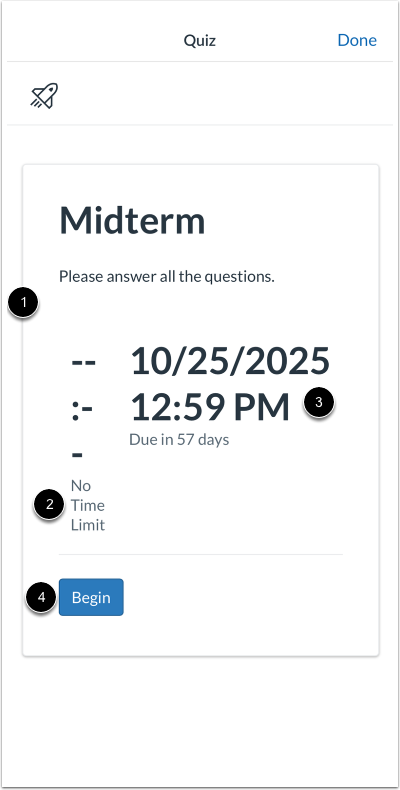
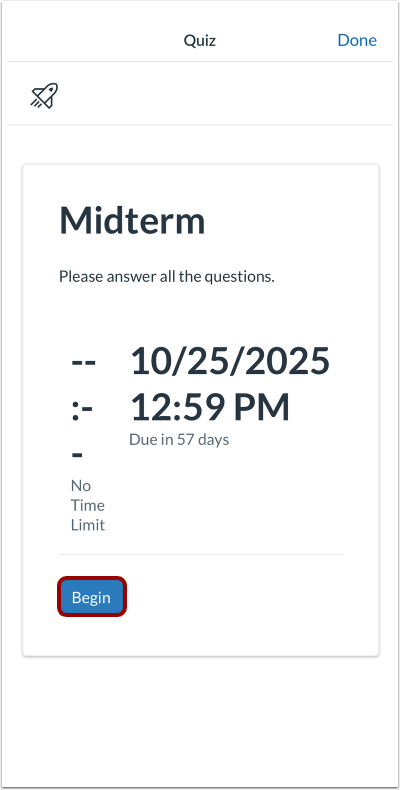
Vea los detalles de su evaluación, incluida la descripción [1].
Dependiendo de la configuración, su evaluación también puede incluir un límite de tiempo [2], una fecha de vencimiento [3] y una cantidad de intentos permitidos, si corresponde.
Si su evaluación requiere un código de acceso, ingrese el código en el campo Código de acceso y toque el botón Comenzar [4].
Tomar la prueba
Para comenzar su evaluación, toque el botón Comenzar .
Preguntas completas del cuestionario
Complete la evaluación según las instrucciones de su instructor.
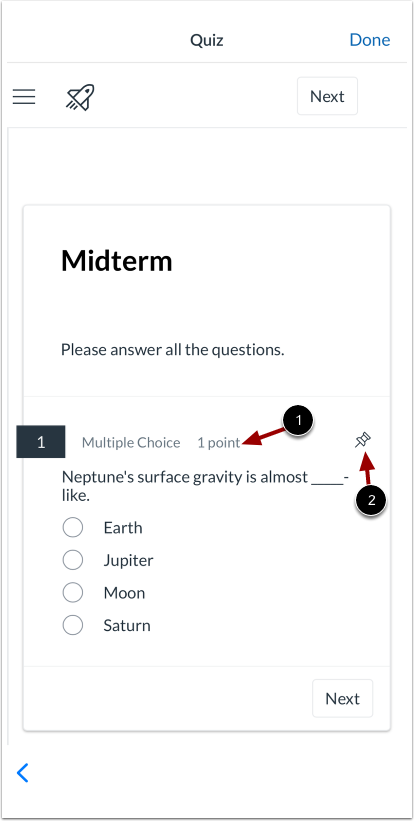
Su instructor podría pedirle que responda varios tipos de preguntas . Cada pregunta mostrará su puntuación [1].
Para fijar una pregunta para revisarla más tarde, toque el ícono Fijar [2].
Si tu evaluación tiene tiempo, el tiempo restante se mostrará en la página de evaluación. Para ocultar el temporizador, pulsa el icono " Ocultar" .
Responda una pregunta a la vez
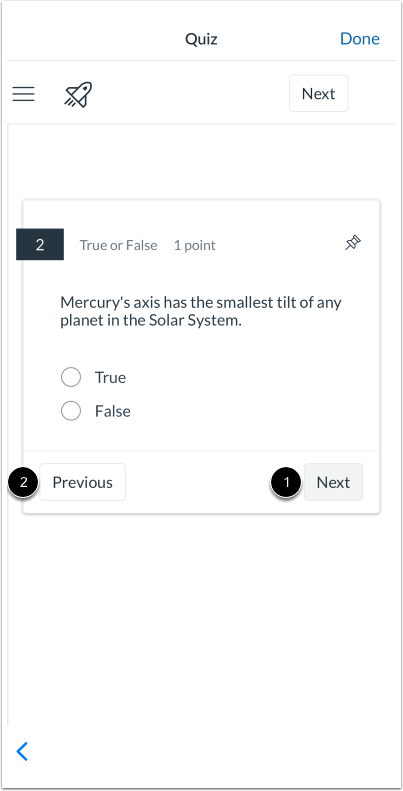
Si su evaluación muestra una pregunta a la vez, puede avanzar a la siguiente pregunta tocando el botón Siguiente [1].
Si su evaluación permite retroceder, puede regresar a las preguntas anteriores tocando el botón Anterior [2].
Navegador de preguntas abiertas
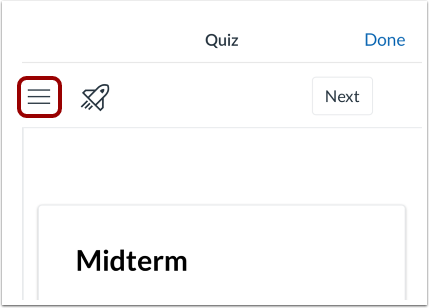
Para abrir el Navegador de preguntas, toque el ícono Menú .
Ver el Navegador de Preguntas
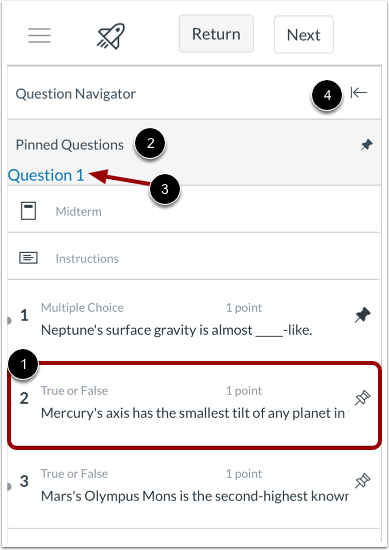
El Navegador de Preguntas le permite ver fácilmente todas las preguntas de una evaluación. Para ir a una pregunta específica, púlsela [1].
Todas las preguntas fijadas se mostrarán en la sección "Preguntas fijadas" [2]. Para ver una pregunta fijada, toque su nombre [3].
Para cerrar el Navegador de preguntas, toque el ícono Cerrar [4].
Enviar cuestionario
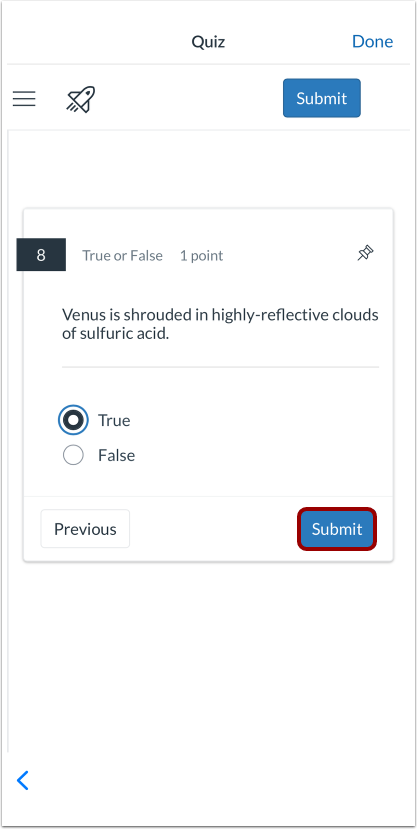
Para enviar la evaluación, toque el botón Enviar .
Confirmar envío
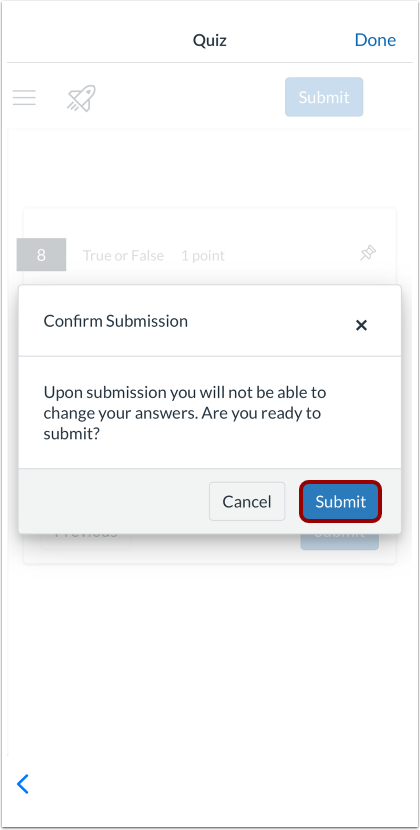
Para confirmar su envío, toque el botón Enviar .
Ver resultados
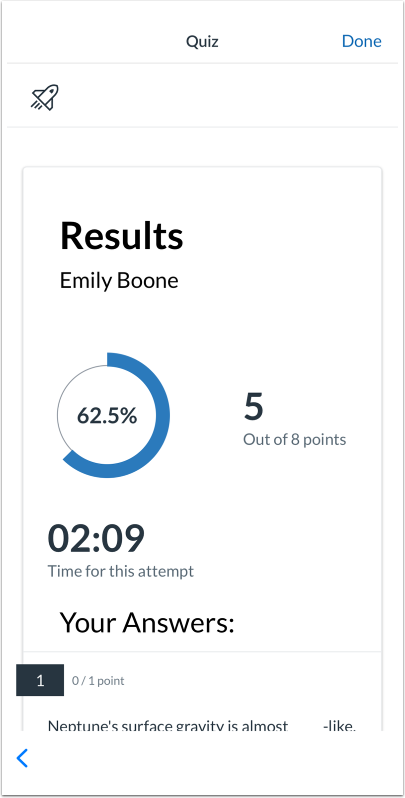
Vea los resultados de su evaluación .