Puedes realizar una prueba en tu dispositivo móvil.
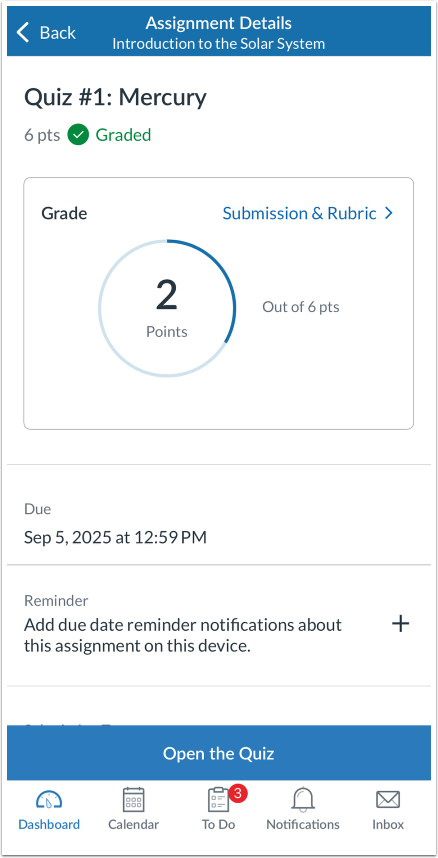
Cuando haya terminado, podrá ver los resultados de su prueba en la versión del navegador de Canvas.
Si no puede encontrar su prueba en la página de Pruebas, es posible que su instructor haya asignado una evaluación de Nuevas pruebas .
Las imágenes de esta lección se muestran para la pantalla de un teléfono, pero a menos que se indique lo contrario, las pantallas de tabletas reflejan los mismos pasos.
Notas:
- El menú de Navegación del Curso coincide con la versión del navegador de tu curso de Canvas. Si la opción de Cuestionarios no está disponible en la Navegación del Curso, también estará oculta en la app.
- Todos los tipos de preguntas del cuestionario se muestran en el navegador de la aplicación. Para ver cómo responderlas, visita "¿Cómo respondo cada tipo de pregunta en un cuestionario?".
Curso abierto
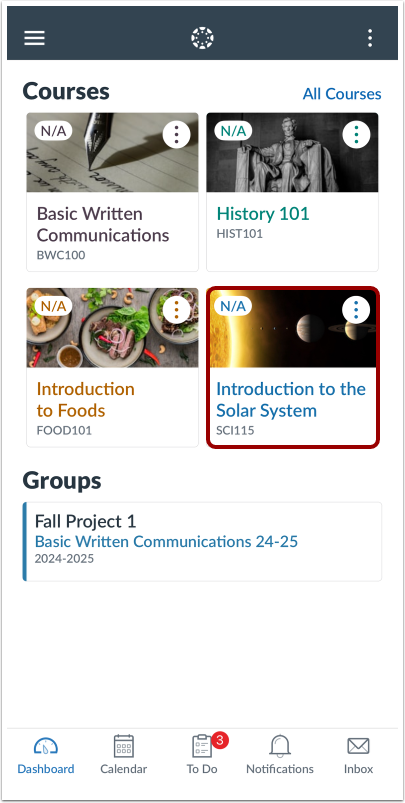
En el Panel de Control, toque el nombre del curso que desea ver.
Cuestionarios abiertos
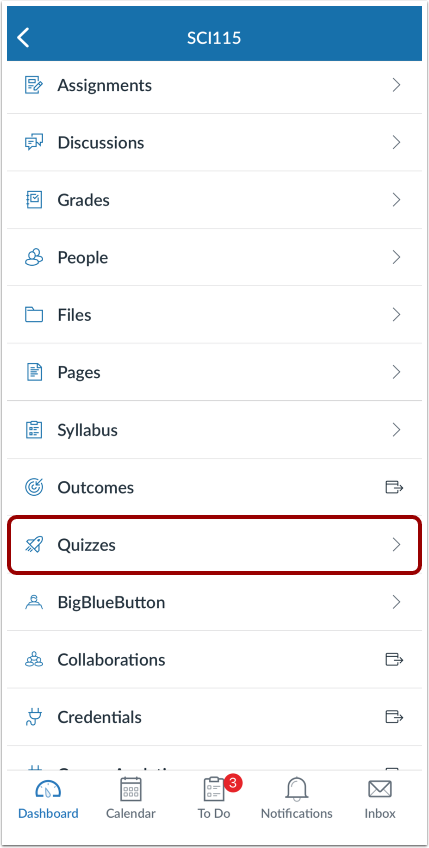
Toque el enlace Cuestionarios .
Ver cuestionarios
Ver tus exámenes
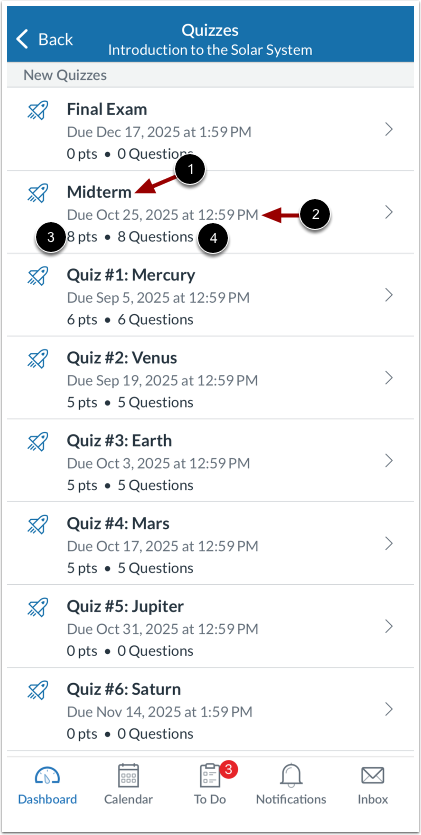
Cada prueba muestra su título [1], fecha y hora de entrega [2], total de puntos [3] y total de preguntas [4].
Cuestionario abierto
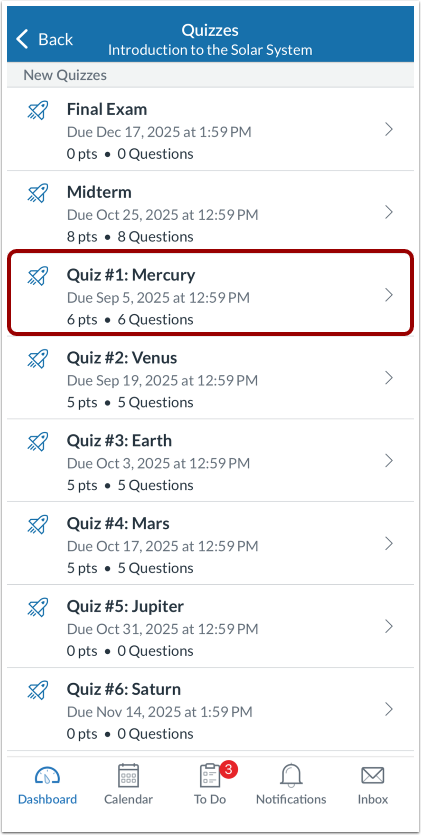
Para abrir una prueba, toque el nombre de la prueba.
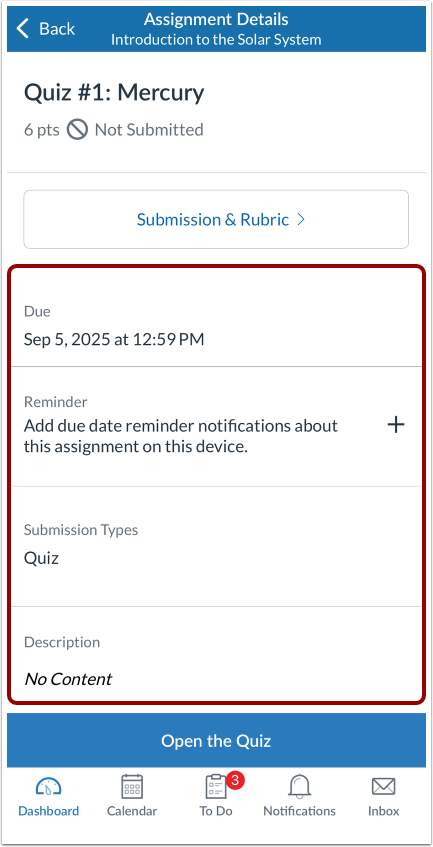
Leer los detalles del cuestionario
Lea los detalles del cuestionario.
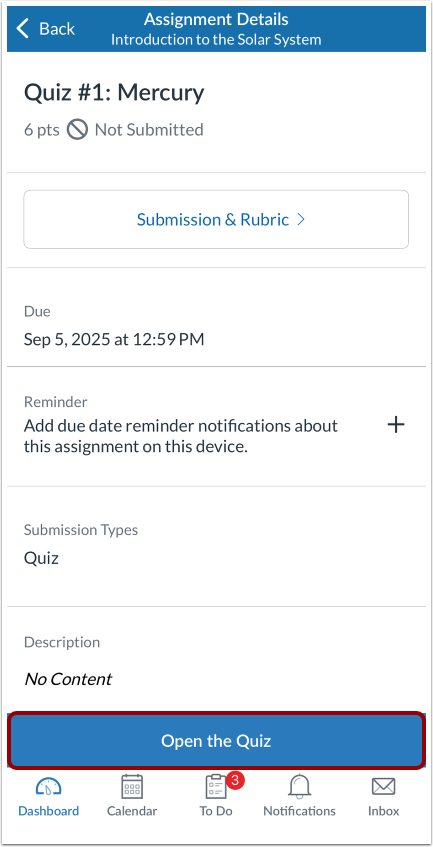
Cuestionario abierto
Toque el botón Abrir la prueba .
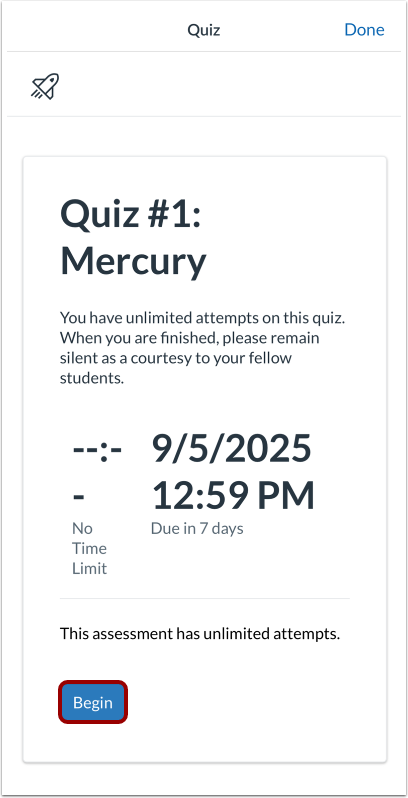
Tomar la prueba
Para realizar la prueba, toque el botón Comenzar .
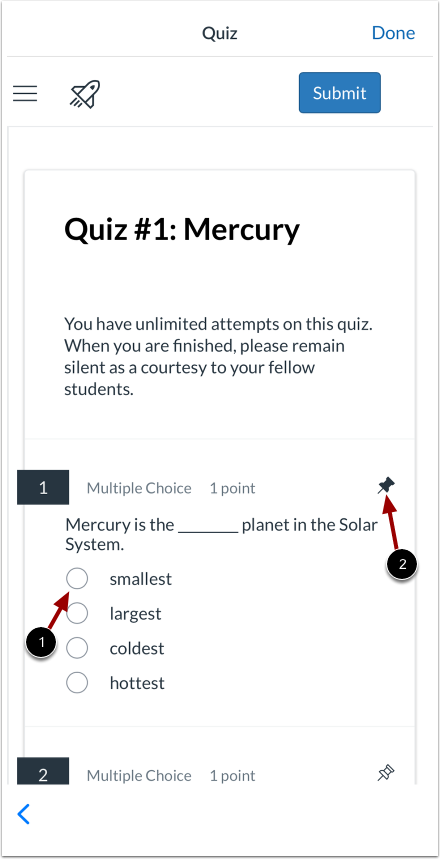
Preguntas completas del cuestionario
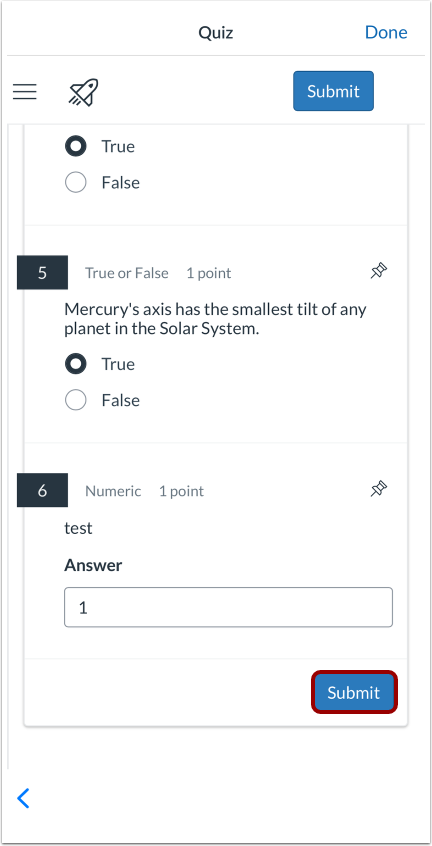
Para completar la pregunta, toque la opción de respuesta [1], ingrese una respuesta en el cuadro de texto o cargue un archivo (dependiendo del tipo de pregunta).
Para fijar una pregunta, toque el icono de fijación correspondiente [2]. Para desanclarla, toque el icono de fijación nuevamente.
Enviar cuestionario
Cuando haya terminado su prueba, toque el botón Enviar .
Confirmar envío
Ver su envío de cuestionario.
Si su instructor lo permite, podrá ver sus resultados en la versión del navegador de Canvas.