Puede simplificar el proceso de inicio de sesión en la aplicación Canvas configurando su proveedor de administración de dispositivos móviles (MDM). Los estudiantes pueden ser redirigidos a la página de inicio de sesión de Canvas de su institución o puede configurar el acceso directo para ellos.
Canvas admite la autenticación con diversos sistemas de gestión de dispositivos móviles (MDM). La autenticación debe configurarse en la interfaz de MDM.
Nota: La información de esta lección solo afecta a dispositivos iOS. Los usuarios de dispositivos Android no notarán ningún cambio en su pantalla de inicio de sesión.
Especificar host para iniciar sesión
Puede configurar el MDM de su institución para que muestre un enlace directo a la página de inicio de sesión de Canvas de su institución en la aplicación Canvas.
Para especificar un host en la configuración del perfil MDM de su institución, ingrese lo siguiente en el campo de configuración MDM.
<dict>
<key>habilitarInicio de sesión</key>
<verdadero/>
<clave>host</clave>
<string> URL de la institución </string>
</dict>
Datos específicos de la institución
Debes introducir la URL de tu institución en la cadena de autenticación. Por ejemplo, si la URL de tu institución es https://canvas.instructure.com , introduce canvas.instructure.com .
Ver inicio de sesión
Cuando los usuarios abren la aplicación Canvas en su dispositivo iOS, aparece un botón Iniciar sesión.
Cuando los usuarios tocan el botón Iniciar sesión, se les dirige a la página de inicio de sesión de configuración del host especificado.
Especificar inicio de sesión directo
Como alternativa, puede configurar el MDM de su institución para que inicie sesión automáticamente a los usuarios desde la página de inicio de sesión de la aplicación Canvas.
Para habilitar el inicio de sesión directo para usuarios estudiantes en la configuración del perfil MDM de su institución, ingrese lo siguiente:
<dict>
<key>habilitarInicio de sesión</key>
<verdadero/>
<key>usuarios</key>
<matriz>
<dict>
<clave>host</clave>
<string> URL de la institución </string>
<key>nombre de usuario</key>
<string> nombre de usuario del estudiante </key>
<key>contraseña</key>
<string> contraseña de estudiante </string>
</dict>
</matriz>
</dict>
Datos específicos de la institución
Para configurar correctamente el inicio de sesión directo para los estudiantes de su institución, debe especificar los siguientes datos para cada perfil MDM.
- URL de la institución: ingrese la URL de su institución. Por ejemplo, si la URL de su institución es https://canvas.instructure.com, ingrese canvas.instructure.com .
- Nombre de usuario del estudiante: ingrese los nombres de usuario de los estudiantes para quienes desea configurar el inicio de sesión directo.
- Contraseña de estudiante: ingrese las contraseñas de los estudiantes para quienes desea configurar el inicio de sesión directo.
Configurar el inicio de sesión directo para varios estudiantes
Para configurar el inicio de sesión directo para múltiples perfiles MDM, la cadena anterior debe configurarse en cada perfil.
Para configurar el inicio de sesión directo para varios estudiantes en un perfil MDM, agregue una cadena de host, nombre de usuario y contraseña para cada estudiante del perfil. Esta configuración podría ser similar a la siguiente:
<dict>
<key>habilitarInicio de sesión</key>
<verdadero/>
<key>usuarios</key>
<matriz>
<dict>
<clave>host</clave>
<string> URL de la institución </string>
<key>nombre de usuario</key>
<string> nombredeusuariodelestudiante1 </key>
<key>contraseña</key>
<string> contraseña de estudiante1 </string>
</dict>
<dict>
<clave>host</clave>
<string> URL de la institución </string>
<key>nombre de usuario</key>
<string> nombredeusuariodelestudiante2 </key>
<key>contraseña</key>
<string> contraseña de estudiante2 </string>
</dict>
</matriz>
</dict>
Ver inicio de sesión directo
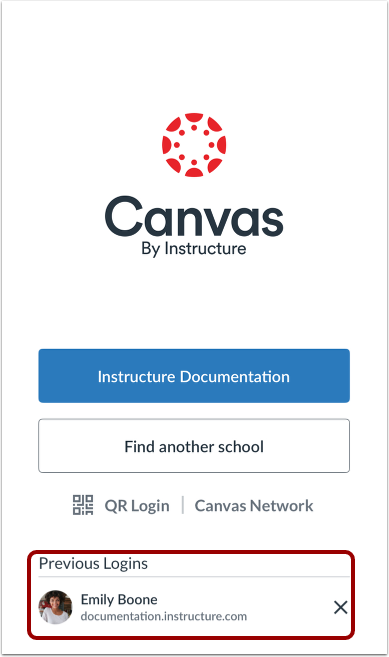
Cuando se configura el inicio de sesión directo de MDM, la aplicación Canvas muestra una sección Inicios de sesión anteriores.
Cuando un estudiante toca su nombre, inicia sesión directamente en la aplicación Canvas, donde puede acceder a sus cursos de Canvas.